 MaxRechnung
Rechnungen auf Englisch und in Fremdwährung
Rechnungssprache und Währung je Rechnung umstellen, den Umrechnungskurs eintragen und die Umsatzsteuer zusätzlich in Euro ausweisen. Dazu: was auf der englischen Rechnung steht, was in der E-Rechnung landet und was in der App deutsch und in Euro bleibt.
5 Min. LesezeitStand 24. Oktober 2026
Voraussetzungen: Business
Inhalt
Für Kunden im Ausland brauchst du manchmal eine Rechnung auf Englisch oder in einer anderen Währung als Euro. Beides stellst du für jede Rechnung einzeln im Editor ein, unter Weitere Einstellungen. Die App selbst bleibt deutsch.
Sprache und Währung einstellen
Im Editor stehen oben die Rechnungsdaten. Unter dem Zahlungsziel setzt du das Häkchen bei Weitere Einstellungen:
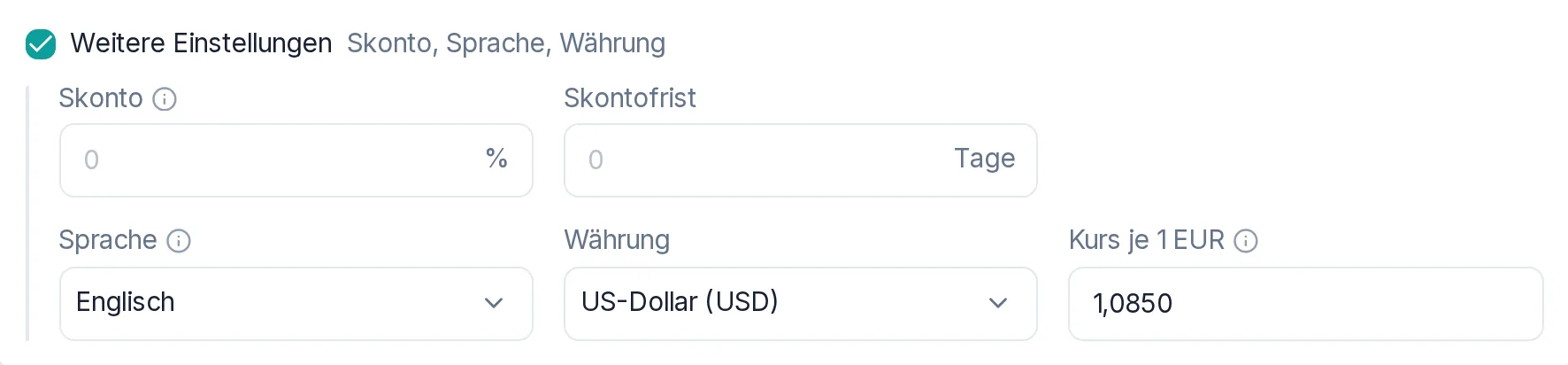
- Sprache: Deutsch oder Englisch.
- Währung: Euro oder eine von zehn weiteren Währungen, darunter US-Dollar, Britisches Pfund und Schweizer Franken.
- Kurs je 1 EUR: Das Feld erscheint, sobald die Währung nicht Euro ist.
Sprache und Währung hängen nicht zusammen. Eine deutsche Rechnung in Franken geht genauso wie eine englische in Euro. Die Einstellung gilt nur für diese Rechnung, die nächste neue Rechnung startet wieder auf Deutsch und in Euro.
Nimmst du das Häkchen wieder heraus, setzt MaxRechnung Skonto, Sprache und Währung dieser Rechnung zurück.
Was auf einer englischen Rechnung steht
MaxRechnung übersetzt alles, was es selbst auf die Rechnung schreibt, in der Vorschau, auf dem PDF und in der Mail:
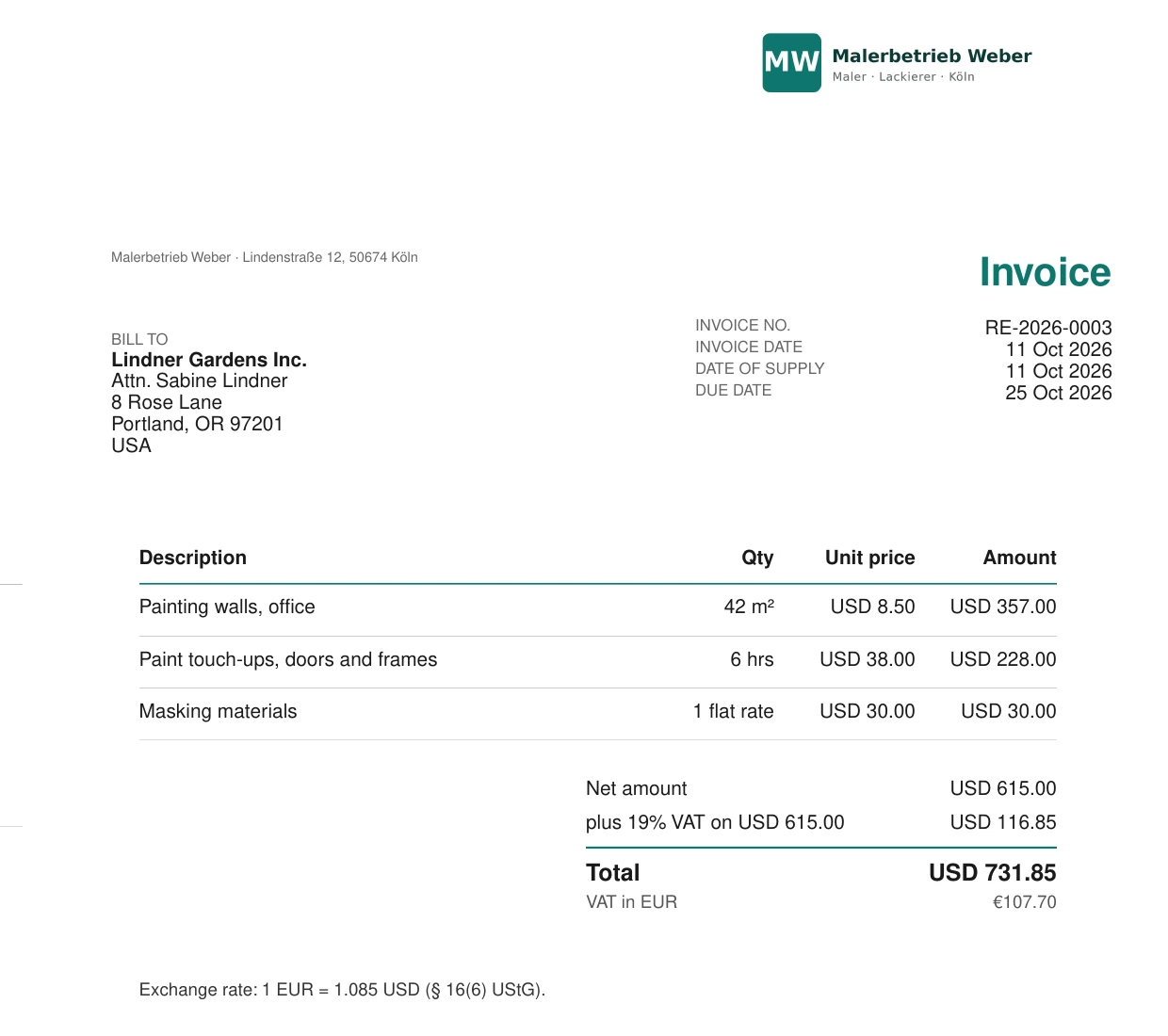 Englische Rechnung in US-Dollar
- Titel und Beschriftungen, zum Beispiel „Invoice“, „Bill to“, „Date of supply“ und „Due date“, dazu Tabellenkopf und Summen.
- Datum und Beträge in englischer Schreibweise: „11 Oct 2026“, „€680.00“ oder „USD 731.85“.
- Vier Einheiten: Aus „6 Std.“ wird „6 hrs“, aus „1 Pauschale“ wird „1 flat rate“, ebenso bei „Stück“ („pcs“) und „Tag“ („days“). Alle anderen Einheiten, etwa „m²“ oder „kg“, bleiben, wie du sie eingegeben hast.
- Schickst du die Rechnung per E-Mail, sind Betreff und Text englisch vorbelegt, etwa „Invoice RE-2026-0003 from …“. Deine eigene Mailvorlage gilt nur für deutsche Rechnungen. Im Versandfenster schreibst du Betreff und Nachricht vor dem Senden um.
- Der Dateiname lautet
Invoice-RE-2026-0003.pdfstattRechnung-RE-2026-0003.pdf.
Nicht übersetzt wird, was du selbst eintippst: die Texte der Positionen, das Feld Hinweise samt deinem Standard-Hinweis aus den Einstellungen und der Fußzeilen-Zusatz aus dem Rechnungslayout. Schreib diese Texte gleich auf Englisch.
Steuerhinweise stehen in beiden Sprachen da
Wählst du unter Steuer & Hinweise eine Steuerregelung ohne Umsatzsteuer, also Kleinunternehmer, Umsatzsteuerfreie Leistung, Reverse-Charge, Innergemeinschaftliche Lieferung oder Ausfuhrlieferung, druckt MaxRechnung den zugehörigen Steuerhinweis auf Englisch und direkt dahinter den deutschen Wortlaut:
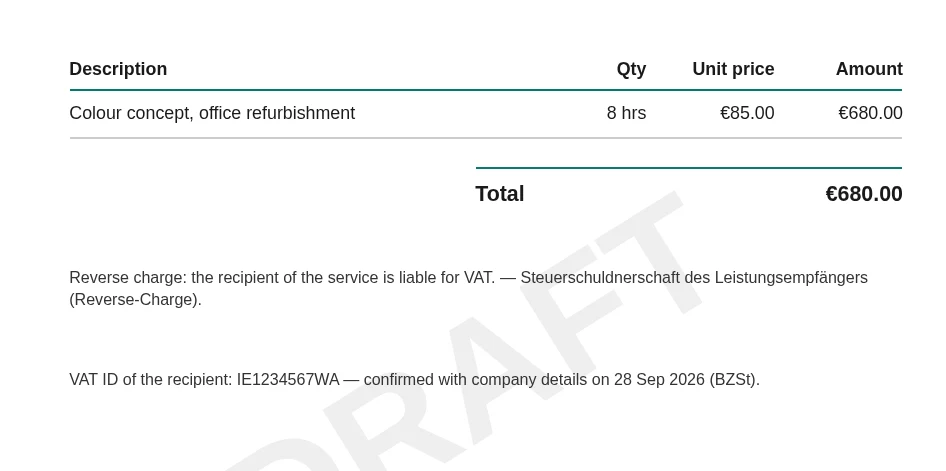 Erst englisch, dann der deutsche Wortlaut
Welche Steuerregelung zu welchem Kunden passt, steht in USt-IdNr. prüfen, Reverse-Charge und EU-Lieferung.
Rechnung in Fremdwährung
Mit einer anderen Währung stehen alle Beträge der Rechnung in dieser Währung. Die Einzelpreise trägst du gleich in der Fremdwährung ein, MaxRechnung rechnet vorhandene Euro-Preise nicht um.
Dazu gehört der Umrechnungskurs. Im Feld Kurs je 1 EUR steht, wie viele Einheiten der Fremdwährung einem Euro entsprechen, zum Beispiel 1,0850 bei US-Dollar. MaxRechnung ruft keine Kurse ab, du trägst den Kurs von Hand ein. Gemeint ist der Monatsdurchschnittskurs, den das Bundesfinanzministerium für den Monat der Leistung veröffentlicht (§ 16 Abs. 6 UStG).
Mit dem Kurs kommen zwei Angaben auf die Rechnung. Weist sie Umsatzsteuer aus, steht diese unter dem Gesamtbetrag zusätzlich in Euro („USt. in EUR“, englisch „VAT in EUR“). Bei den Hinweisen steht der Kurs selbst, etwa „Umrechnungskurs: 1 EUR = 1,085 USD (§ 16 Abs. 6 UStG).“
Ohne Kurs kannst du den Entwurf speichern, aber nicht festschreiben. Der Editor zeigt das über der Vorschau an:
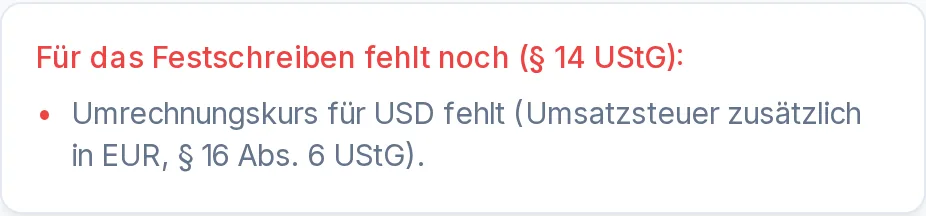 Ohne Kurs lässt sich die Rechnung nicht festschreiben
Drei Dinge sind bei Fremdwährung anders:
- Den GiroCode gibt es nur bei Euro. Bei einer anderen Währung lässt MaxRechnung ihn weg.
- Legst du über … → Duplizieren eine Kopie an, kommen Sprache, Währung und Kurs der alten Rechnung mit. Prüf den Kurs, bevor du die neue Rechnung festschreibst.
- Eine Rechnungsvorlage speichert Sprache und Währung nicht. Eine Rechnung aus der Vorlage startet auf Deutsch und in Euro, die Preise der Vorlage rechnet MaxRechnung dabei nicht um.
Was in der E-Rechnung steht
Stellst du die Rechnung als E-Rechnung aus, steht die Währung auch in der XML-Datei. Die Umsatzsteuer steht dort zweimal, in der Rechnungswährung und in Euro. Das gilt für XRechnung und ZUGFeRD.
Die Sprache ändert an der XML-Datei nichts. Sie enthält keine Beschriftungen, nur die Daten, und deine Positionstexte so, wie du sie eingegeben hast. Das PDF einer ZUGFeRD-Rechnung ist die englische Rechnung.
Was deutsch und in Euro bleibt
Der Editor, die Menüs und die Ansicht einer Rechnung in der App bleiben deutsch. Bei den Beträgen kommt es auf die Stelle an:
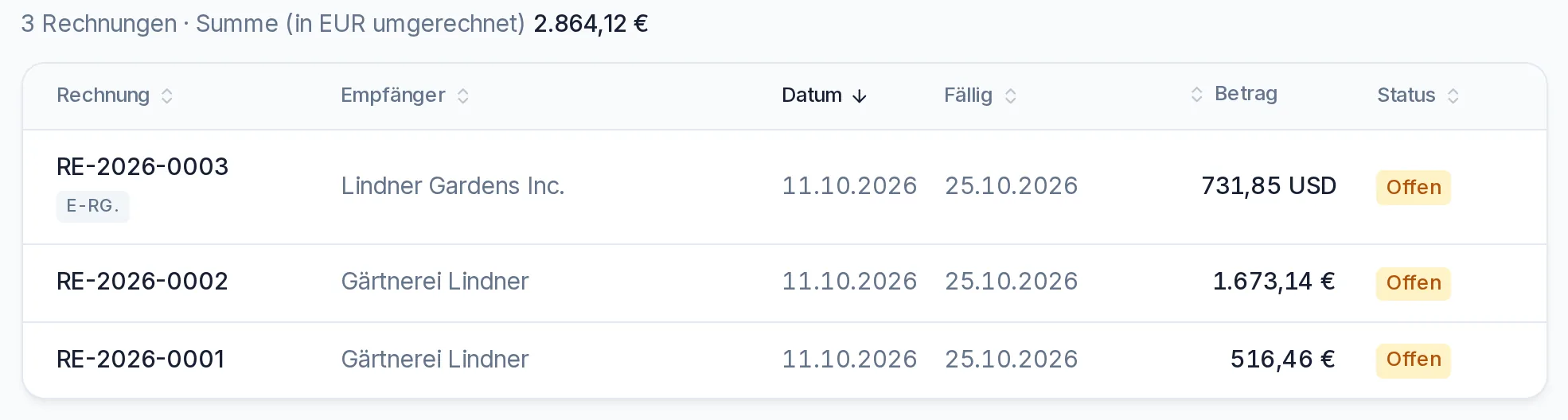 Jede Rechnung in ihrer Währung, die Summe in Euro
-
Rechnungen zeigt jeden Betrag in seiner Währung. Die Summe über der Liste rechnet MaxRechnung mit dem Kurs der Rechnung in Euro um.
-
Die Kennzahlen im Dashboard, die Auswertungen und der DATEV-Export rechnen in Euro.
-
Der CSV-Export der Rechnungsliste enthält die Beträge in der Rechnungswährung und dazu die Spalten
Waehrung,Kurs,USt_EURundBrutto_EUR. -
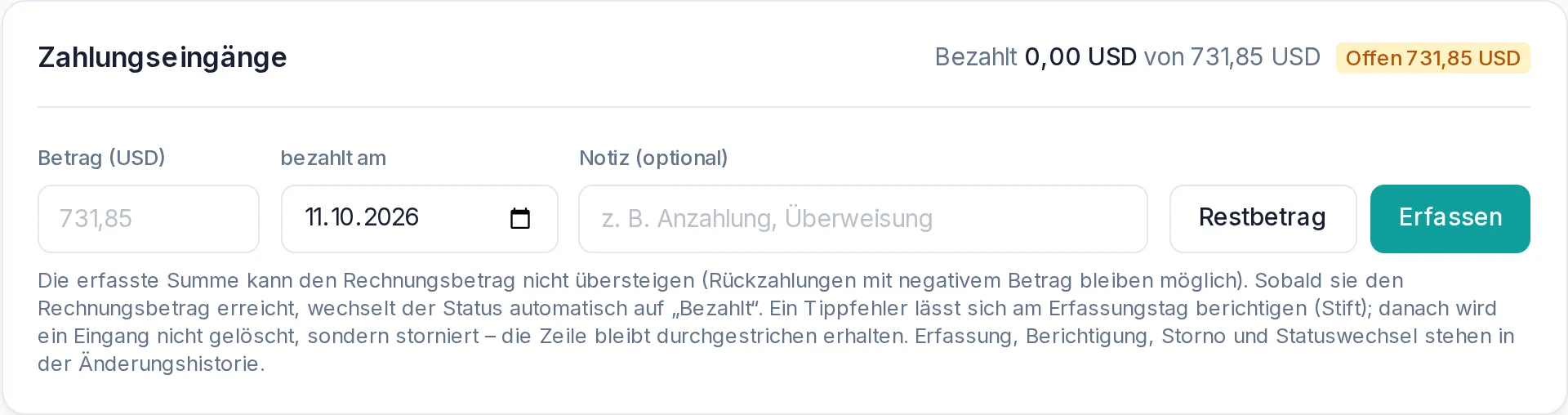
Zahlungseingänge erfasst du in der Währung der Rechnung:
Tarif
Englische Rechnungen und Fremdwährung gibt es im Business-Tarif, auch für Angebote, Auftragsbestätigungen und Lieferscheine. In Free und Pro fehlen die Felder Sprache und Währung. Pro zeigt an der Stelle den Hinweis „Englische Rechnungen und Fremdwährung.“ mit dem Link Business aktivieren.
Wechselst du von Business in einen kleineren Tarif, bleiben festgeschriebene Rechnungen, wie sie sind. Öffnest du einen Entwurf, stellt der Editor ihn auf Deutsch und Euro zurück und zeigt das im Fenster Entwurf an den Tarif angepasst an. Übernommen wird das erst mit dem Speichern, und erst danach lässt sich der Entwurf festschreiben. Die Zahlen rechnet der Editor dabei nicht um, prüf solche Entwürfe also vorher.
Eine wiederkehrende Rechnung in Fremdwährung erzeugt nach dem Wechsel keine Rechnung mehr. Sie hält am nächsten Termin an, statt die Beträge still in Euro auszustellen. Eine englische Serie in Euro läuft dagegen weiter, ihre Rechnungen sind dann deutsch. Beides kündigen der Dialog beim Wechsel und die Seite der Serie an.
Weitere Anleitungen
Vorlagen: Positionen, Sets und ganze Rechnungen wiederverwenden
Wiederkehrende Positionen einmal speichern und im Editor mit einem Klick einfügen. Dazu: Sets, ganze Rechnungen als Vorlage, eigene Preise für einzelne Kunden und „Mit Beispiel starten“.
5 Min.
Rabatt, Skonto und Minus-Positionen
Rabatt auf die ganze Rechnung in Prozent oder Euro, Skonto mit Frist und Minus-Positionen für Pfandrückgabe oder Nachlass als eigene Zeile.
3 Min.
Rechnungslayout anpassen: Farbe, Schrift und Fußzeile
Akzentfarbe, Schrift und Fußzeilen-Zusatz für PDF und Vorschau festlegen, auch je Absenderprofil.
2 Min.