 MaxRechnung
Rechnungsliste filtern und exportieren
Schnellansichten, Suche, Zeitraum-, Kunden-, Typ- und Merkmal-Filter, sortierbare Spalten und Spaltenauswahl. Dazu: genau die gefilterte Auswahl als CSV, JSON oder ZIP mit den PDFs exportieren.
3 Min. LesezeitStand 13. Oktober 2026
Voraussetzungen: Ab Free
Inhalt
Mit der Zeit wird die Liste unter Rechnungen lang. Mit Schnellansichten, Suche und Filtern findest du trotzdem schnell, was du brauchst: alle offenen Rechnungen, alles an einen Kunden oder ein Quartal für die Steuerberatung. Genau diese Auswahl exportierst du dann als Tabelle oder als ZIP mit den PDFs.
Schnellansichten
Über der Liste stehen vier Knöpfe für die häufigsten Fragen:
- Alle: jede Rechnung, auch Entwürfe, Korrekturen und Stornos.
- Offen: festgeschrieben, aber noch nicht bezahlt.
- In Verzug: offen und mehr als 30 Tage über die Fälligkeit hinaus (§ 286 Abs. 3 BGB), siehe Zahlungen im Blick.
- Entwürfe: noch nicht festgeschrieben.
Die Schnellansicht lässt sich mit allen Filtern darunter kombinieren.
Suchen und sortieren
Ins Suchfeld tippst du einen Teil der Rechnungsnummer, des Empfängers (Name, Anschrift, Kundennummer) oder einer Position. Die Liste filtert schon beim Tippen:
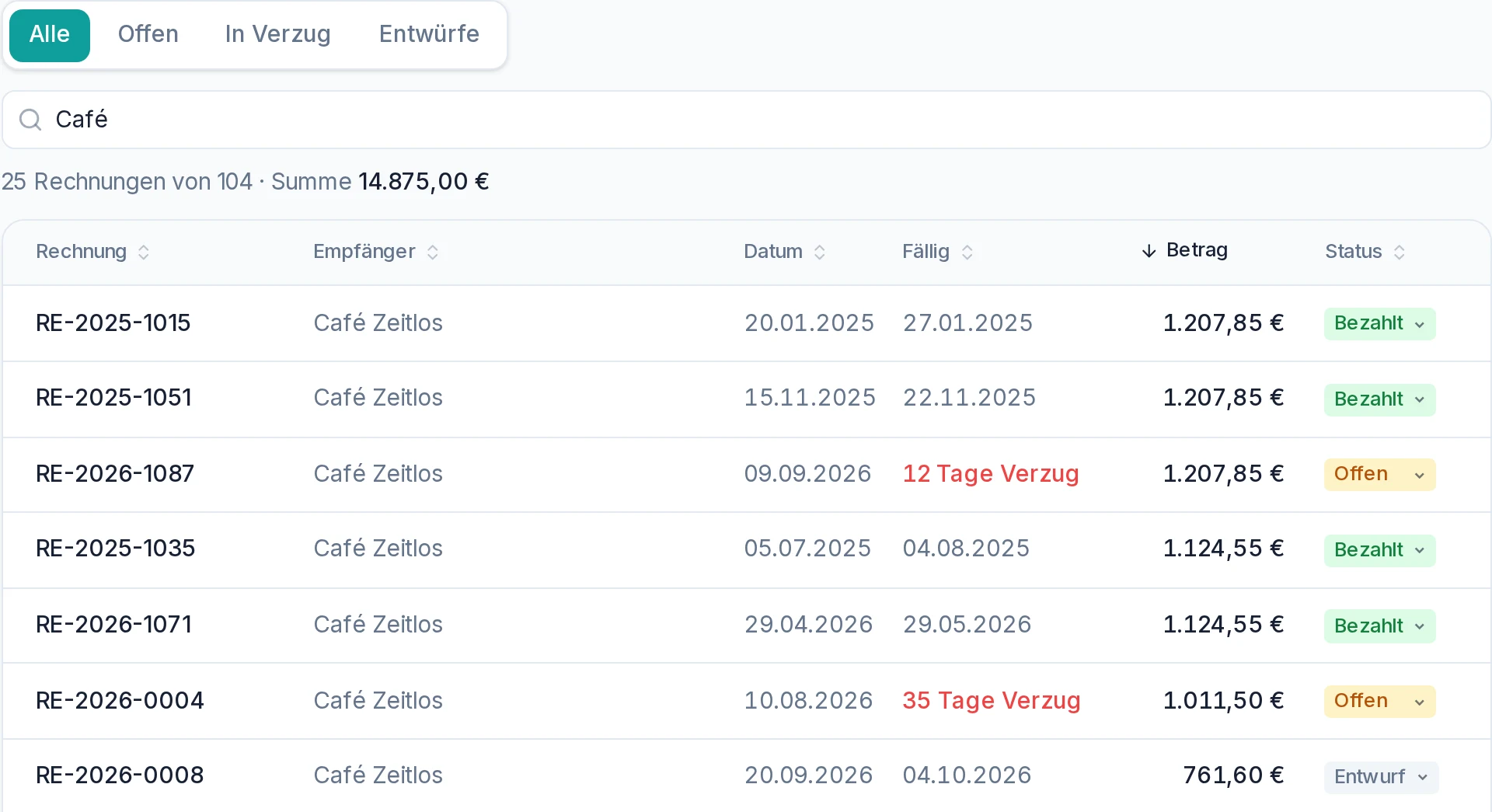 Alle Rechnungen an einen Kunden, die größten zuerst
Ein Klick auf eine Spaltenüberschrift sortiert nach dieser Spalte. Ein zweiter Klick dreht die Reihenfolge um. Der Pfeil zeigt, wonach gerade sortiert ist.
Über der Tabelle steht immer, wie viele Rechnungen die Auswahl enthält und was sie zusammen ergeben. Das Suchfeld oben in der Kopfleiste führt übrigens auf dieselbe Liste. Nur unter Angebote durchsucht es stattdessen die Belege dort.
Die Liste zeigt 50 Rechnungen je Seite, darunter blätterst du mit Zurück und Weiter. Zähler, Summe und Export gelten immer für alle Treffer, nicht nur für die angezeigte Seite.
Nach Zeitraum, Kunde, Typ und Merkmal filtern
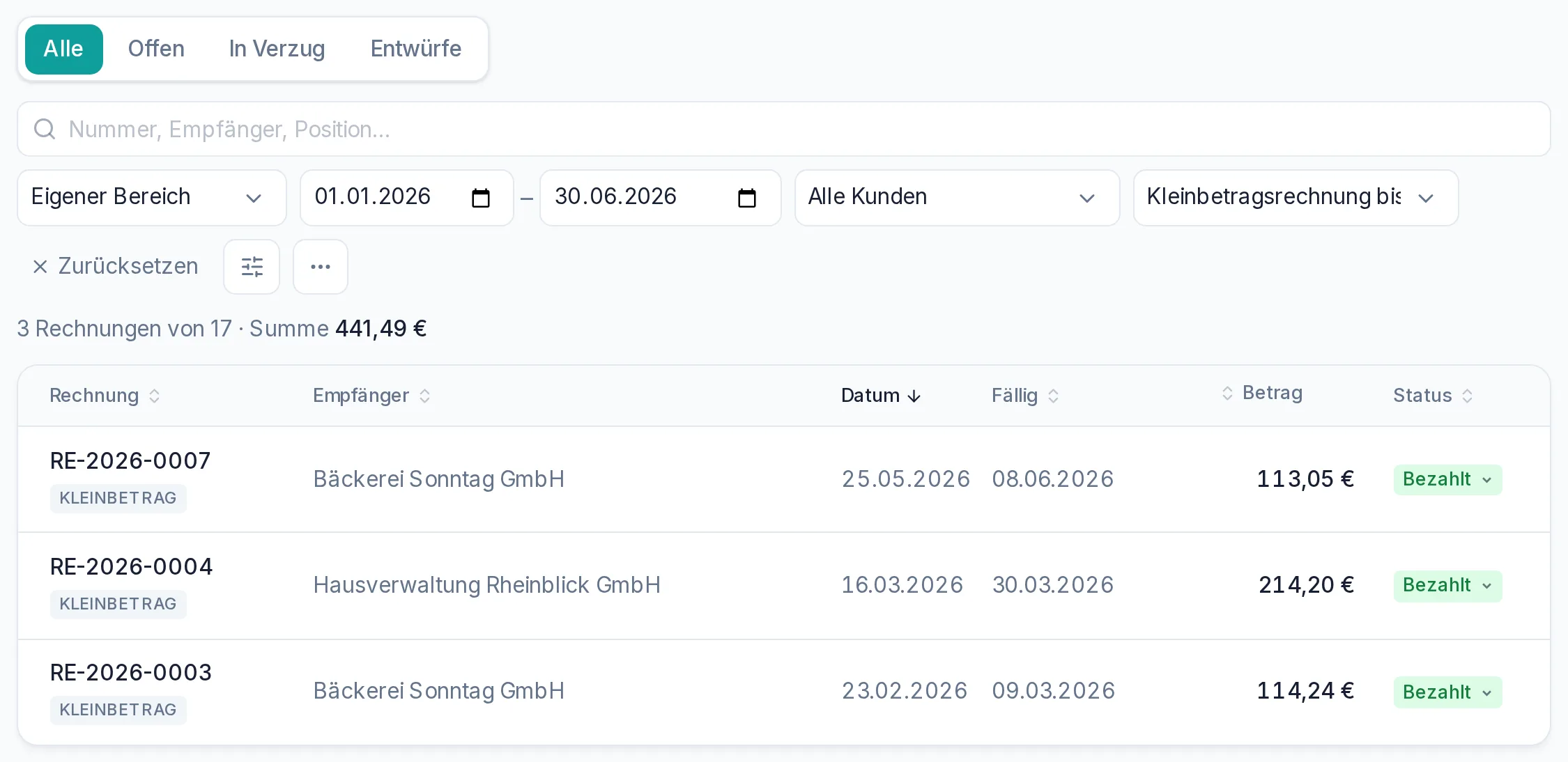 Alle Kleinbetragsrechnungen aus dem ersten Halbjahr
- Zeitraum: Dieser Monat, Vormonat, Dieses Quartal, Dieses Jahr, Letzte 12 Monate oder ein bestimmtes Jahr. Maßgeblich ist das Rechnungsdatum.
- Von – bis: ein eigener Bereich, etwa ein Halbjahr. Trägst du hier ein Datum ein, steht beim Zeitraum Eigener Bereich.
- Kunde: nur Rechnungen an einen bestimmten Empfänger. Das Feld erscheint, sobald es mehr als einen Empfänger gibt.
- Typ: nur Rechnungen, nur Korrekturen oder nur Stornos. Das Feld erscheint, sobald es mehr als einen Typ gibt.
- Merkmal: etwa nur E-Rechnungen, Kleinunternehmer-Rechnungen, Rechnungen ohne Umsatzsteuer oder Kleinbetragsrechnungen. Das Feld erscheint, sobald eine deiner Rechnungen ein Merkmal hat.
Zurücksetzen hebt alle Filter auf einmal auf.
Öffnest du eine Rechnung aus der gefilterten Liste, blätterst du dort mit den Pfeilen oben durch genau diese Auswahl. Der Zähler dazwischen, etwa „3 / 25“, bringt dich zurück zur Liste, mit denselben Filtern.
Spalten ein- und ausblenden
Der Knopf mit den Schiebereglern neben den Filtern blendet Spalten aus, die du nicht brauchst:
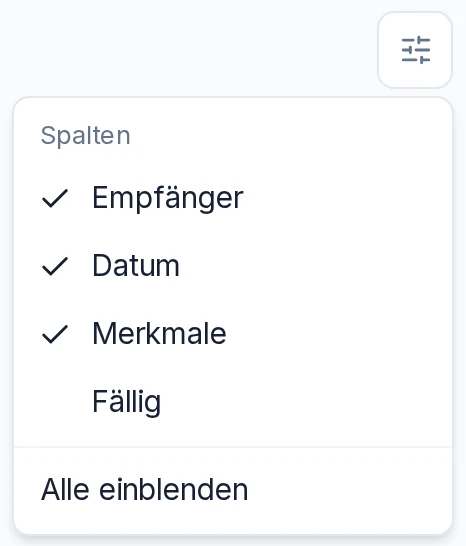 Hier ist „Fällig“ ausgeblendet
Rechnungsnummer, Betrag und Status bleiben immer sichtbar. Dein Browser merkt sich die Auswahl, beim nächsten Besuch sieht die Liste wieder so aus. Alle einblenden holt alle Spalten zurück.
Auf schmalen Bildschirmen blendet MaxRechnung manche Spalten von selbst aus. Die Merkmale stehen dann klein unter der Rechnungsnummer.
Exportieren
Das Menü … neben dem Spalten-Knopf exportiert die Liste:
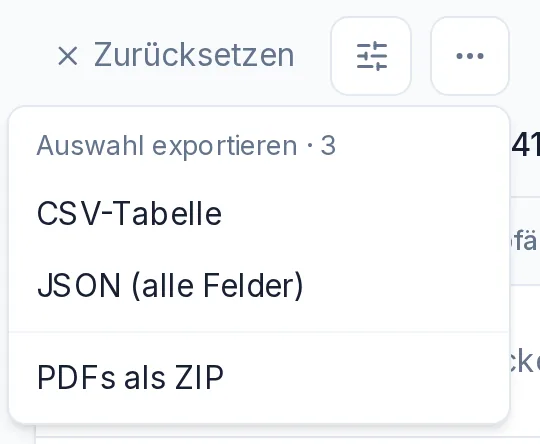 Exportiert wird genau die gefilterte Auswahl
Sind Filter aktiv, steht oben Auswahl exportieren mit der Zahl der Rechnungen. Exportiert wird dann genau das, was die Liste zeigt. Ohne Filter heißt es Alle exportieren.
- CSV-Tabelle öffnest du in Excel, LibreOffice oder Numbers. Pro Rechnung eine Zeile mit Nummer, Typ, Status, Rechnungsdatum, Fälligkeit, Empfänger, Netto, Umsatzsteuer und Brutto.
- JSON (alle Felder) enthält die vollständigen Rechnungsdaten mit allen Positionen. Das ist für die Weiterverarbeitung in anderen Programmen oder als eigene Sicherung gedacht.
- PDFs als ZIP packt die PDFs der Auswahl mit einer CSV-Übersicht in eine ZIP-Datei. Sie entsteht im Hintergrund. Die Glocke meldet, sobald sie unter Konto → Datenexport bereitliegt. Dort bleibt sie 7 Tage. Eine ZIP-Datei fasst höchstens 2.000 Rechnungen. Bei mehr grenzt du den Zeitraum ein. Im Business-Tarif gibt es zusätzlich PDFs + E-Rechnungen als ZIP. Mehr dazu in Daten exportieren: Konto-Export und Rechnungen als ZIP.
CSV und JSON sind nach Rechnungsdatum sortiert, egal wie du die Liste sortiert hast. Für die Buchhaltung gibt es im Business-Tarif zusätzlich den DATEV-Export in der Seitenleiste.
Tarif
Schnellansichten, Suche, Filter, Spaltenauswahl und Export gibt es ab Free.
Weitere Anleitungen
Die erste Rechnung in unter einer Minute
Absender, Empfänger, Position, Steuer: Schritt für Schritt zur fertigen Rechnung als PDF, ganz ohne Konto. Und wie du sie danach mit kostenlosem Konto als Entwurf speicherst.
4 Min.
Voreinstellungen: einmal einrichten, jede Rechnung geht schneller
Einrichtungs-Assistent, Rechnungsvorgaben und GiroCode, damit jede neue Rechnung schon ausgefüllt startet.
3 Min.
Absender: Stammdaten, Logo und weitere Profile
Name, Anschrift, Steuer-ID, Bankverbindung und Logo einmal hinterlegen, den Absender in einer einzelnen Rechnung ändern und für eine zweite Firma oder Marke eigene Absenderprofile anlegen.
4 Min.