 MaxRechnung
Zahlungen im Blick: bezahlt, fällig, überfällig
Zahlungsziel festlegen, offene und überfällige Rechnungen im Dashboard und in der Liste finden, von der Glocke erinnern lassen und als bezahlt markieren. Dazu: Zahlungseingänge und Teilzahlungen.
4 Min. LesezeitStand 26. Oktober 2026
Voraussetzungen: Ab Free, Zahlungseingänge und Teilzahlungen im Business-Tarif
Inhalt
Eine Rechnung schreiben ist das eine, das Geld auf dem Konto das andere. MaxRechnung rechnet für jede offene Rechnung aus, wann sie fällig ist, und zeigt dir, welche schon überfällig sind: im Dashboard, in der Liste, in der Rechnung selbst und über die Glocke oben rechts.
Zahlungsziel festlegen
Im Editor stehen oben bei den Rechnungsdaten das Zahlungsziel in Tagen und das Kästchen Festes Fälligkeitsdatum:
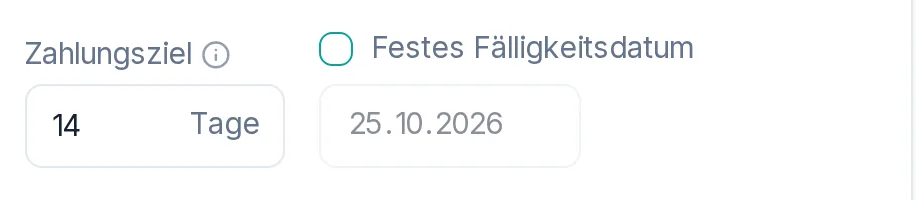
- Zahlungsziel: Die Rechnung ist so viele Tage nach dem
Rechnungsdatum fällig.
0heißt sofort fällig. - Festes Fälligkeitsdatum: Das Datumsfeld darunter zeigt, wann die Rechnung fällig ist. Setzt du das Häkchen, trägst du dort selbst einen Tag ein. Das passt, wenn du mit dem Kunden einen bestimmten Tag vereinbart hast.
Im Business-Tarif hinterlegst du unter Kunden ein eigenes Zahlungsziel je Kunde. Wählst du den Kunden im Editor aus, übernimmt die Rechnung es, außer bei festem Fälligkeitsdatum.
Auf der Rechnung steht dann „Fällig am“ mit dem Datum. Fällt die Fälligkeit
auf das Rechnungsdatum (Zahlungsziel 0), steht dort stattdessen „Zahlbar
sofort“, auf englischen Rechnungen „Payable immediately“. Die E-Rechnung
trägt in beiden Fällen das Datum. Eine Pflichtangabe ist die Fälligkeit
nicht, aber ohne sie kann niemand in Verzug geraten.
Überfällig und im Verzug
MaxRechnung unterscheidet zwei Stufen:
- Überfällig ist eine offene Rechnung ab dem Tag nach der Fälligkeit.
- Im Verzug ist sie ab dem 31. Tag nach der Fälligkeit. So regelt es § 286 Abs. 3 BGB: Wer eine Rechnung nicht innerhalb von 30 Tagen nach Fälligkeit und Zugang bezahlt, kommt spätestens dann in Verzug.
Den Zugang der Rechnung beim Kunden kennt MaxRechnung nicht. Die App nimmt an, dass die Rechnung vor der Fälligkeit angekommen ist. Mahnst du nach der Fälligkeit, kann der Verzug nach § 286 Abs. 1 BGB auch früher beginnen. Das zeigt die App nicht an.
Das Dashboard
Unter Dashboard siehst du in vier Kacheln, was du in Rechnung gestellt hast und was offen, bezahlt und überfällig ist. Was die Kacheln zählen und wie du den Zeitraum wählst, steht in Dashboard: Umsatz, Offenes und Überfälliges auf einen Blick.
Überfällige Rechnungen finden
In Rechnungen klickst du oben auf In Verzug. Dann stehen nur noch die Rechnungen in der Liste, die im Verzug sind, also ab dem 31. Tag nach der Fälligkeit, mit der Summe darüber. In der Spalte Fällig steht rot, wie lange, zum Beispiel „35 Tage im Verzug“.
Auch die Rechnungen, die erst seit ein paar Tagen überfällig sind, siehst du mit Offen und einem Klick auf den Spaltenkopf Fällig: Die älteste Fälligkeit steht dann oben, in der Spalte steht rot „6 Tage überfällig“ bis zum 30. Tag. Die Kachel Überfällig im Dashboard und die Glocke zählen sie ab dem ersten Tag nach der Fälligkeit.
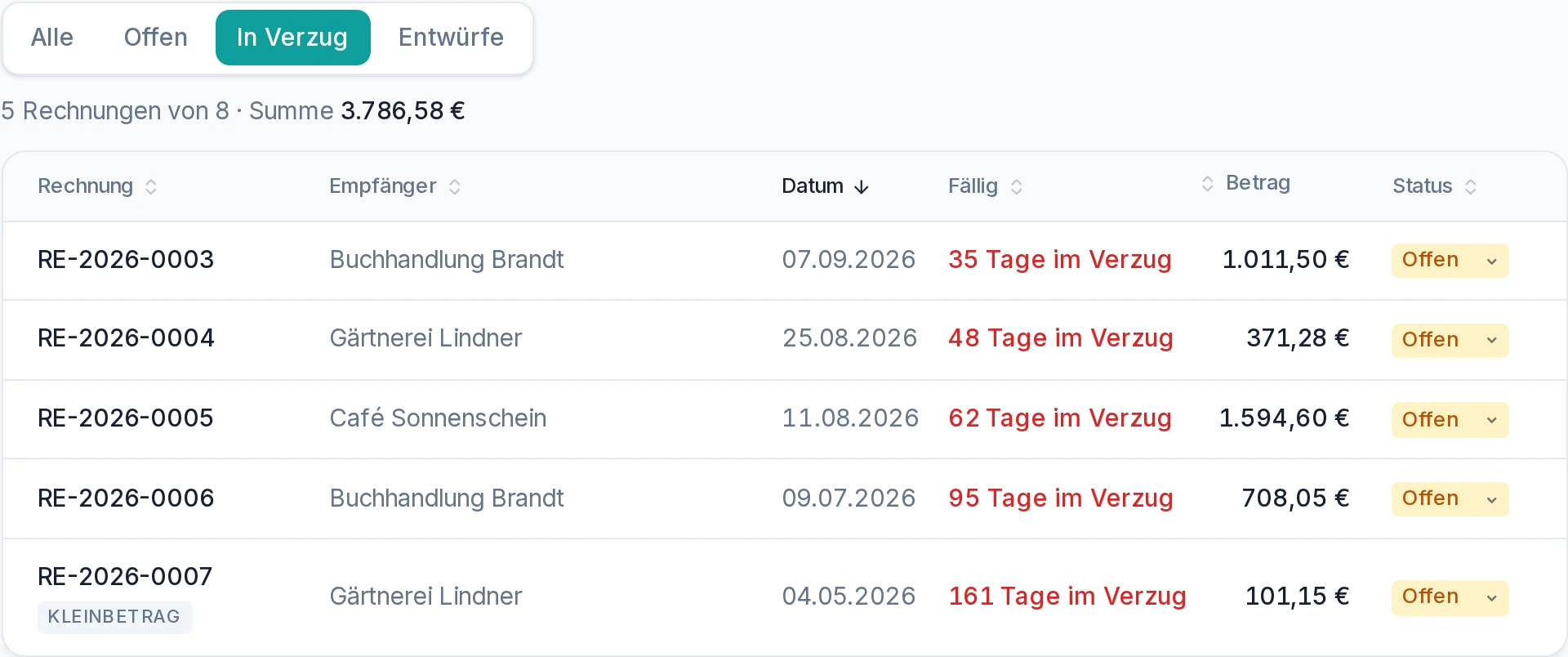 Wie lange jede Rechnung schon im Verzug ist
Öffnest du eine festgeschriebene Rechnung, steht die Fälligkeit im Kasten Zahlung & Fälligkeit, auch bei einer Teilzahlung. Ab dem 31. Tag kommt die Zeile Verzug dazu, zum Beispiel „im Verzug seit 15.11.2026 (§ 286 Abs. 3 BGB)“:
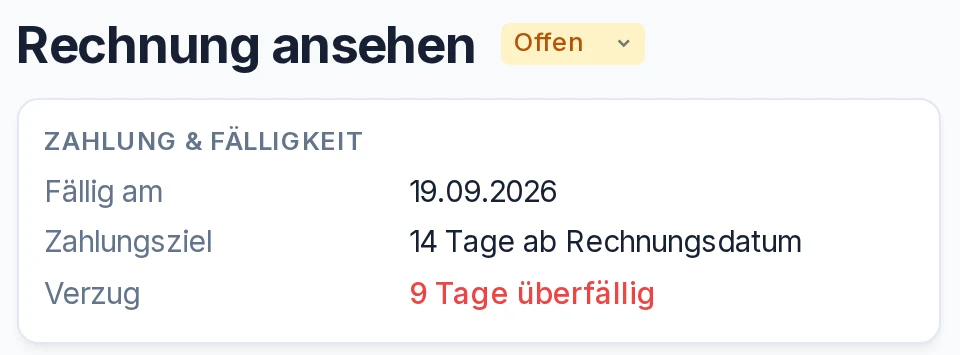 Fälligkeit und Verzug in der Rechnung
Die Glocke erinnert dich
Du musst die Liste nicht selbst im Auge behalten. Die Glocke oben rechts meldet:
- Rechnungen, die in den nächsten drei Tagen fällig werden,
- Rechnungen, die überfällig sind, mit Fälligkeit und Kunde,
- Entwürfe, die schon länger liegen.
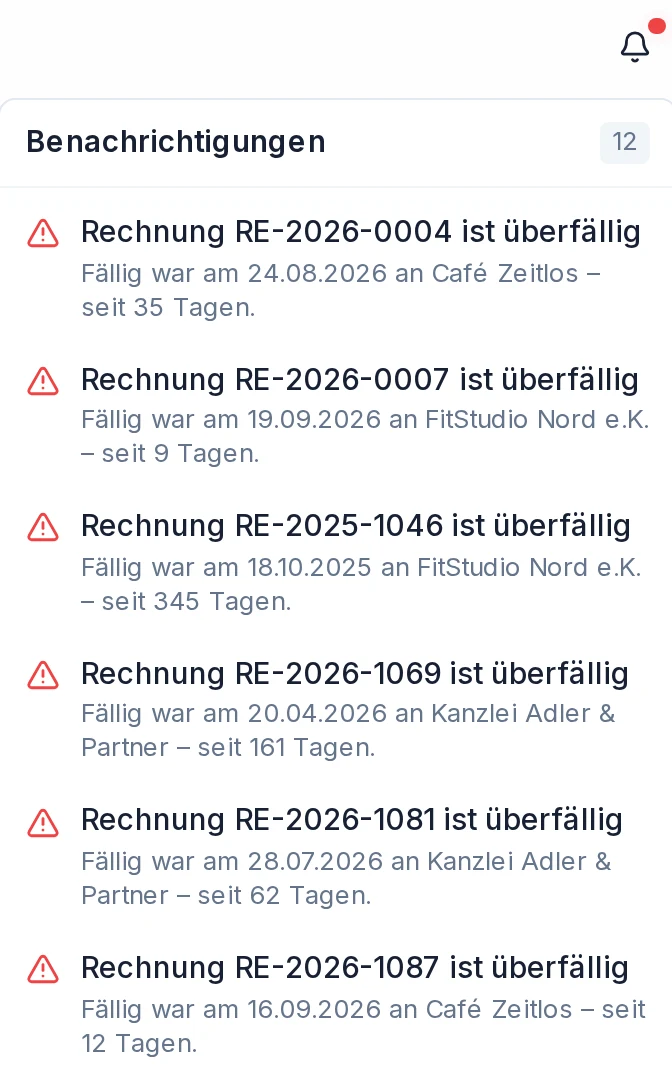 Überfällige Rechnungen in der Glocke
Ein Klick auf eine Meldung öffnet die Rechnung.
Als bezahlt markieren
Ist das Geld da, setzt du den Status auf Bezahlt. Das geht in der Rechnungsliste direkt in der Spalte Status oder oben in der Rechnung neben der Überschrift. Beide Male ist es ein Auswahlfeld mit Offen und Bezahlt.
Die Rechnung verschwindet dann aus „Offen“ und „In Verzug“, und die Glocke meldet sie nicht mehr. Im Dashboard zählt sie unter Bezahlt am Tag, an dem du sie so markierst. Ein Versehen stellst du genauso wieder auf Offen zurück.
Business: Zahlungseingänge und Teilzahlungen
Im Business-Tarif markierst du Rechnungen nicht von Hand als bezahlt, sondern erfasst die Zahlungseingänge. So siehst du auch Anzahlungen und Raten. Der Bereich steht in jeder festgeschriebenen Rechnung unten auf der Seite:
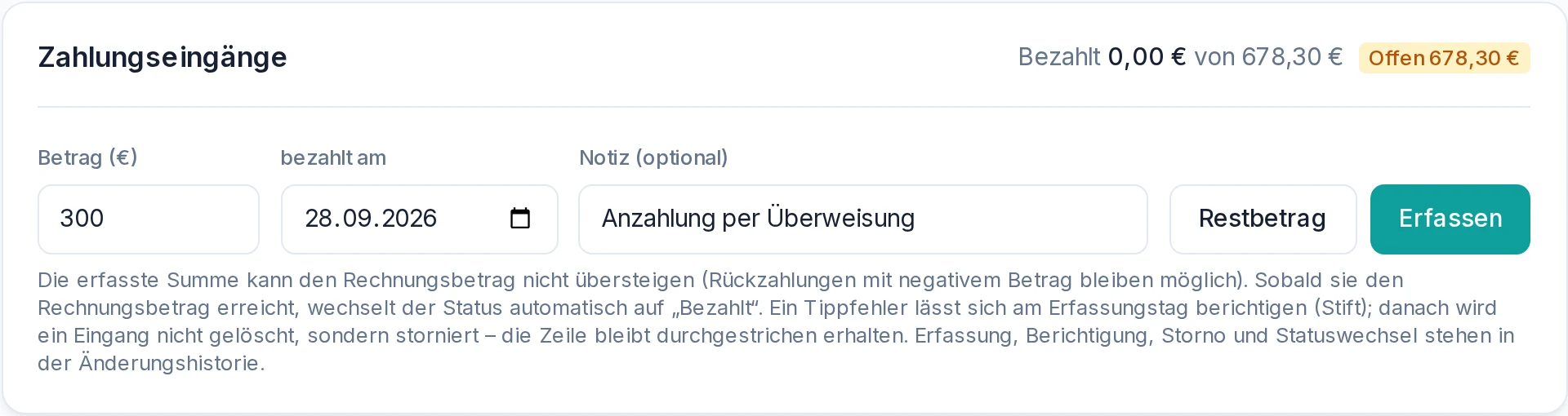 Einen Zahlungseingang erfassen
Betrag und Datum eintragen, bei Bedarf eine Notiz, dann auf Erfassen klicken. Restbetrag trägt den noch offenen Betrag ein, wenn der Kunde den Rest auf einmal zahlt.
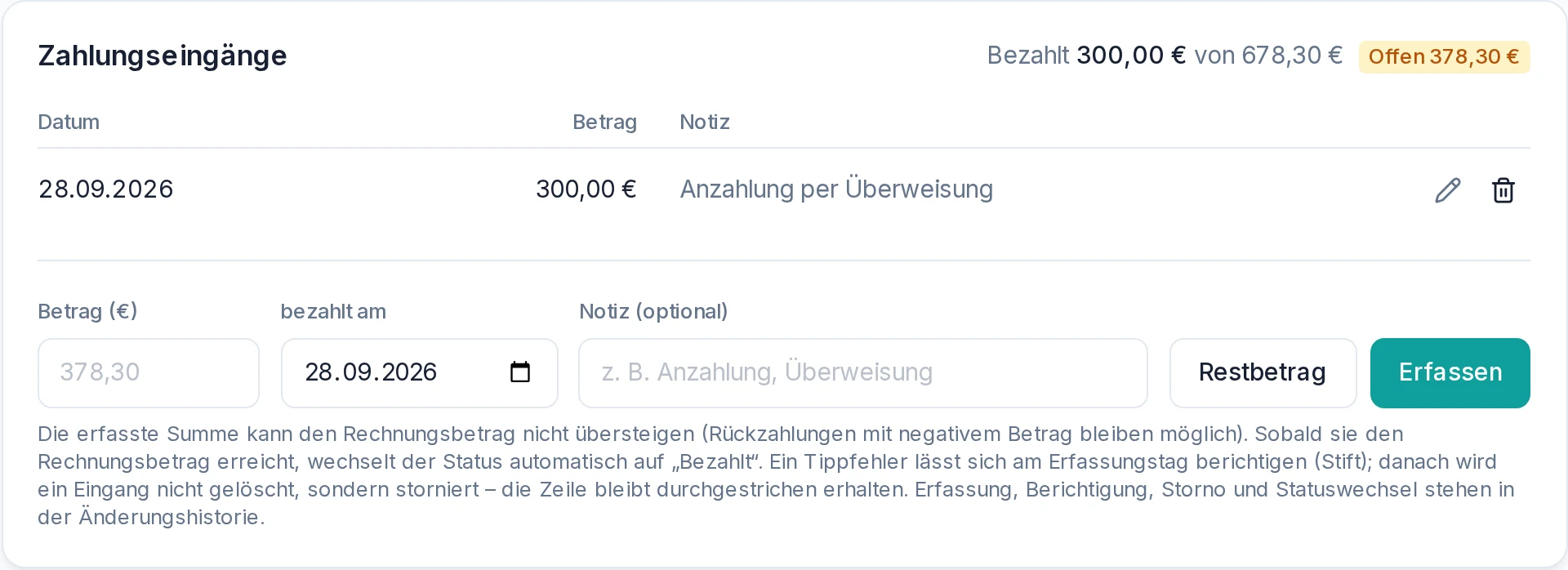 Was bezahlt ist und was noch offen ist
Ist erst ein Teil bezahlt, bekommt die Rechnung den Status Teilzahlung. In Zahlung & Fälligkeit siehst du, was schon eingegangen ist und was noch fehlt:
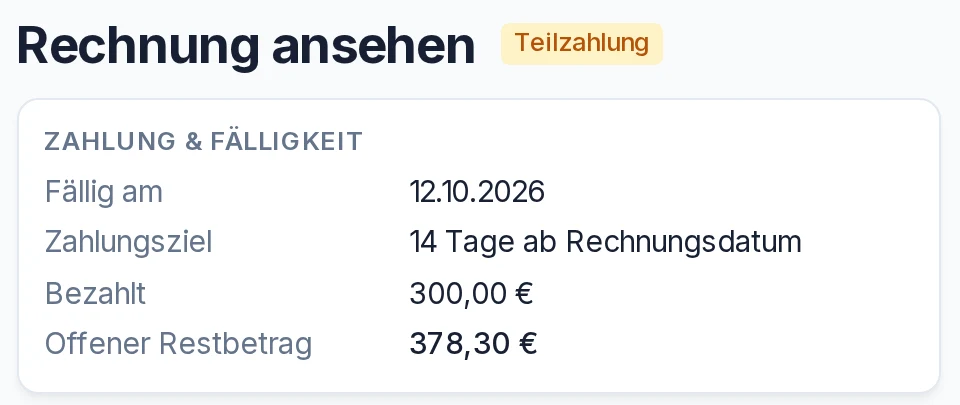 Der offene Restbetrag in der Rechnung
Erreichen die Eingänge den Rechnungsbetrag, wechselt der Status von selbst auf Bezahlt. Eine Rückzahlung trägst du mit Minus ein.
Hat der Kunde mehr überwiesen als offen ist, bucht Erfassen nicht gleich, sondern fragt nach:
- Guthaben ausweisen (Rückzahlung offen) erfasst den ganzen Betrag. Die Rechnung steht auf Bezahlt, oben steht „Guthaben … (Rückzahlung offen)“. Überweist du den Mehrbetrag zurück, übernimmt Guthaben erstatten ihn als Rückzahlung mit Minus.
- Mehrbetrag ignorieren, als bezahlt abschließen erfasst nur den offenen Rest, die Rechnung steht auf Bezahlt. Den Mehrbetrag vermerkt die Notiz der Zahlung; in der Buchhaltung musst du ihn dann selbst zuordnen.
Über die REST-API gilt dieselbe Wahl: POST /payments
nimmt eine Überzahlung nur mit dem Feld overpayment an, credit für
„Guthaben ausweisen“, ignore für „Mehrbetrag ignorieren“. Fehlt es, lehnt
die API mit 422 ab und nennt den höchstens noch offenen Betrag. Ist die
Rechnung schon ganz bezahlt, antwortet sie mit 409; dann nimmt nur
credit einen weiteren Eingang an.
Mit Skonto bezahlt
Gewährt die Rechnung Skonto und zieht der Kunde es ab, erfasst du zuerst den Betrag, der auf dem Konto eingegangen ist. Danach erscheint der Knopf Rest als Skonto mit dem offenen Betrag. Ein Klick gleicht den Rest aus, die Rechnung steht auf Bezahlt, und oben steht „Bezahlt … + Skonto …“. Das geht bis zur Höhe des Skontos aus den Zahlungsbedingungen. Ist mehr offen, fehlt der Knopf: Das ist dann kein Skonto mehr, sondern eine Minderung, die du mit einer Rechnungskorrektur abbildest. Ob der Kunde die Frist eingehalten hat, entscheidest du: Kam die Zahlung erst nach dem Ende der Skontofrist, steht unter dem Knopf der Hinweis „Frist abgelaufen“. Den Rest als Skonto auszugleichen geht trotzdem, wenn du den verspäteten Abzug akzeptierst. Sonst forderst du den Rest beim Kunden an.
Im DATEV-Export steht der Skonto nicht als Bankbuchung, sondern als gewährtes Skonto, die Umsatzsteuer wird dort korrigiert. Der Ausgleich lässt sich nicht berichtigen, nur stornieren. Stornierst du die ganze Rechnung, nimmt MaxRechnung den Skonto-Ausgleich mit zurück: die Zeile bleibt durchgestrichen stehen, der Geldeingang bleibt gültig.
Stornierst du eine Rechnung, die schon ganz oder teilweise bezahlt ist, bleiben die Eingänge stehen. Die Karte zeigt dann, was du erhalten hast und noch zu erstatten ist. Überweist du das Geld zurück, trägst du es unter Rückzahlung ein (ohne Minus) und klickst auf Rückzahlung erfassen. Mehr als erhalten kannst du nicht erstatten. Erhaltene Summe trägt den ganzen Betrag ein.
Nach einer Rechnungskorrektur
Mindert eine Korrektur die Rechnung, schuldet der Kunde nur noch den geminderten Betrag. Rechnung, Dashboard und Glocke zeigen dann diesen Betrag als offen, eine Zahlungserinnerung fordert auch nur ihn.
- Rechnung noch offen: Die Korrektur wird mit ihr verrechnet und steht auf Erstattet/verrechnet. Du erfasst die Zahlung des Kunden wie gewohnt an der Rechnung, bis zum geminderten Betrag.
- Rechnung schon bezahlt: Die Korrektur steht auf Zu erstatten. Die Erstattung erfasst du an der Korrektur, nicht als Minus an der Rechnung: In ihren Zahlungseingängen trägst du die Überweisung unter Rückzahlung ein (ohne Minus) oder übernimmst sie mit Zu erstattender Betrag. Danach steht die Korrektur auf Erstattet/verrechnet.
Vertippt? Am Tag der Erfassung korrigierst du einen Eingang mit dem Stift. Danach löschst du ihn nicht mehr, sondern stornierst ihn mit dem Papierkorb. Die Zeile bleibt dann durchgestrichen stehen. Jede Erfassung, Korrektur und Stornierung steht in der Änderungshistorie der Rechnung.
Tarif
Zahlungsziel, Dashboard, Verzug, Glocke und den Status „Bezahlt“ gibt es ab Free. Zahlungseingänge, Teilzahlungen, den Skonto-Ausgleich und die Erstattung an der Korrektur gibt es im Business-Tarif. Wechselst du von Business zu Pro oder Free, bleiben erfasste Zahlungen an der Rechnung sichtbar. Neue erfasst du nicht mehr, eine Rechnung mit Teilzahlung setzt du aber von Hand auf Bezahlt, sobald der Rest da ist. Ohne Business stellst du eine erstattete Korrektur von Hand auf Erstattet/verrechnet. Ab Pro schickst du aus der Rechnung heraus eine Erinnerung, siehe Zahlungserinnerung per E-Mail: von Hand und automatisch.
Weitere Anleitungen
Rechnungsliste filtern und exportieren
Schnellansichten, Suche, Zeitraum-, Kunden-, Typ- und Merkmal-Filter, sortierbare Spalten und Spaltenauswahl. Dazu: genau die gefilterte Auswahl als CSV, JSON oder ZIP mit den PDFs exportieren.
3 Min.
Die erste Rechnung in unter einer Minute
Absender, Empfänger, Position, Steuer: Schritt für Schritt zur fertigen Rechnung als PDF, ganz ohne Konto. Und wie du sie danach mit kostenlosem Konto als Entwurf speicherst.
4 Min.
Voreinstellungen: einmal einrichten, jede Rechnung geht schneller
Einrichtungs-Assistent, Rechnungsvorgaben und GiroCode, damit jede neue Rechnung schon ausgefüllt startet.
3 Min.