 MaxRechnung
Die erste Rechnung in unter einer Minute
Absender, Empfänger, Position, Steuer: Schritt für Schritt zur fertigen Rechnung als PDF, ganz ohne Konto. Und wie du sie danach mit kostenlosem Konto als Entwurf speicherst.
4 Min. LesezeitStand 13. Oktober 2026
Voraussetzungen: Keine, ohne Konto nutzbar, Speichern ab Free (kostenlos)
Inhalt
Für eine Rechnung brauchst du bei MaxRechnung kein Konto. Öffne Rechnung erstellen, füll vier Bereiche aus und lade das PDF herunter. Diese Anleitung zeigt jeden Schritt. Am Ende steht, wie du die Rechnung mit einem kostenlosen Konto speicherst und ohne „Entwurf“-Aufdruck verschickst.
Was noch fehlt, steht über der Vorschau
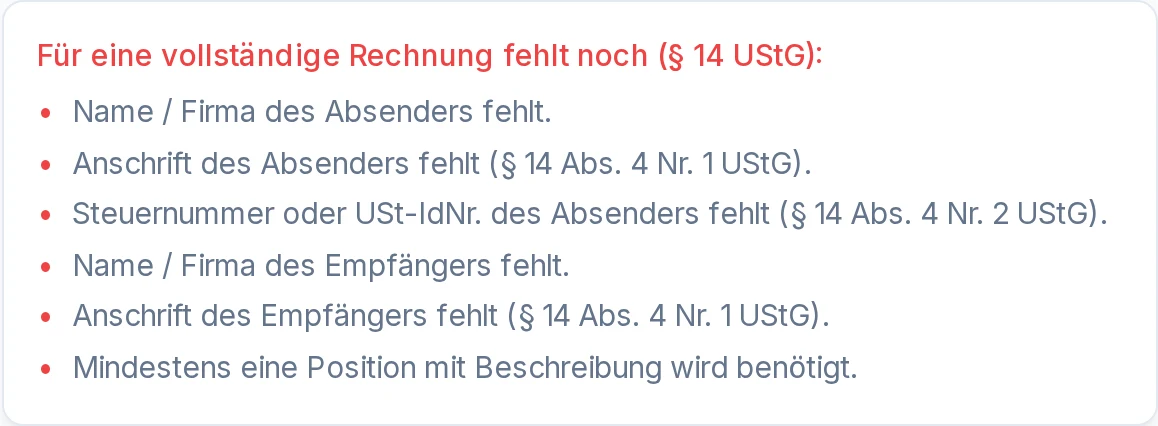 Die Liste schrumpft, während du ausfüllst
Über der Vorschau steht, welche Pflichtangaben nach § 14 UStG noch fehlen. Jeder Punkt verschwindet, sobald das Feld ausgefüllt ist. Pflichtfelder sind im Editor mit einem roten Sternchen markiert. Rechnungsnummer, Rechnungsdatum und Leistungsdatum sind schon vorbelegt.
1. Absender: wer die Rechnung stellt
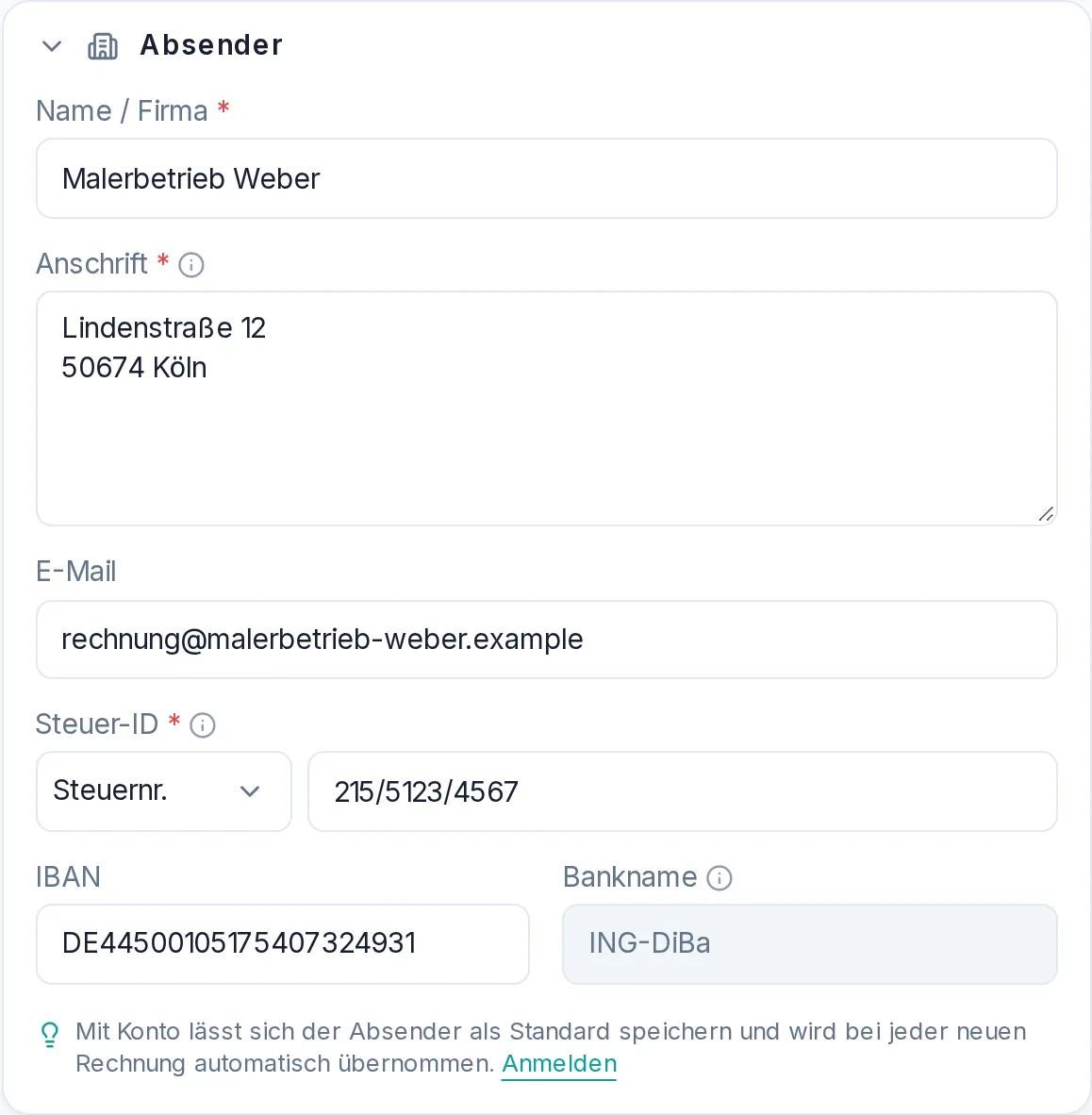 Absender mit Steuernummer und IBAN
- Name / Firma und Anschrift sind Pflicht.
- Steuer-ID: links wählst du Steuernr. oder USt-IdNr., rechts trägst du die Nummer ein. Eine der beiden muss auf die Rechnung.
- E-Mail und IBAN sind freiwillig. Die IBAN steht dann im Fuß der Rechnung, den Banknamen ergänzt MaxRechnung bei deutschen IBANs selbst.
2. Empfänger: an wen sie geht
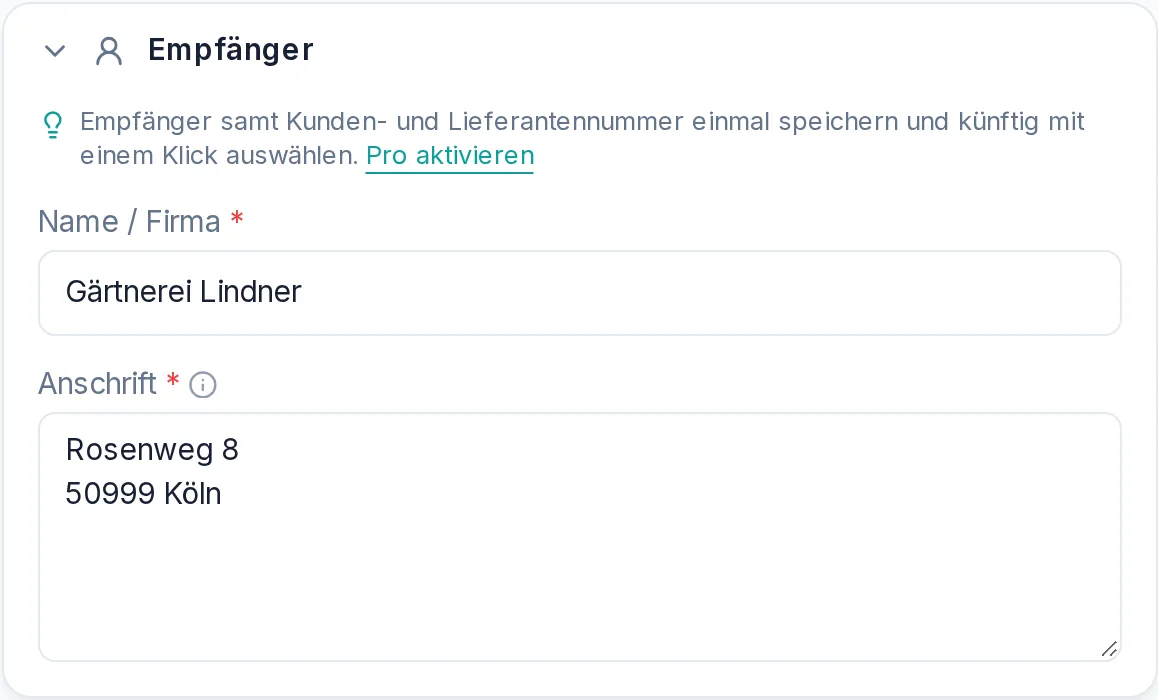
Name und vollständige Anschrift deines Kunden. Mehr braucht es hier nicht.
3. Positionen: was du berechnest
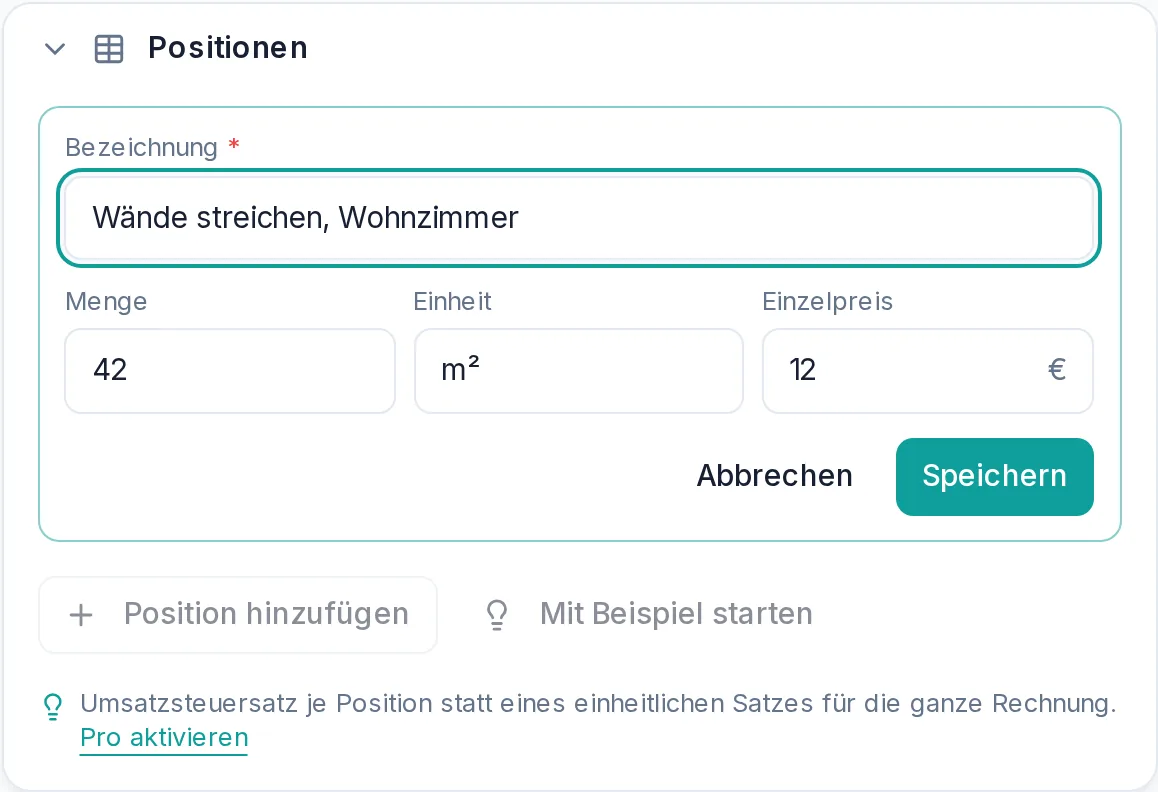
Klick auf die erste Position und trag Bezeichnung, Menge, Einheit und Einzelpreis ein. Einzelpreise haben zwei Nachkommastellen: Tippst du mehr (0,333), weist das Formular darauf hin und rundet auf 0,33. Speichern übernimmt die Zeile. Für jede weitere Leistung klickst du auf Position hinzufügen. Solange noch keine Position ausgefüllt ist, steht daneben Mit Beispiel starten: Du wählst eine Branche und bekommst typische Positionen, die du anpasst.
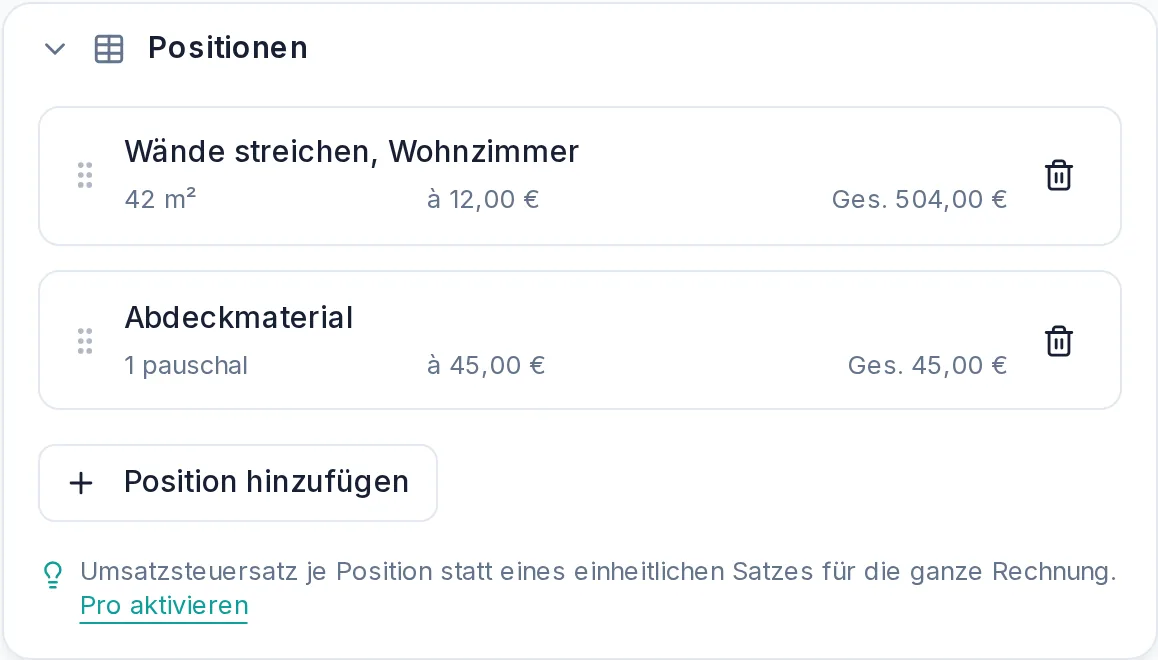 Fertige Positionen: Menge, Einzelpreis, Gesamt
Die Reihenfolge änderst du, indem du eine Zeile am Griff links ziehst. Das Papierkorb-Symbol löscht die Zeile.
4. Steuer: 19 %, 7 % oder Kleinunternehmer
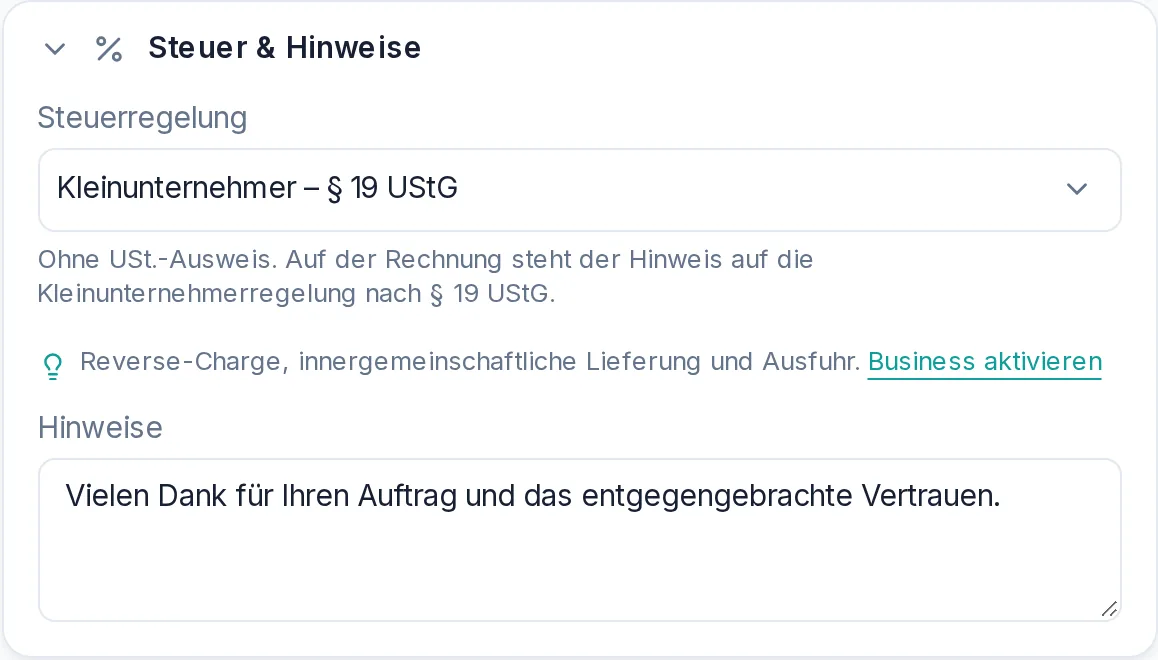 Steuerregelung und Hinweistext
Voreingestellt sind 19 % Umsatzsteuer auf die ganze Rechnung. Unter Steuer & Hinweise stellst du um:
- Umsatzsteuersatz 7 % oder 0 %.
- Kleinunternehmer – § 19 UStG: Die Rechnung weist keine Umsatzsteuer aus und enthält den Hinweis auf die Kleinunternehmerregelung.
- Das Feld Hinweise landet unter den Positionen. Ein Dankessatz ist schon eingetragen.
5. Vorschau prüfen, PDF herunterladen
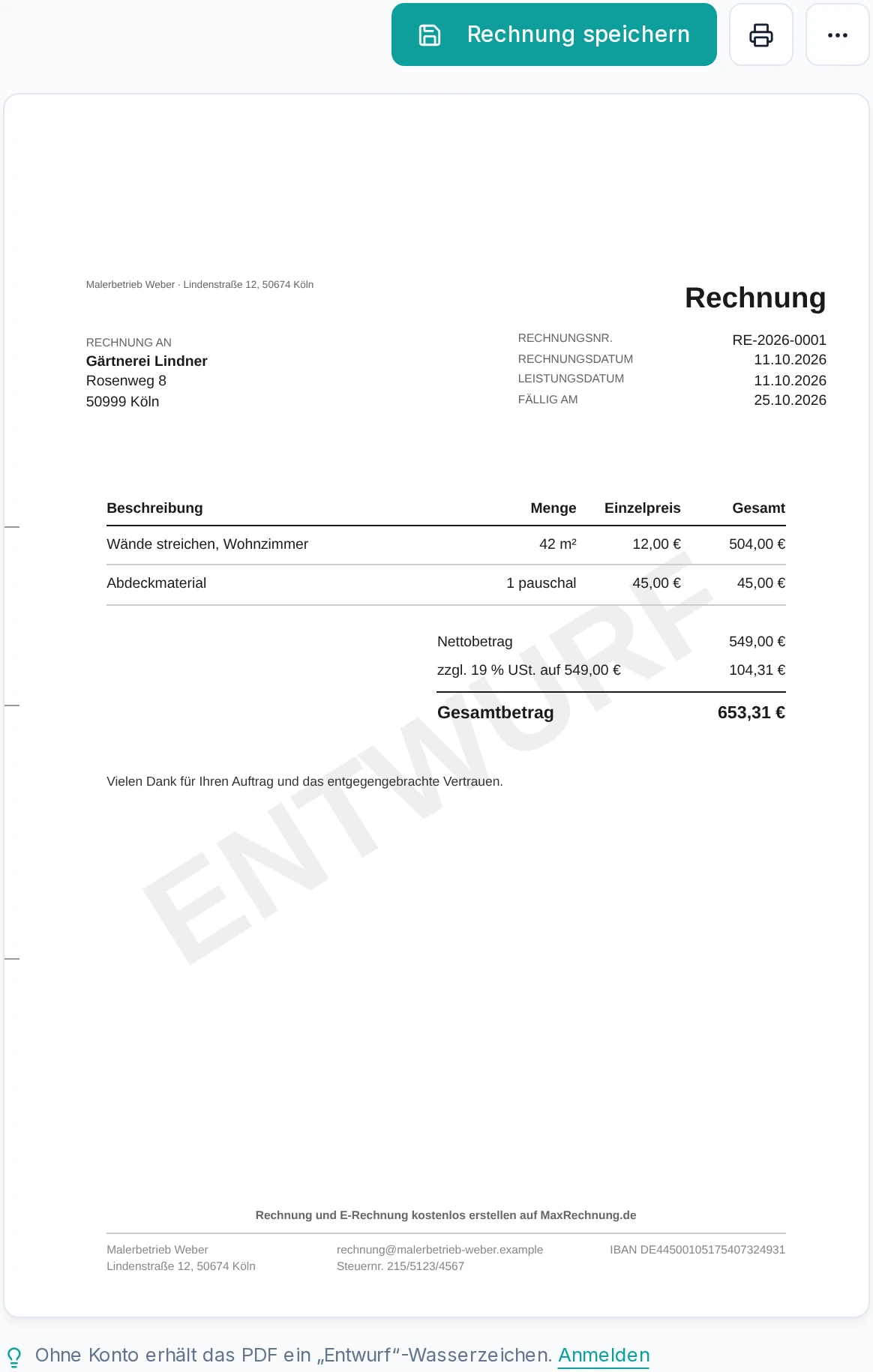 Die Vorschau zeigt genau das spätere PDF
Rechts neben dem Editor (am Handy darunter) siehst du die Rechnung so, wie sie im PDF steht. Jede Eingabe ist sofort dort zu sehen. Einzige Ausnahme: Zeichen, die die Schrift des PDFs nicht kennt. Ein Pfeil „→“ wird dort zu „–“, Emoji fallen weg. Vorschau, Word-Datei und E-Rechnung behalten den Text, wie du ihn eingegeben hast.
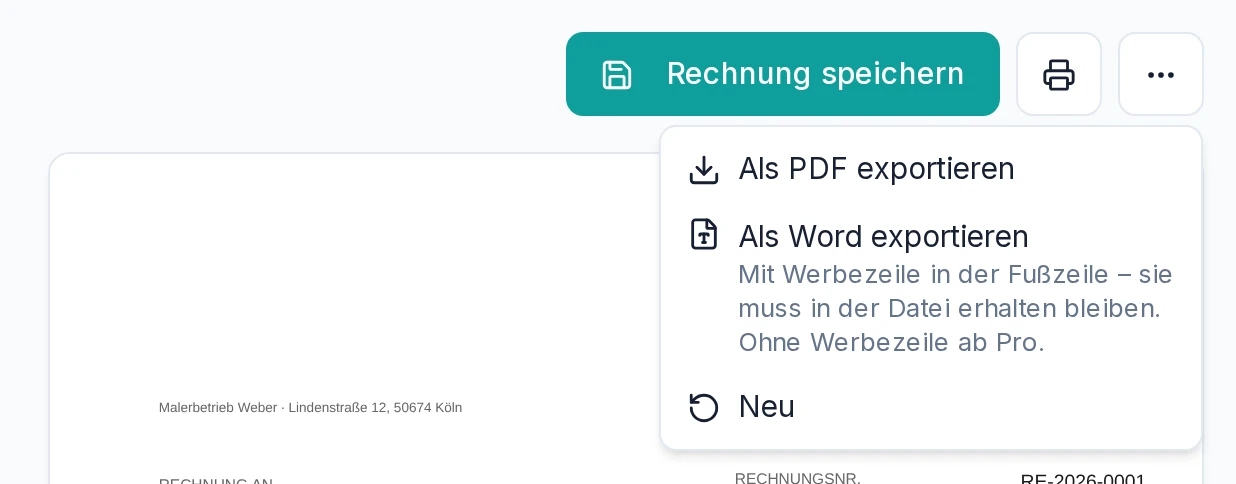
- … → Als PDF exportieren lädt die Rechnung als PDF herunter.
- … → Als Word exportieren lädt sie als bearbeitbare Word-Datei (.docx) herunter. Ohne Konto und im kostenlosen Tarif steht in der Fußzeile eine Werbezeile, die in der Datei erhalten bleiben muss.
- Das Drucker-Symbol öffnet direkt den Druckdialog.
- … → Neu leert den Editor für die nächste Rechnung.
Ohne Konto trägt das PDF das Wasserzeichen „ENTWURF“. Deine Eingaben bleiben nur, solange der Tab offen ist; beim Neuladen sind sie weg.
Speichern: mit Anmeldung als Entwurf übernehmen
Mit einem kostenlosen Konto speichert MaxRechnung die Rechnung, und du kannst sie ohne Wasserzeichen verschicken. Deine Eingaben nimmst du dabei mit.
-
Klick auf Rechnung speichern (oder auf einen der Anmelden-Links im Editor). Die Rechnung wird in diesem Browser zwischengelegt, eine Stunde lang.
-
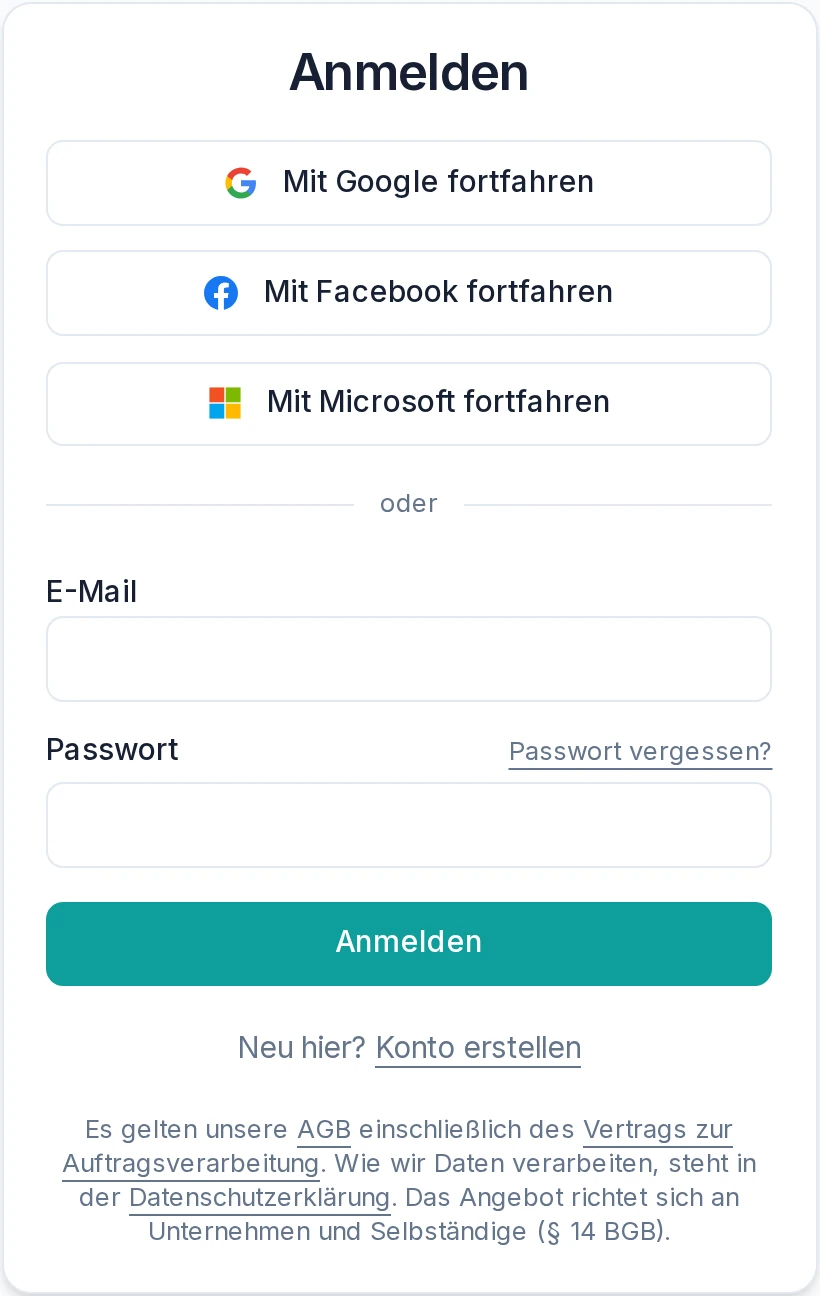
Schon ein Konto? Melde dich an. Die Rechnung öffnet sich direkt im Editor und ist als Entwurf gespeichert.
-
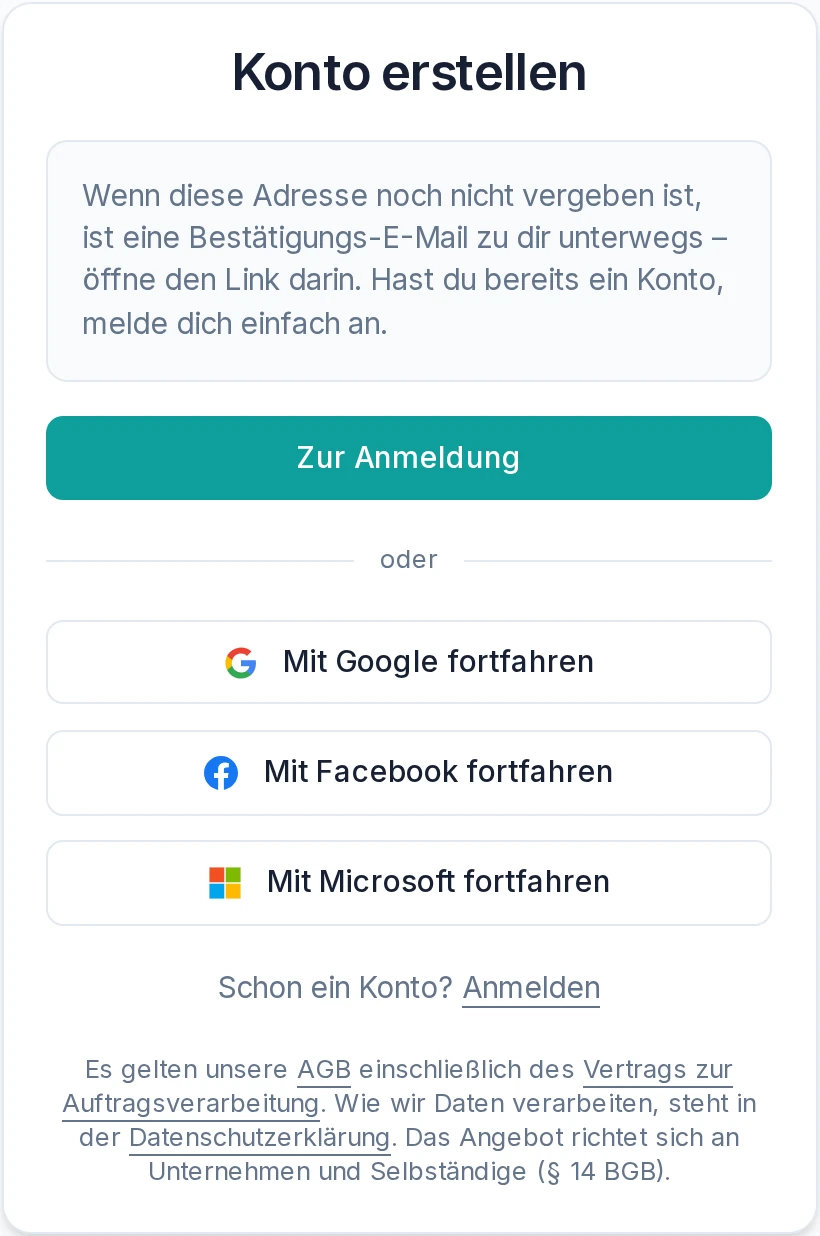
Neu hier? Klick auf Konto erstellen. Mit Google, Facebook oder Microsoft geht es sofort weiter. Mit E-Mail und Passwort bekommst du erst eine Bestätigungs-E-Mail.
 Danach: Link in der E-Mail öffnen
Öffne den Link im selben Browser, in dem du die Rechnung geschrieben hast. Nur dort liegt sie zwischengelegt. Danach fragt ein kurzer Einrichtungs-Assistent deine Firmendaten ab; du kannst ihn auch mit Später überspringen. Anschließend öffnet sich die Rechnung als Entwurf.
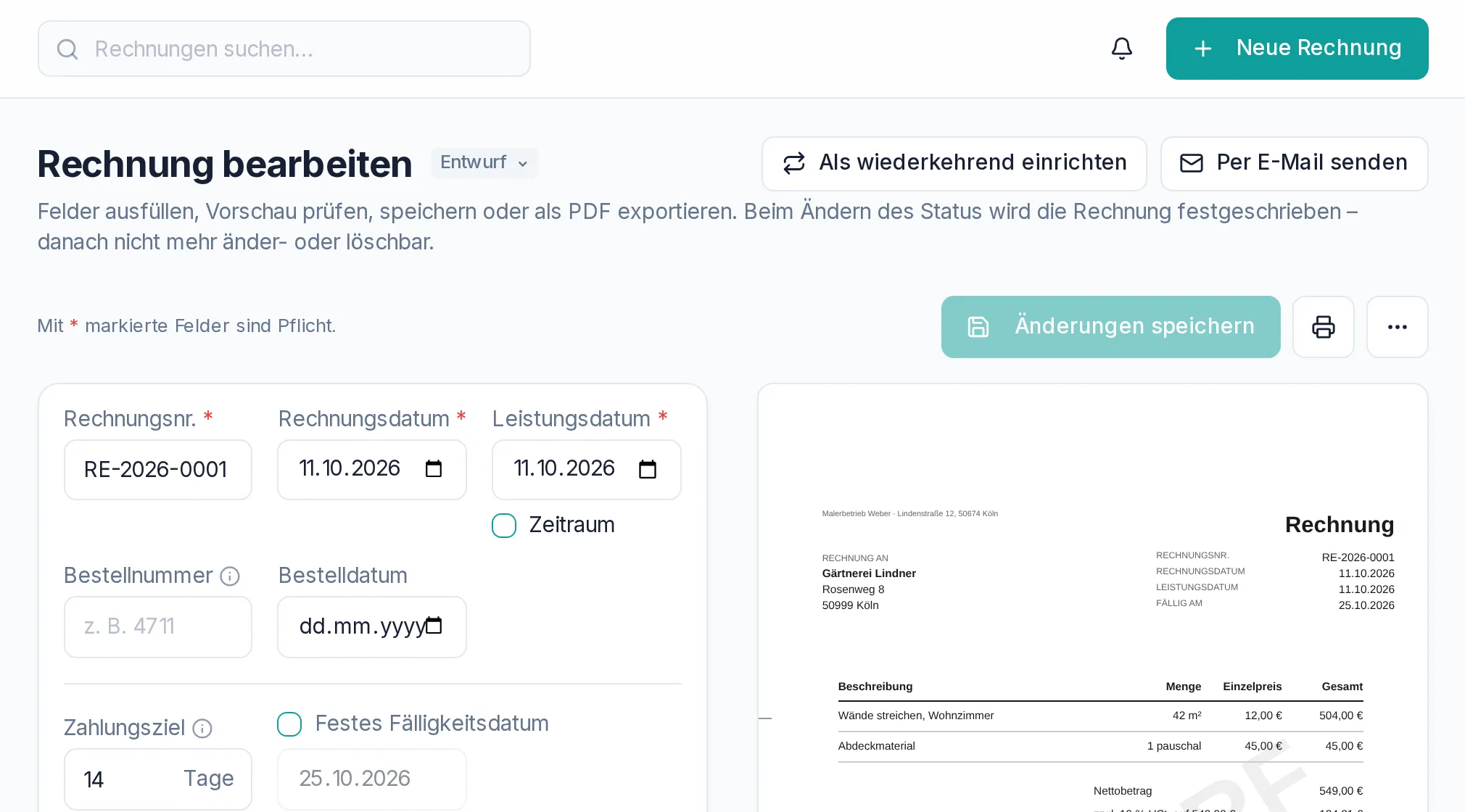 Übernommen und gespeichert: Status Entwurf, Nummer aus deinem Nummernkreis
Was sich bei der Übernahme ändert:
- Die Rechnungsnummer kommt aus deinem eigenen Nummernkreis. So gibt es keine Nummer doppelt. Speicherst du dieselbe neue Rechnung ein zweites Mal, etwa in einem zweiten Tab, meldet der Editor Schon gespeichert mit dem Link öffnen zum vorhandenen Entwurf.
- Alle anderen Angaben bleiben, wie du sie eingetragen hast. Was du im Assistenten hinterlegst, gilt für neue Rechnungen.
- Im kostenlosen Tarif schreibst du 5 Rechnungen pro Kalendermonat fest. Es zählt der Monat des Festschreibens. Entwürfe zählen nicht mit, die übernommene Rechnung wird immer als Entwurf gespeichert. Ist das Kontingent voll, zeigt der Editor den Hinweis Limit erreicht mit dem Weg zu Pro. Festschreiben lässt sich der Entwurf dann im nächsten Monat oder mit Pro; das PDF kannst du trotzdem exportieren.
Verschicken: Status auf „Offen“
Ein Entwurf trägt weiter das Wasserzeichen. Oben neben dem Titel stellst du den Status von Entwurf auf Offen. Damit ist die Rechnung festgeschrieben: Sie lässt sich nicht mehr ändern oder löschen, und das PDF erscheint ohne „ENTWURF“. Im kostenlosen Tarif bleibt unten eine kleine Werbezeile mit „MaxRechnung.de“; ab Pro entfällt sie. Fehlt noch eine Pflichtangabe, sagt dir MaxRechnung das vorher. Wie du danach Fehler korrigierst, steht in Festschreiben, korrigieren, stornieren.
Damit die nächste Rechnung noch schneller geht: Voreinstellungen einrichten.
Weitere Anleitungen
Voreinstellungen: einmal einrichten, jede Rechnung geht schneller
Einrichtungs-Assistent, Rechnungsvorgaben und GiroCode, damit jede neue Rechnung schon ausgefüllt startet.
3 Min.
Absender: Stammdaten, Logo und weitere Profile
Name, Anschrift, Steuer-ID, Bankverbindung und Logo einmal hinterlegen, den Absender in einer einzelnen Rechnung ändern und für eine zweite Firma oder Marke eigene Absenderprofile anlegen.
4 Min.
Festschreiben, korrigieren, stornieren
Wann eine Rechnung festgeschrieben ist, wie du Fehler mit einer Rechnungskorrektur berichtigst und wann ein Storno der richtige Weg ist.
5 Min.