 MaxRechnung
Absender: Stammdaten, Logo und weitere Profile
Name, Anschrift, Steuer-ID, Bankverbindung und Logo einmal hinterlegen, den Absender in einer einzelnen Rechnung ändern und für eine zweite Firma oder Marke eigene Absenderprofile anlegen.
4 Min. LesezeitStand 13. Oktober 2026
Voraussetzungen: Ab Free, weitere Absenderprofile im Business-Tarif
Inhalt
Unter Absender stehen die Angaben, die auf jeder Rechnung oben und im Fuß erscheinen: Name, Anschrift, Steuer-ID, Bankverbindung und Logo. Du trägst sie einmal ein, jede neue Rechnung startet damit. Für eine zweite Firma oder Marke legst du im Business-Tarif weitere Absenderprofile an.
Logo und Stammdaten
In der Seitenleiste auf Absender klicken.
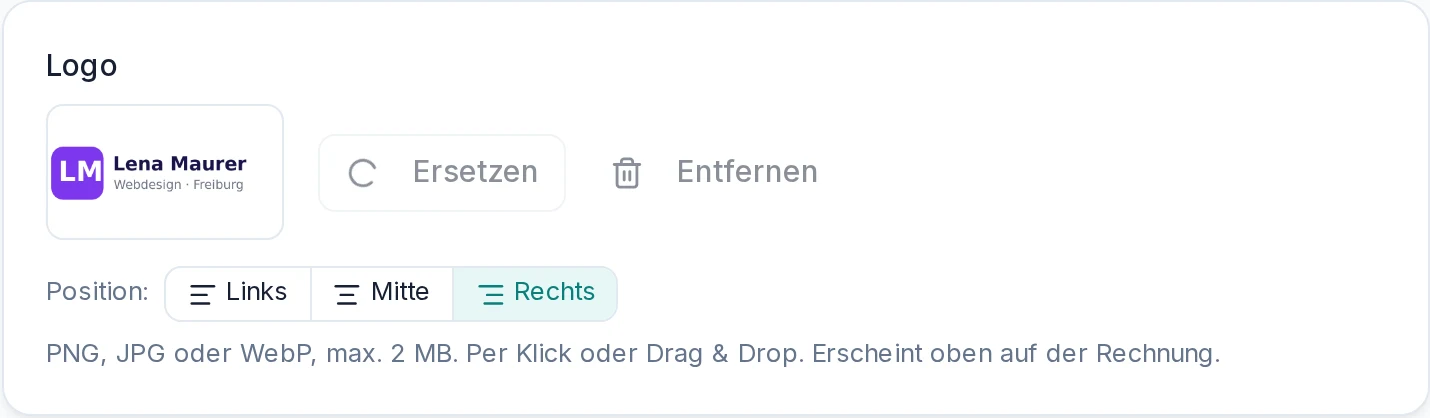
- Logo: PNG, JPG oder WebP bis 2 MB. Per Klick oder per Drag & Drop. Andere Dateien (etwa SVG oder GIF) und größere lehnt die Seite mit einem Hinweis ab, das bisherige Logo bleibt. Mit Links, Mitte oder Rechts legst du fest, wo es auf der Rechnung steht.
- Stammdaten: Name / Firma, Anschrift, E-Mail, Steuer-ID und Bankverbindung. Das sind die Angaben aus dem Assistenten.
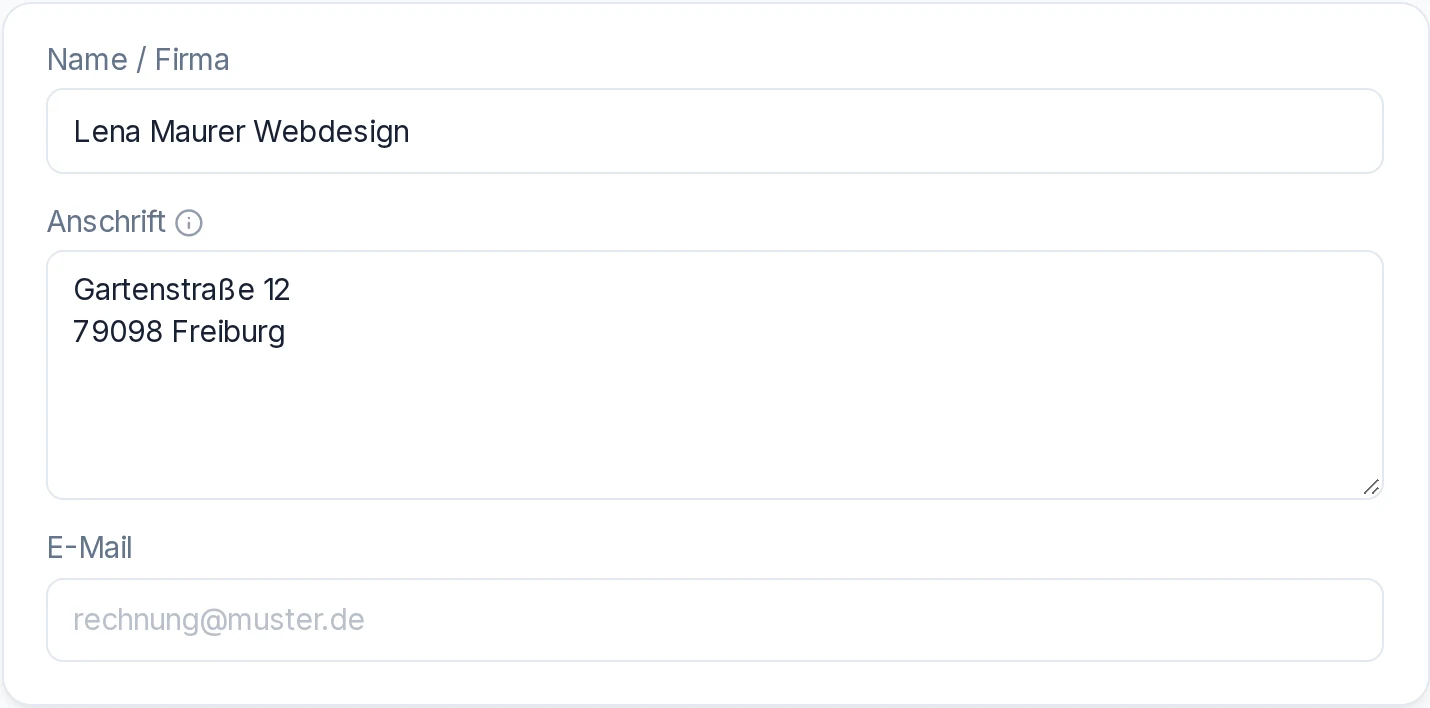 Stammdaten: die Vorlage für jede neue Rechnung
In jeder neuen Rechnung ist der Bereich Absender damit schon ausgefüllt, und das Logo steht in der Vorschau:
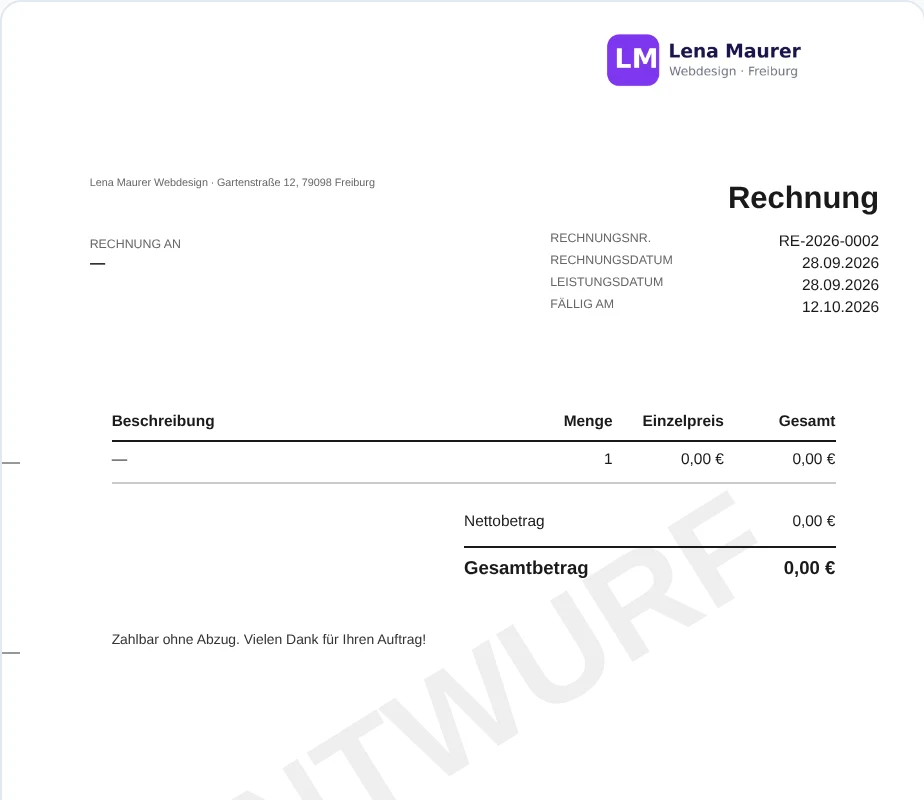 Neue Rechnung: Logo, Absender und Hinweis sind schon da
Dieselben Angaben fragt nach der ersten Anmeldung der Einrichtungs-Assistent ab, siehe Voreinstellungen. Auf der Seite Absender stehen außerdem der Abschnitt Für die E-Rechnung (XRechnung / ZUGFeRD) mit Ansprechpartner und Telefon, siehe E-Rechnung ausstellen, und die Karte Rechnungslayout, die du im Business-Tarif ausfüllst, siehe Rechnungslayout anpassen.
Abweichender Absender in einer einzelnen Rechnung
Im Editor kannst du den Absender für eine Rechnung jederzeit ändern, etwa für eine andere Anschrift. Solange er vom Standard abweicht, gibt es zwei Möglichkeiten:
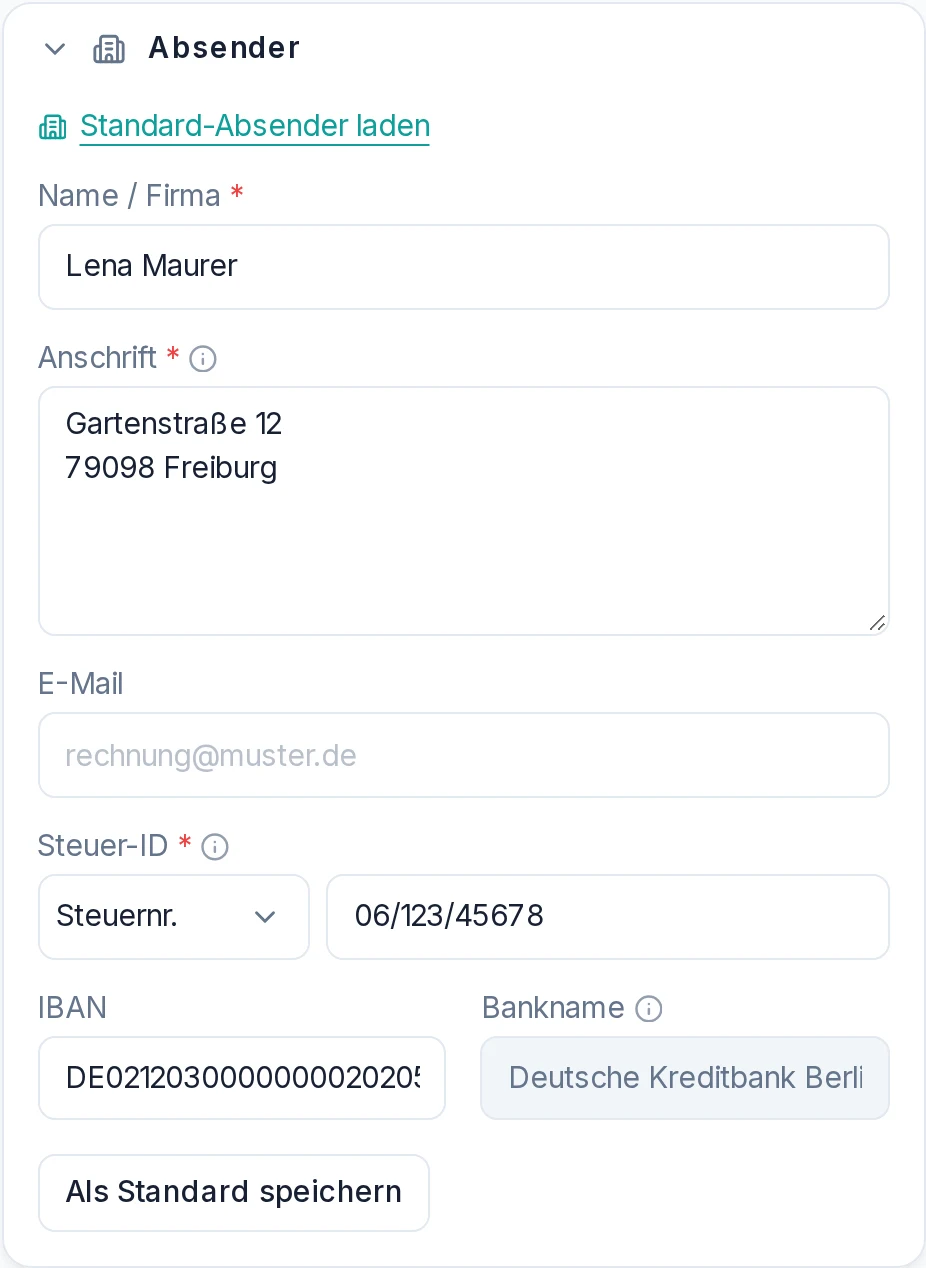 Abweichender Absender: laden oder als Standard speichern
-
Standard-Absender laden oben im Bereich holt die gespeicherten Angaben zurück. Vorher fragt MaxRechnung nach, weil Name, Anschrift, Steuernummer, Kontakt, Bankverbindung und Logo dieser Rechnung überschrieben werden.
-
Als Standard speichern unten im Bereich macht die geänderten Angaben nach einer Rückfrage zum neuen Standard für alle künftigen Rechnungen. Das ist dasselbe, als hättest du sie unter Absender geändert.
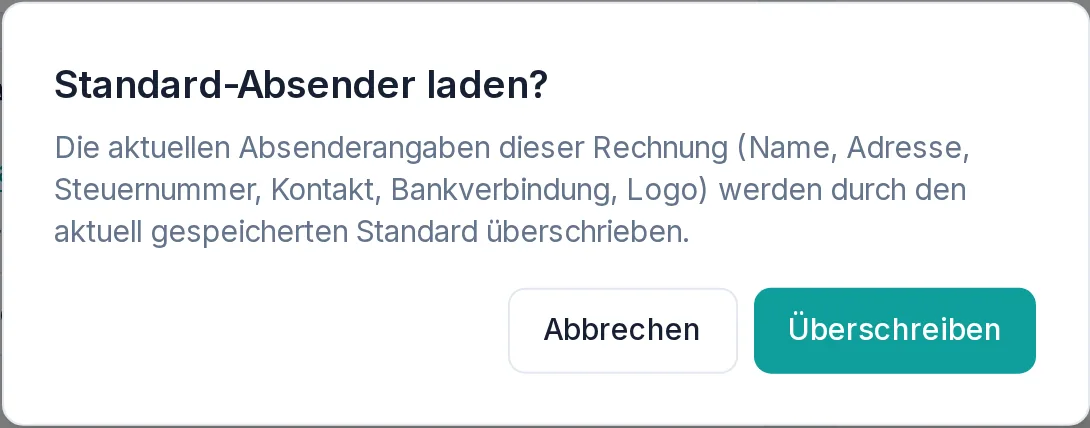
Stimmt der Absender mit dem Standard überein, heißt der Link Standard-Absender neu laden, und der Knopf ist ausgegraut. Hast du im Business-Tarif weitere Absenderprofile angelegt, steht statt des Links das Auswahlfeld Absenderprofil, dazu unten mehr.
Weitere Absenderprofile
Führst du eine zweite Firma oder Marke, oder läuft ein Teil deiner Aufträge über ein anderes Konto, legst du dafür ein eigenes Absenderprofil an. Ganz unten auf der Seite Absender steht die Karte Weitere Absenderprofile:
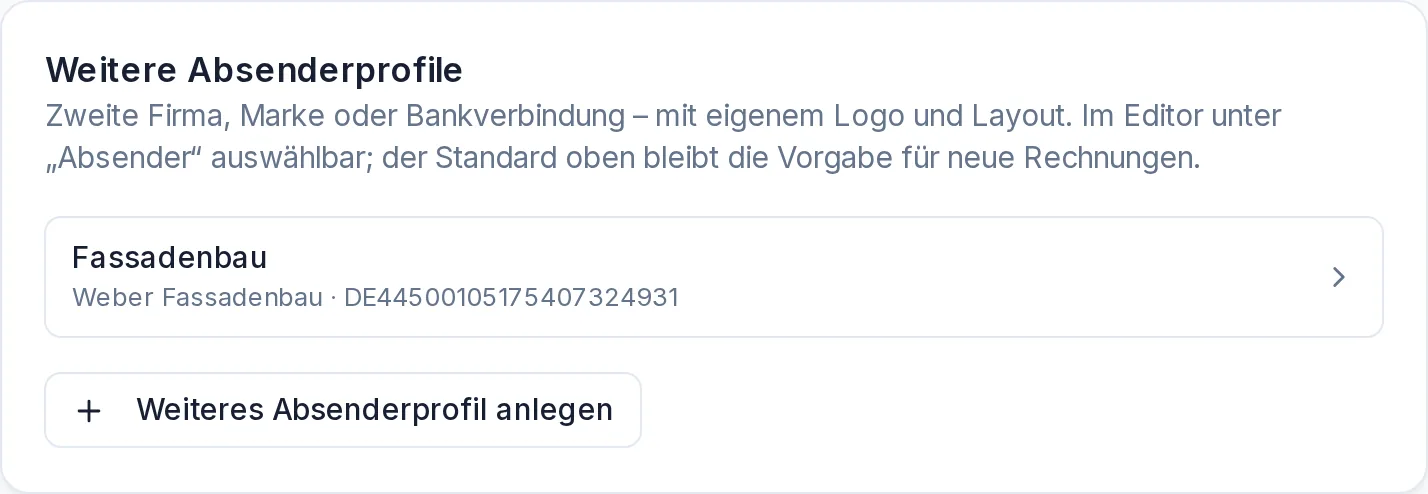 Alle weiteren Profile und der Knopf für ein neues
Weiteres Absenderprofil anlegen erzeugt eine Kopie deines Standard-Absenders, nur ohne Logo, und öffnet sie gleich zum Bearbeiten:
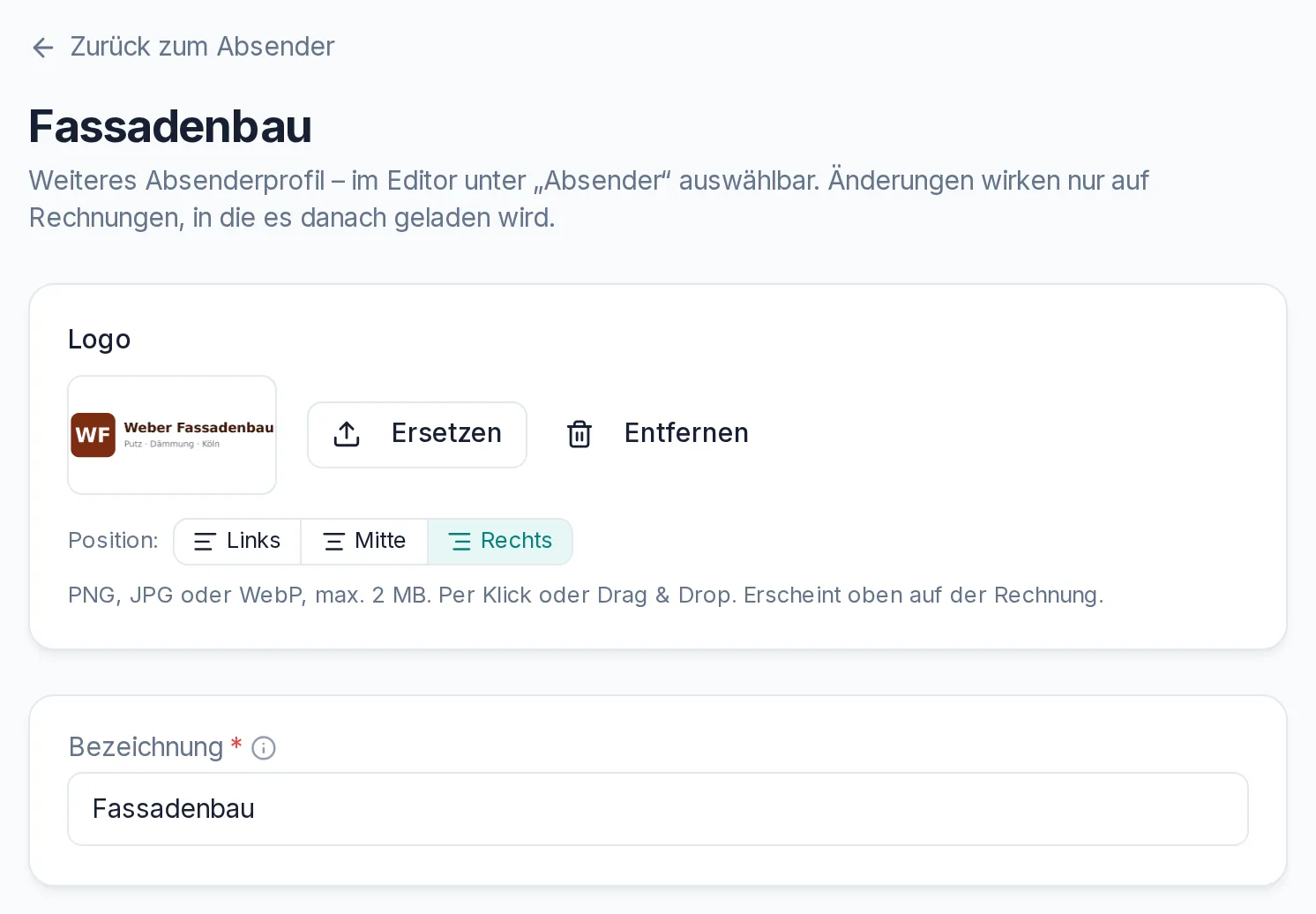 Ein Profil mit eigenem Logo und eigener Bezeichnung
- Bezeichnung: der Name, unter dem du das Profil im Editor findest. Neue Profile heißen zunächst „Absenderprofil 2“. Auf der Rechnung steht die Bezeichnung nicht.
- Logo: ein eigenes Logo mit eigener Position.
- Stammdaten: Name / Firma, Anschrift, E-Mail, Steuer-ID, IBAN und die Angaben für die E-Rechnung, wie beim Standard-Absender.
- Rechnungslayout: eigene Akzentfarbe, Schrift und Fußzeile.
Dann auf Speichern klicken. Neben dem Standard kannst du bis zu zehn weitere Profile anlegen. Profil löschen entfernt ein Profil nach einer Rückfrage. Die Rückfrage zählt auf, welche Entwürfe den Absender des Profils noch tragen: Rechnungsentwürfe, wiederkehrende Rechnungen und Entwürfe von Angeboten, Auftragsbestätigungen und Lieferscheinen, je mit Anzahl. Erst mit Löschen ist das Profil weg. Diese Entwürfe fallen dann auf das Standardprofil zurück, bekommen also den Standard-Absender samt Logo und Layout, und zeigen einen Hinweis, dass das Profil gelöscht wurde, bis du sie das nächste Mal speicherst. Festgeschriebene Rechnungen und versendete Angebote, die du damit geschrieben hast, bleiben unverändert. Hast du den Absender in einem Entwurf von Hand geändert, bleibt er, wie er ist.
Das Absenderprofil in der Rechnung wählen
Jede neue Rechnung startet mit dem Standard-Absender. Für ein anderes Profil klappst du im Editor Absender auf und wählst es im Feld Absenderprofil:
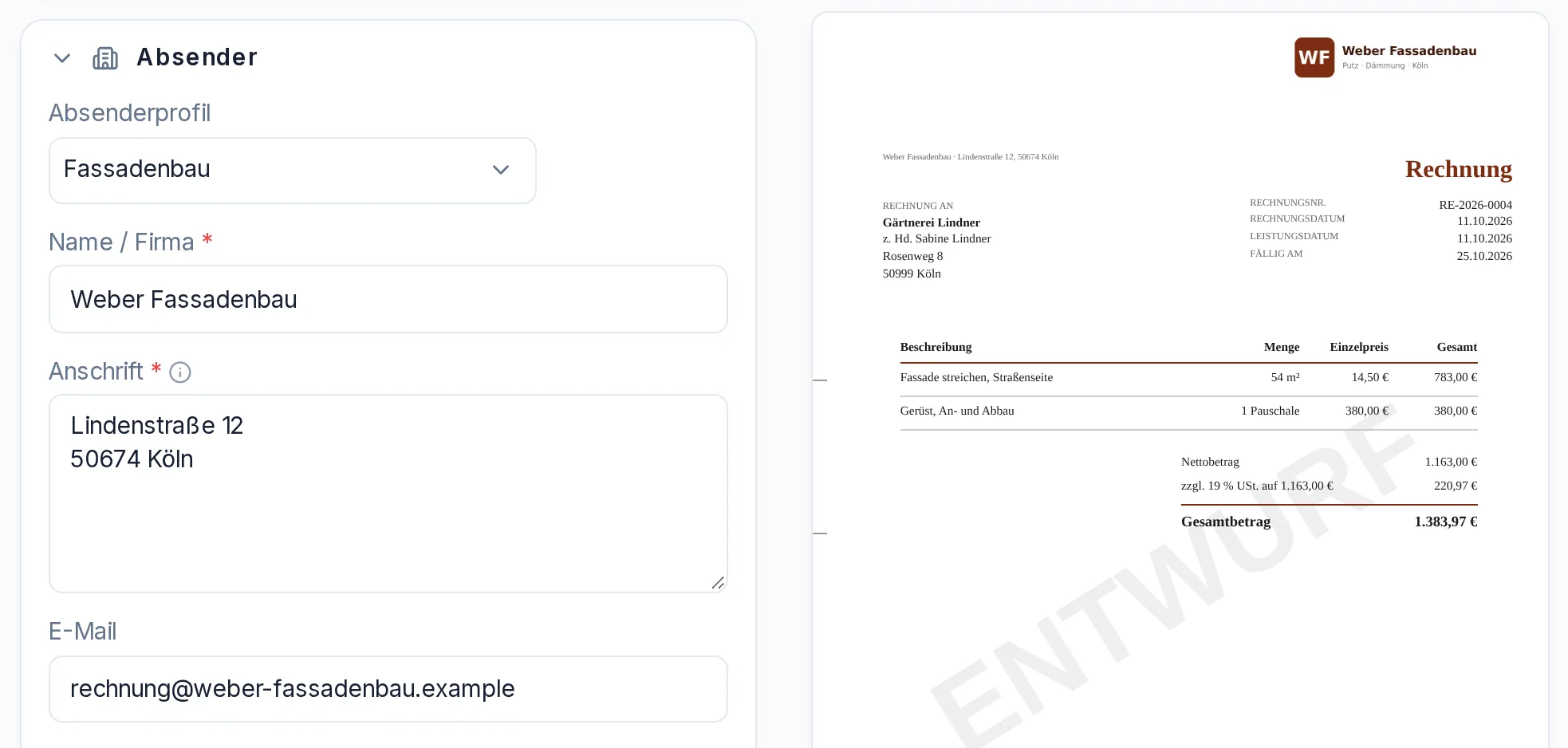 Das Profil bringt Absender, Logo und Layout mit
MaxRechnung fragt vorher nach, weil Name, Adresse, Steuernummer, Kontakt, Bankverbindung, Logo und Layout dieser Rechnung ersetzt werden. Nach Überschreiben stehen die Angaben des Profils in der Rechnung, und die Vorschau zeigt Logo, Farbe und Schrift.
- Die Rechnung übernimmt eine Kopie. Änderst du das Profil später, bleiben alle Rechnungen, wie sie sind. Der neue Stand kommt erst an, wenn du das Profil in einer Rechnung auswählst.
- Änderst du danach einzelne Absenderfelder von Hand, zeigt das Feld Eigene Angaben.
- Das Feld Absenderprofil gibt es erst, wenn du mindestens ein weiteres Profil angelegt hast. Es steht auch im Editor für Angebote, Auftragsbestätigungen und Lieferscheine.
Tarif
Absender und Logo gibt es ab Free. Weitere Absenderprofile gibt es im Business-Tarif. In Free und Pro steht die Karte Weitere Absenderprofile ebenfalls auf der Seite Absender, statt des Knopfes aber mit einem Hinweis und dem Link Business aktivieren.
Wechselst du von Business in einen kleineren Tarif, kannst du gespeicherte Absenderprofile weiter ansehen, ändern und löschen, im Editor aber nicht mehr auswählen. Festgeschriebene Rechnungen bleiben unverändert.
Weitere Anleitungen
Festschreiben, korrigieren, stornieren
Wann eine Rechnung festgeschrieben ist, wie du Fehler mit einer Rechnungskorrektur berichtigst und wann ein Storno der richtige Weg ist.
5 Min.
Abschlagsrechnung und Schlussrechnung
Über die Anzahlung eine Abschlagsrechnung schreiben, nach der Leistung die Schlussrechnung, die Anzahlung und Umsatzsteuer absetzt (§ 14 Abs. 5 UStG).
4 Min.
Kunden anlegen und wiederverwenden
Empfänger einmal speichern, samt Kunden- und Lieferantennummer, und im Editor mit einem Klick auswählen. Dazu: aus dem Editor speichern und aktualisieren.
3 Min.