 MaxRechnung
Kunden anlegen und wiederverwenden
Empfänger einmal speichern, samt Kunden- und Lieferantennummer, und im Editor mit einem Klick auswählen. Dazu: aus dem Editor speichern und aktualisieren.
3 Min. LesezeitStand 24. Oktober 2026
Voraussetzungen: Ab Pro, Netto/Brutto-Vorgabe und weitere Angaben je Kunde im Business-Tarif
Inhalt
Schreibst du einem Kunden öfter Rechnungen, tippst du Name und Anschrift nicht jedes Mal neu. Unter Kunden speicherst du Empfänger einmal, samt Kunden- und Lieferantennummer. Im Editor wählst du sie dann mit einem Klick aus.
Die Kundenliste
In der Seitenleiste auf Kunden klicken. Dort stehen alle gespeicherten Empfänger, alphabetisch sortiert:
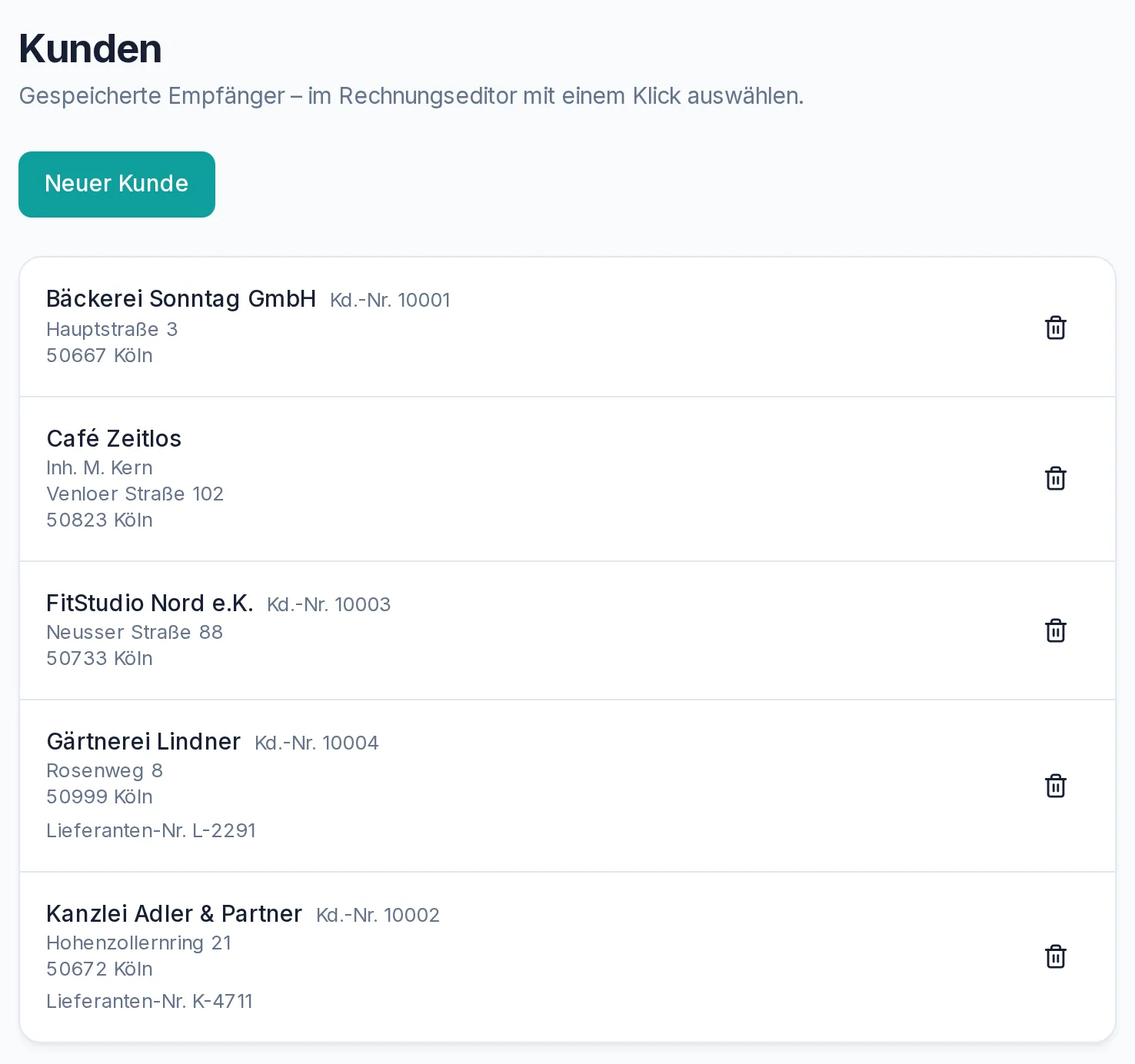
Ein Klick auf eine Zeile öffnet den Kunden zum Bearbeiten. Mit dem Papierkorb rechts löschst du ihn, nach einer Rückfrage. Ab zehn Kunden steht über der Liste ein Suchfeld. Die Liste zeigt 50 Kunden je Seite, darunter blätterst du mit Zurück und Weiter.
Einen Kunden anlegen
Oben auf Neuer Kunde klicken und das Formular ausfüllen:
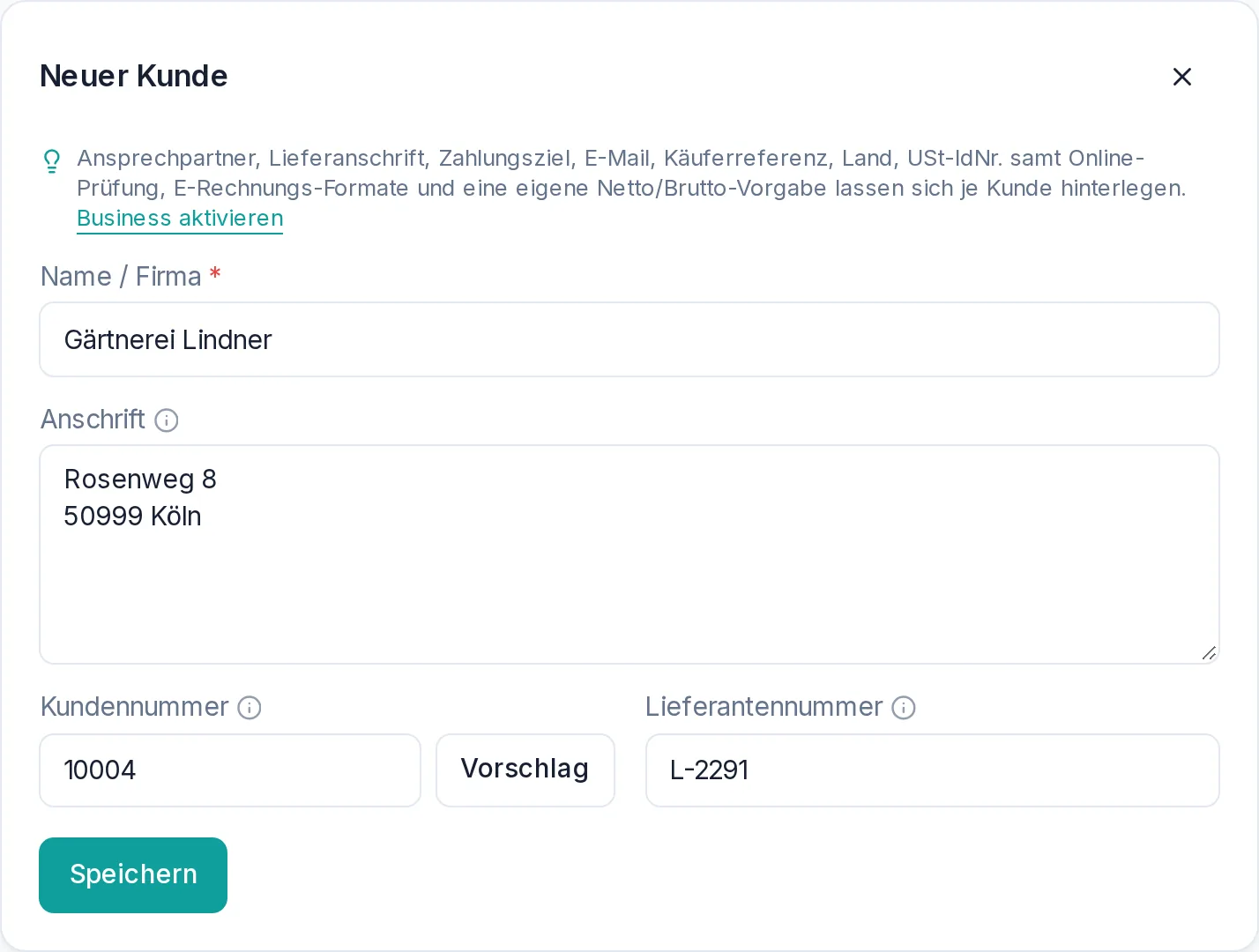 Ein neuer Kunde mit Kunden- und Lieferantennummer
- Name / Firma ist Pflicht, alles andere kannst du auch später ergänzen.
- Anschrift: Straße, Postleitzahl und Ort, bei Bedarf eine Zeile für den Ansprechpartner. Den Namen nicht noch einmal eintragen, der steht schon oben.
- Kundennummer ist deine eigene Nummer für den Kunden. Vorschlag trägt die nächste freie Nummer ein.
- Lieferantennummer ist die Nummer, unter der dich der Kunde führt. Sie steht oft auf seiner Bestellung. Viele Firmen brauchen sie, um deine Rechnung zuzuordnen.
Beide Nummern stehen auf der Rechnung als „Kunden-Nr.“ und „Lieferanten-Nr.“. Dann auf Speichern klicken.
Kunde in der Rechnung auswählen
Im Editor klappst du Empfänger auf und klickst auf Kunde auswählen:
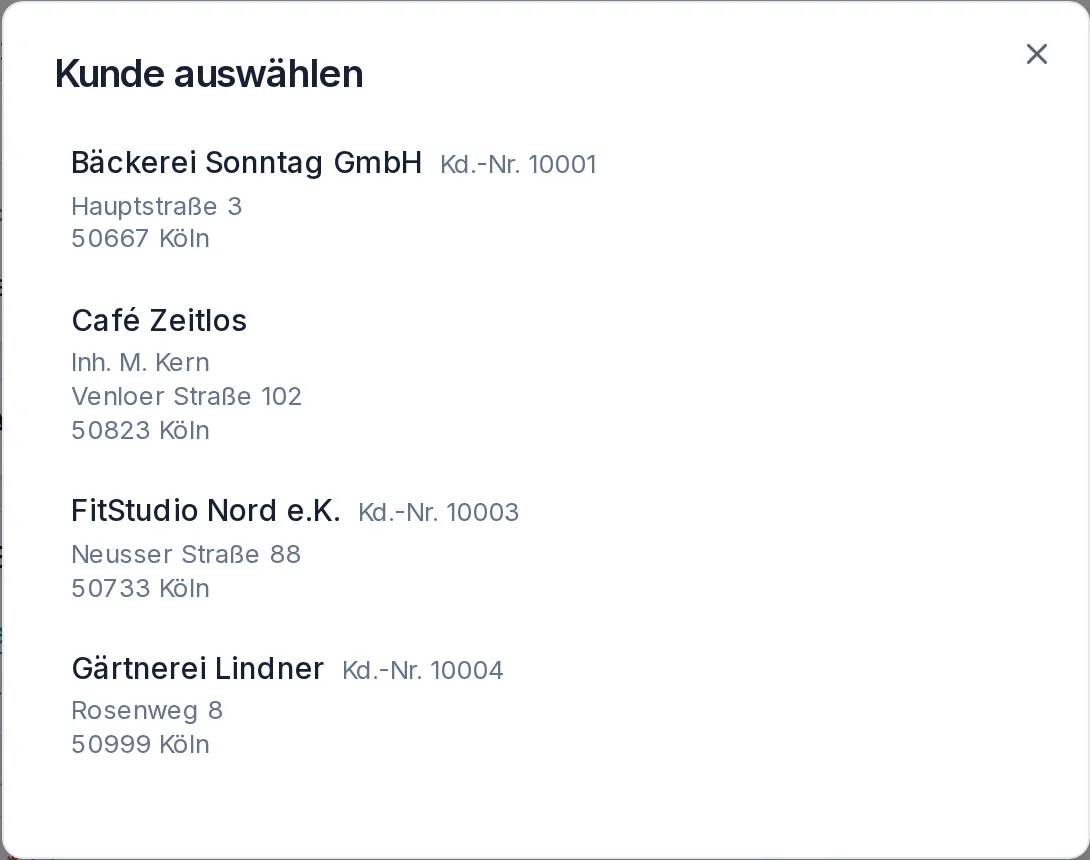 Ein Klick übernimmt den Kunden
Das Fenster zeigt zunächst 20 Kunden, Weitere laden holt die nächsten. Ab zehn Kunden steht darüber ein Suchfeld. Nach dem Klick füllt MaxRechnung Name, Anschrift und Kundennummer aus:
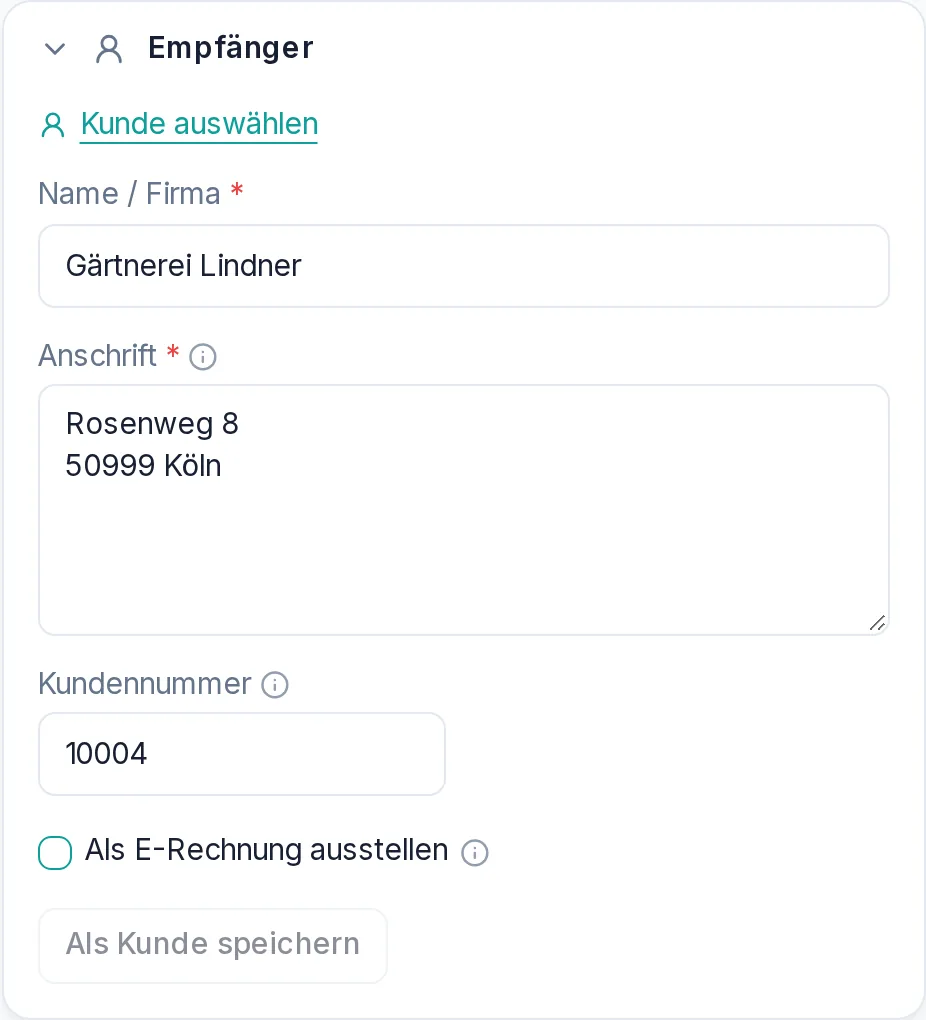
Die Lieferantennummer kommt ebenfalls mit und steht auf der Rechnung. Im Editor siehst du sie, sobald du Als E-Rechnung ausstellen anhakst, bei den zusätzlichen Angaben für die E-Rechnung.
Im Business-Tarif legst du beim Kunden außerdem fest, ob deine Preise für ihn netto oder brutto gemeint sind (Einzelpreise auf Rechnungen an diesen Kunden). Wählst du den Kunden aus, stellt sich die Rechnung darauf ein. Du siehst das unter Steuer & Hinweise:
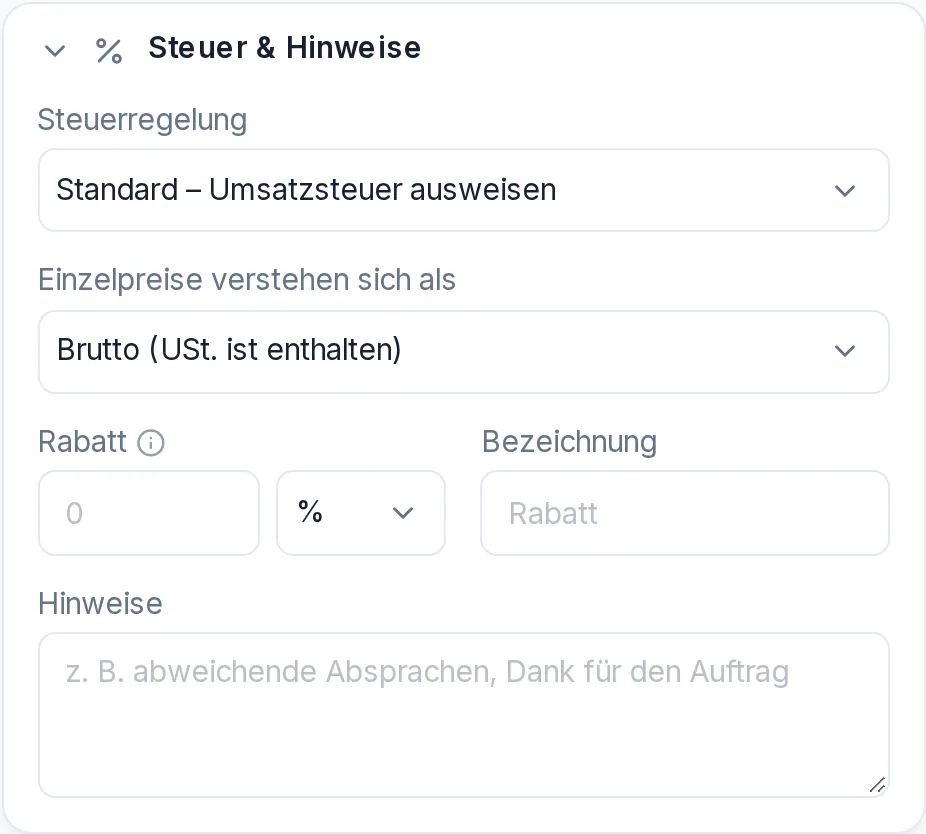 Business: Die Preisangabe kommt vom Kunden
Hast du schon Positionen erfasst und wechselst auf einen Kunden mit anderer Preisangabe, rechnet MaxRechnung die Einzelpreise um. Aus 119 € brutto werden bei 19 % USt. 100 € netto, der Endbetrag bleibt gleich. Ein Hinweis unter dem Empfänger nennt die Umrechnung. Geht die Rundung auf Cent nicht auf, gleicht der Einzelpreis einer Position den Cent aus, der Hinweis nennt die Position. Lässt sich die Differenz so nicht ausgleichen, nennt er den neuen Endbetrag.
Aus dem Editor speichern oder aktualisieren
Du musst einen Kunden nicht vorher unter Kunden anlegen. Schreibst du eine Rechnung an jemand Neues, klickst du im Bereich Empfänger auf Als Kunde speichern. Beim nächsten Mal steht er in der Auswahl.
Änderst du die Angaben eines ausgewählten Kunden, etwa weil er umgezogen ist, erscheinen zwei neue Knöpfe:
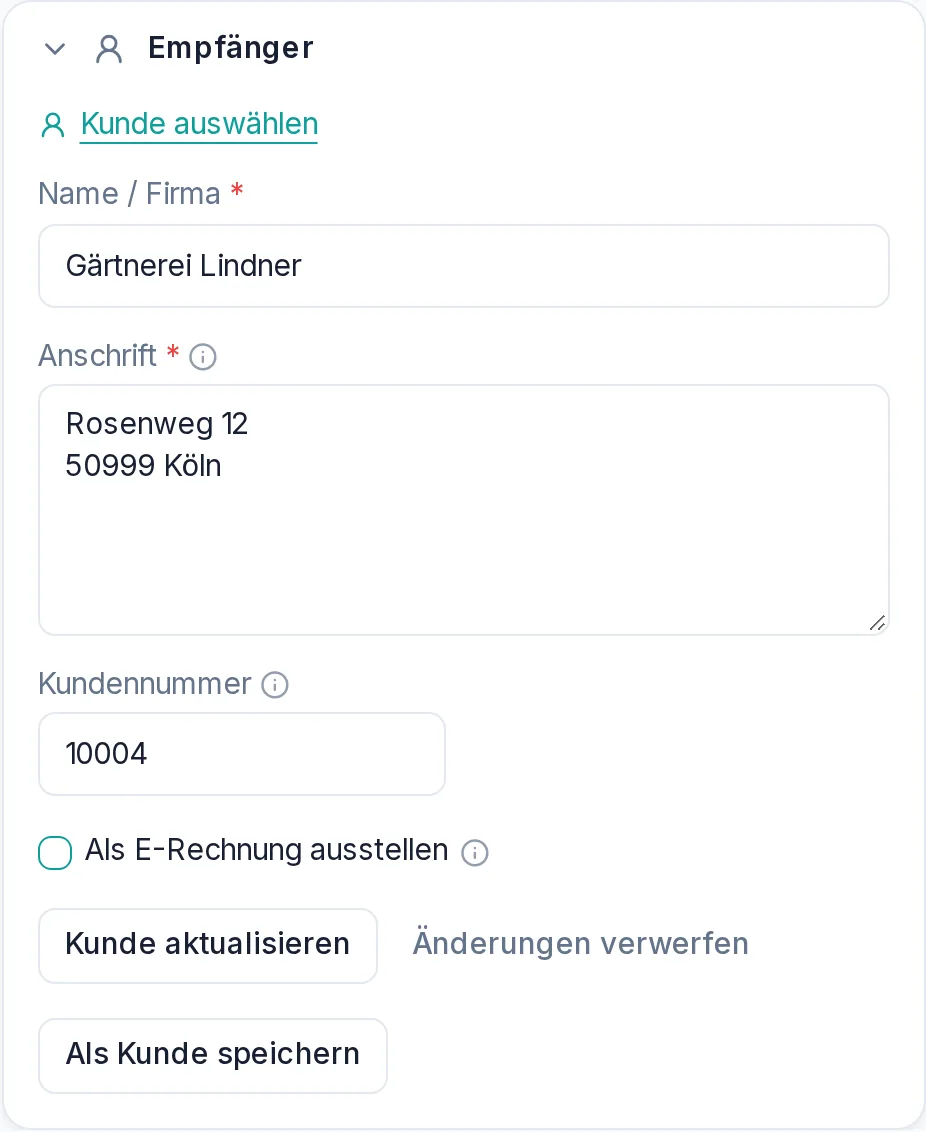 Neue Anschrift: den Kunden gleich mit ändern
- Kunde aktualisieren übernimmt die Änderung in den gespeicherten Kunden.
- Änderungen verwerfen setzt die Felder auf den gespeicherten Stand zurück.
- Als Kunde speichern legt einen zusätzlichen Kunden an, der alte bleibt. Das passt etwa für eine zweite Niederlassung.
Rechnungen, die du schon geschrieben hast, ändert das nicht. Jede Rechnung behält die Anschrift, die beim Schreiben drinstand.
Tarif
Die Kundenverwaltung mit Kunden- und Lieferantennummer gibt es ab Pro. Im Business-Tarif speicherst du beim Kunden zusätzlich Ansprechpartner, abweichende Lieferanschrift, Zahlungsziel und eine eigene Netto/Brutto-Vorgabe, dazu E-Mail, Käuferreferenz, USt-IdNr. samt Prüfung, eine feste Steuerregelung und die E-Rechnungs-Einstellungen, siehe USt-IdNr. prüfen, Reverse-Charge und EU-Lieferung. Wechselst du zurück auf Free, bleiben gespeicherte Kunden sichtbar und lassen sich löschen, aber nicht mehr bearbeiten oder auswählen. Ein gebuchter KI-Agent kann sie weiter lesen, aber keine anlegen oder ändern.
Wechselst du von Business in einen kleineren Tarif, bleiben die Business-Angaben an den Kunden gespeichert, werden aber nicht verwendet. Die Karte Angaben aus dem Business-Tarif auf der Seite Kunden weist darauf hin. Mit Angaben entfernen löschst du sie dort bei allen Kunden auf einmal, nach einer Rückfrage. Name, Anschrift und Nummern bleiben.
Weitere Anleitungen
Zahlungen im Blick: bezahlt, fällig, überfällig
Zahlungsziel festlegen, offene und überfällige Rechnungen im Dashboard und in der Liste finden, von der Glocke erinnern lassen und als bezahlt markieren. Dazu: Zahlungseingänge und Teilzahlungen.
4 Min.
Rechnungsliste filtern und exportieren
Schnellansichten, Suche, Zeitraum-, Kunden-, Typ- und Merkmal-Filter, sortierbare Spalten und Spaltenauswahl. Dazu: genau die gefilterte Auswahl als CSV, JSON oder ZIP mit den PDFs exportieren.
3 Min.
Die erste Rechnung in unter einer Minute
Absender, Empfänger, Position, Steuer: Schritt für Schritt zur fertigen Rechnung als PDF, ganz ohne Konto. Und wie du sie danach mit kostenlosem Konto als Entwurf speicherst.
4 Min.