 MaxRechnung
E-Rechnung ausstellen: XRechnung oder ZUGFeRD
Welches Format wohin passt, wie du die E-Rechnung im Editor einschaltest, welche Angaben zu Empfänger und Absender beide Formate brauchen und wo der Editor zeigt, was noch fehlt.
4 Min. LesezeitStand 24. Oktober 2026
Voraussetzungen: Ab Free, Profilwahl, E-Rechnungs-Angaben am Kunden und E-Rechnung als Mail-Anhang im Business-Tarif
Inhalt
Eine E-Rechnung ist eine Rechnung, deren Daten ein Programm direkt auslesen kann. MaxRechnung erstellt sie in zwei Formaten, als XRechnung und als ZUGFeRD-PDF, aus derselben Rechnung, aus der auch dein PDF entsteht. Diese Anleitung zeigt, welches Format wohin passt und welche Angaben beide brauchen.
ZUGFeRD oder XRechnung?
| ZUGFeRD | XRechnung | |
|---|---|---|
| Datei | PDF mit eingebettetem XML | nur XML, ohne Druckbild |
| Für wen | Firmenkunden | Behörden und öffentliche Auftraggeber |
| Lesbar für Menschen | ja, wie jedes PDF | nur mit Prüf- oder Anzeigeprogramm |
Behörden verlangen meist die XRechnung. Für Firmenkunden ist ZUGFeRD die bequemere Wahl, weil beide Seiten weiter ein PDF in der Hand haben. Im Zweifel fragst du deinen Kunden, was sein System annimmt. Die Besonderheiten stehen in XRechnung für Behörden erstellen und ZUGFeRD-PDF erstellen.
E-Rechnung einschalten
Im Editor klappst du den Bereich Empfänger auf, trägst Name und Anschrift ein und setzt das Häkchen Als E-Rechnung ausstellen. Darunter erscheint ein Block mit den zusätzlichen Angaben, im Bild für eine Rechnung an eine Behörde:
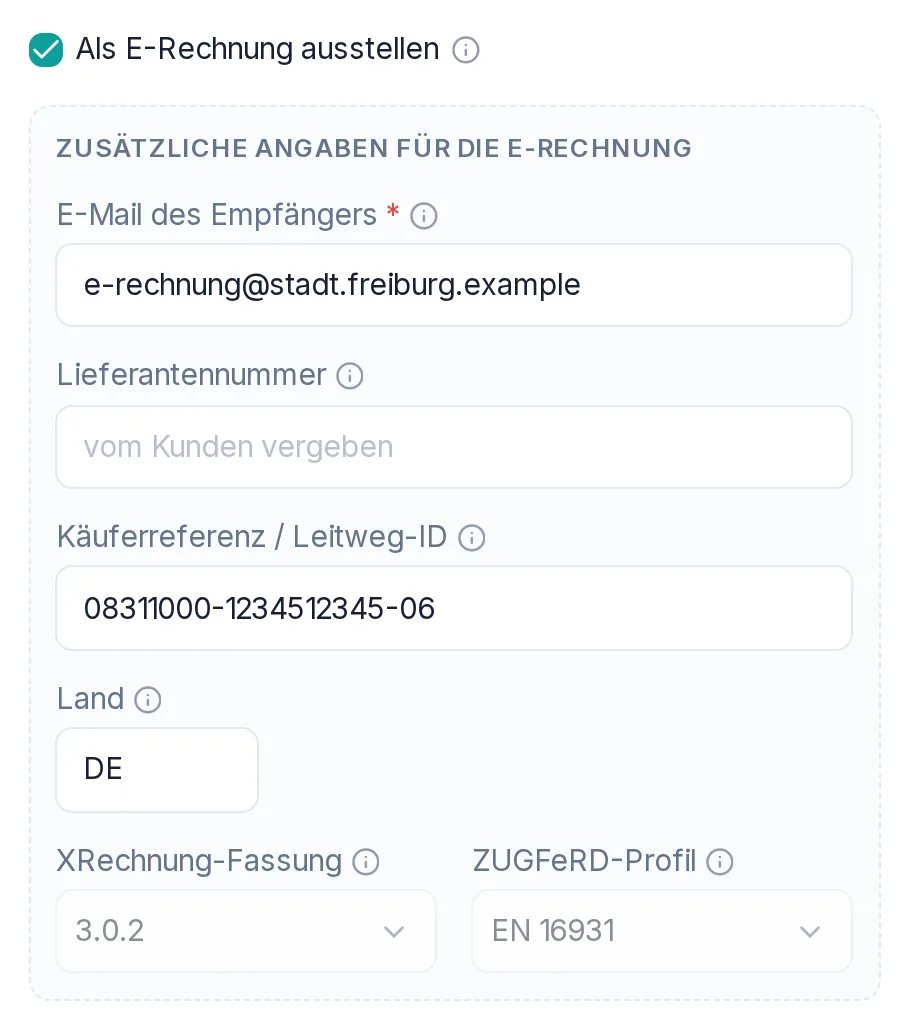 Die zusätzlichen Angaben für die E-Rechnung
- E-Mail des Empfängers: Pflicht. Frag deinen Kunden nach der Adresse, an die Rechnungen gehen sollen.
- Lieferantennummer: die Nummer, unter der dich dein Kunde führt, falls er dir eine genannt hat. Hast du nur eine Steuernummer und keine USt-IdNr., brauchst du sie, sonst lässt sich die Rechnung nicht festschreiben.
- Käuferreferenz / Leitweg-ID: Bei Firmenkunden kannst du das Feld leer lassen, dann steht in der Datei der übliche Platzhalter „0“. Behörden geben dir eine Leitweg-ID vor, siehe XRechnung für Behörden erstellen.
- Land: der Ländercode aus zwei Buchstaben, vorausgefüllt mit DE. Fehlt er oder ist er ungültig, lässt sich die Rechnung nicht festschreiben.
- XRechnung-Fassung: 3.0.2, die derzeit gültige Fassung. Das Feld ist ausgegraut, weil es nur diese eine gibt. Sie wird beim Festschreiben in die Rechnung übernommen. Ein späterer Download liefert immer dieselbe Fassung.
- ZUGFeRD-Profil: EN 16931 passt fast immer. Im Business-Tarif wählst du ein anderes, siehe ZUGFeRD-PDF erstellen.
Mit Als Kunde speichern unter dem Block legst du den Empfänger als Kunden an und wählst ihn bei der nächsten Rechnung über Kunde auswählen aus. In Pro merkt sich der Kunde Name, Anschrift, Land, Lieferantennummer und E-Mail. Die Käuferreferenz trägst du je Rechnung ein. Im Business-Tarif speichert er auch Käuferreferenz und ZUGFeRD-Profil, dann ist alles schon ausgefüllt.
Ansprechpartner und Telefon im Absender
Eine E-Rechnung verlangt außerdem einen Ansprechpartner und eine Telefonnummer auf deiner Seite. Sobald das Häkchen gesetzt ist, zeigt der Bereich Absender drei weitere Felder: dein Land, vorausgefüllt mit DE, und die Pflichtfelder Ansprechpartner und Telefon:
 Nur für die E-Rechnung, auf dem PDF stehen sie nicht
Damit du sie nicht jedes Mal eintippst, trägst du sie einmal unter Absender in der Seitenleiste ein, im Abschnitt Für die E-Rechnung (XRechnung / ZUGFeRD). Pflicht sind bei einer E-Rechnung außerdem deine E-Mail und die IBAN im Absender.
Was noch fehlt, zeigt der Editor
Solange eine Pflichtangabe fehlt, steht neben der Vorschau eine Liste:
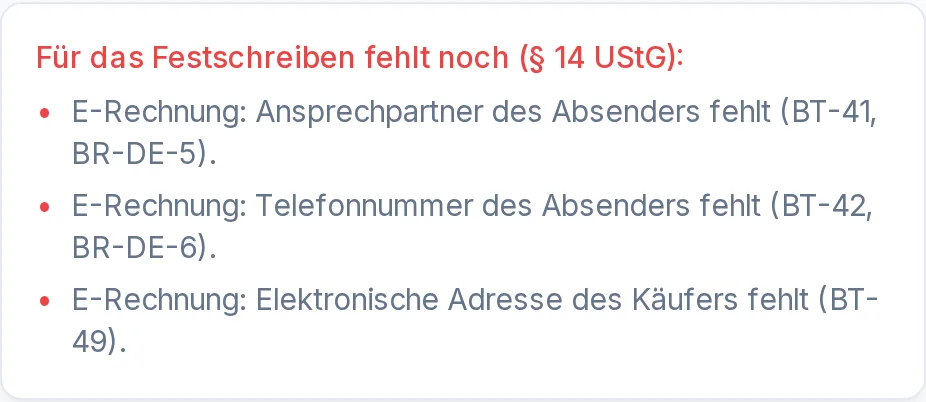 Die Liste aktualisiert sich beim Tippen
Die „elektronische Adresse des Käufers“ ist das Feld E-Mail des Empfängers. Die Kürzel in Klammern nennen die Stelle in der Norm, du brauchst sie nicht.
Stellst du den Status trotzdem auf Offen, bleibt die Rechnung Entwurf, und MaxRechnung zeigt dieselbe Liste als Hinweis:
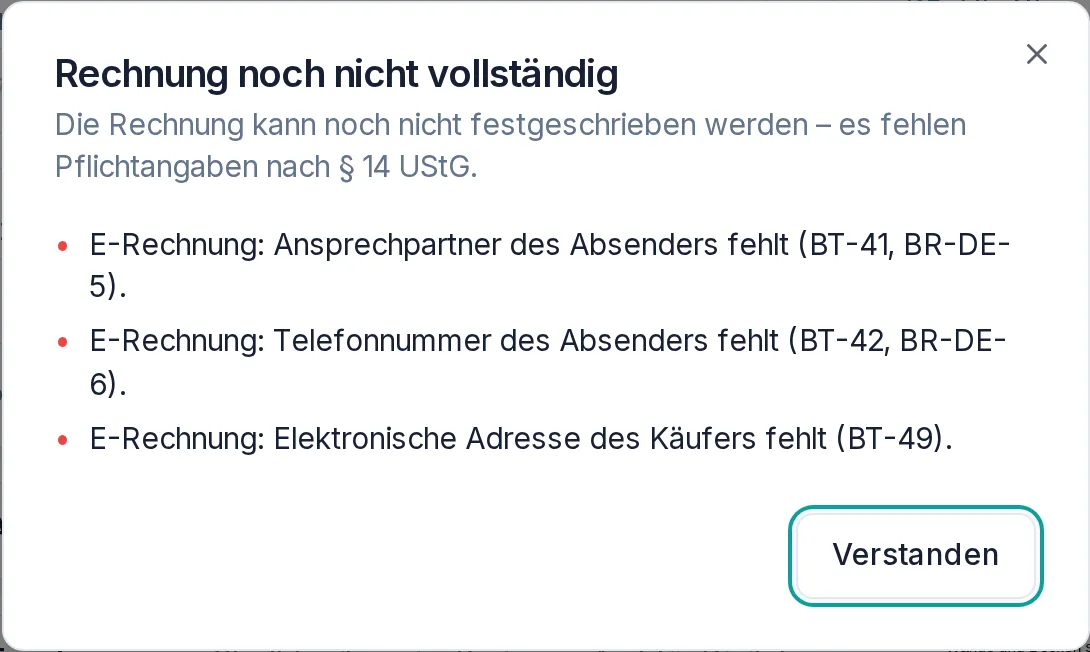 Festschreiben geht erst mit allen Angaben
Das ist Absicht. Eine festgeschriebene Rechnung lässt sich nicht mehr ändern, und eine unvollständige E-Rechnung kann der Empfänger zurückweisen.
Festschreiben und herunterladen
Ist alles ausgefüllt, schreibst du die Rechnung fest, wie in Festschreiben, korrigieren, stornieren beschrieben. Danach öffnest du oben rechts das Menü …. Unter E-Rechnung herunterladen stehen XRechnung (XML) und ZUGFeRD (PDF/A-3 mit XML). Als PDF exportieren liefert dagegen ein PDF ohne XML-Daten, das ist keine E-Rechnung.
Verschicken
Im Business-Tarif hängt Per E-Mail senden die E-Rechnung an die Mail, siehe Rechnung per E-Mail senden. In Free und Pro lädst du die Datei herunter und verschickst sie mit deinem eigenen Mailprogramm.
Tarif
E-Rechnungen erstellen geht in jedem Tarif ab Free. In Free trägt auch das ZUGFeRD-PDF die Werbezeile im Fuß. Zum Business-Tarif gehören die Wahl des ZUGFeRD-Profils, die E-Rechnungs-Angaben am gespeicherten Kunden, die USt-IdNr. des Empfängers samt Prüfung, Reverse-Charge, innergemeinschaftliche Lieferung und Ausfuhr sowie die E-Rechnung als Anhang von Per E-Mail senden und im ZIP-Export. E-Rechnungen empfangen kannst du ebenfalls in jedem Tarif, siehe E-Rechnungen empfangen und prüfen.
Weitere Anleitungen
XRechnung für Behörden erstellen
Leitweg-ID und E-Mail der Behörde eintragen, die XRechnung herunterladen und ans Rechnungsportal übermitteln.
3 Min.
ZUGFeRD-PDF erstellen
E-Rechnung als PDF mit eingebettetem XML: Profil wählen, festschreiben, herunterladen, und was die Glocke meldet, wenn die Wandlung länger dauert.
3 Min.
E-Rechnungen empfangen und prüfen
XRechnung, ZUGFeRD, Scan oder Foto hochladen, Prüfung und Konformität nach EN 16931 lesen, Texterkennung korrigieren, per GiroCode zahlen und Eingangsrechnungen als bezahlt abhaken.
5 Min.