 MaxRechnung
ZUGFeRD-PDF erstellen
E-Rechnung als PDF mit eingebettetem XML: Profil wählen, festschreiben, herunterladen, und was die Glocke meldet, wenn die Wandlung länger dauert.
3 Min. LesezeitStand 13. Oktober 2026
Voraussetzungen: Ab Free, Profilwahl im Business-Tarif
Inhalt
Eine ZUGFeRD-Rechnung ist ein ganz normales PDF, in dem zusätzlich die Rechnungsdaten als XML-Datei stecken. Dein Kunde sieht die gewohnte Rechnung, seine Buchhaltungssoftware liest die Daten direkt aus. Damit ist sie eine E-Rechnung im Sinne des Umsatzsteuergesetzes, wie die XRechnung. MaxRechnung erstellt sie aus derselben Rechnung wie dein PDF.
ZUGFeRD oder XRechnung?
Für Firmenkunden ist ZUGFeRD die bequemere Wahl, weil beide Seiten weiter ein PDF in der Hand haben. Behörden verlangen meist die XRechnung. Den Vergleich und die Angaben, die beide Formate brauchen, zeigt E-Rechnung ausstellen.
Profil wählen
Im Editor klappst du den Bereich Empfänger auf und setzt das Häkchen Als E-Rechnung ausstellen. Im Block darunter trägst du die E-Mail des Empfängers ein. Unten steht das ZUGFeRD-Profil. Im Business-Tarif wählst du es aus; in Free und Pro gilt fest EN 16931:
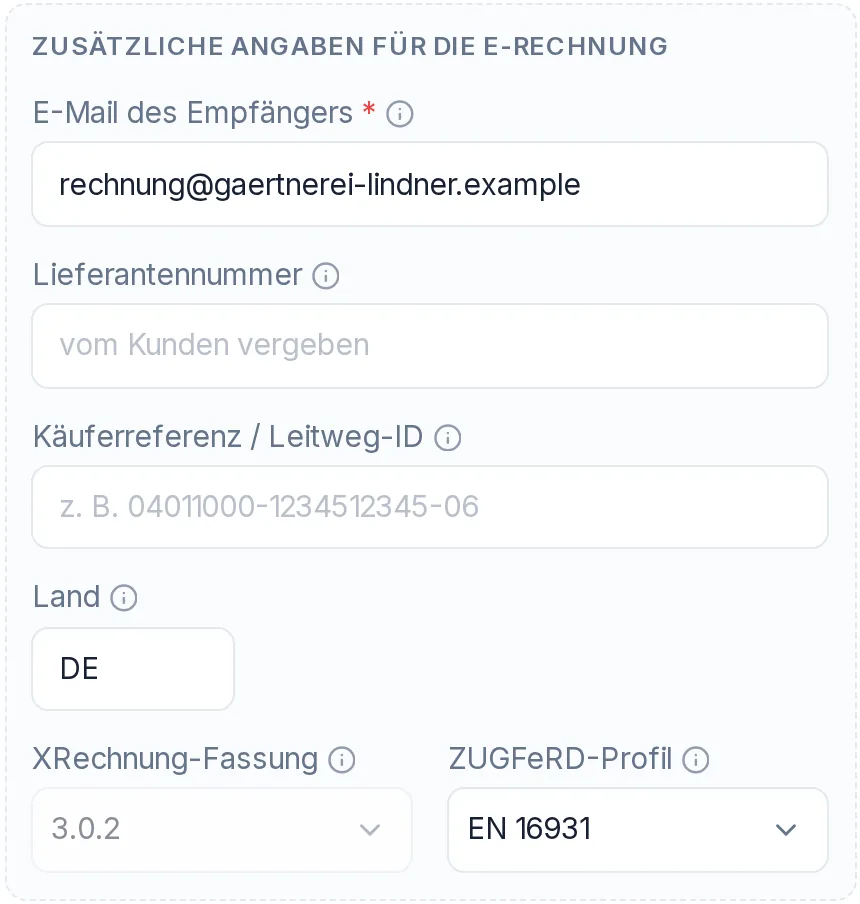 Das Profil legt fest, wie viel in der XML-Datei steht
Das Profil bestimmt, welche Angaben in der eingebetteten XML-Datei stehen:
| Profil | Wann |
|---|---|
| EN 16931 | Voreinstellung, auch COMFORT genannt. Deckt die europäische Norm vollständig ab. Passt fast immer. |
| BASIC | Kleinerer Umfang für ältere Systeme. Ansprechpartner, Kontoname und Artikelnummern fehlen. |
| EXTENDED | Nur, wenn dein Kunde es ausdrücklich verlangt. |
Lass im Zweifel EN 16931 stehen. Im Business-Tarif merkt sich MaxRechnung mit Als Kunde speichern das Profil beim Kunden, zusammen mit der E-Mail. Die nächste Rechnung an ihn startet dann mit denselben Angaben.
Für ZUGFeRD gelten dieselben Pflichtangaben wie für die XRechnung, auch Ansprechpartner und Telefon im Absender. Was noch fehlt, zeigt der Editor neben der Vorschau, siehe E-Rechnung ausstellen.
Festschreiben und herunterladen
Schreib die Rechnung fest, wie in Festschreiben, korrigieren, stornieren beschrieben. Dann öffnest du oben rechts das Menü … und wählst unter E-Rechnung herunterladen den Eintrag ZUGFeRD (PDF/A-3 mit XML):
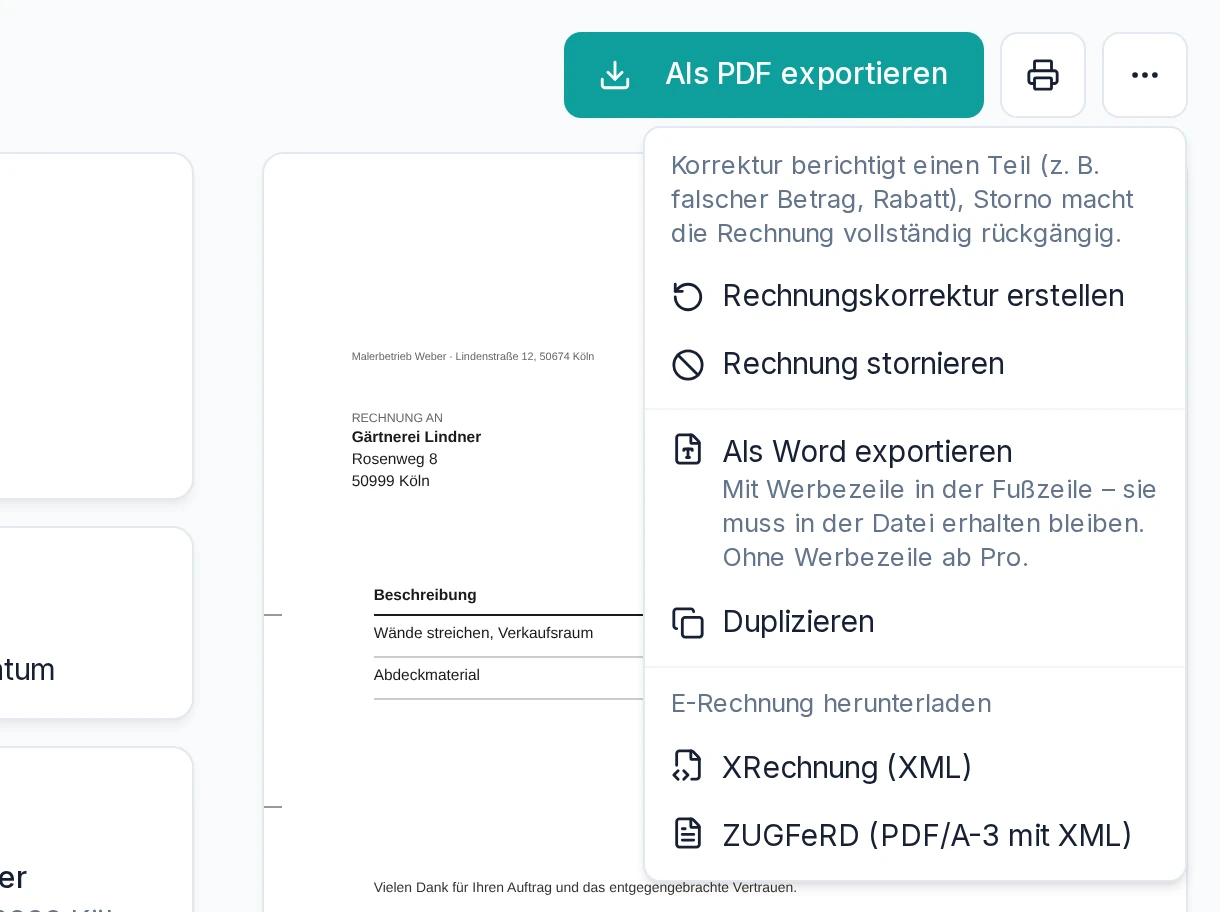 ZUGFeRD sitzt neben der XRechnung im Menü „…“
Die Datei heißt dann zum Beispiel
Rechnung-RE-2026-0014-ZUGFeRD-EN16931.pdf. Am Ende steht das Profil.
Als PDF exportieren oben liefert dagegen ein PDF ohne XML-Daten. Das ist keine E-Rechnung. Für ZUGFeRD nimmst du immer den Eintrag im Menü.
Wenn es länger dauert: die Glocke
Das ZUGFeRD-PDF entsteht nicht im Browser, sondern auf dem Server. Meist dauert das nur ein paar Sekunden, und der Download startet sofort. Schon beim Festschreiben beginnt MaxRechnung mit der Datei, damit sie beim ersten Klick bereitliegt.
Ist gerade viel los, kommt stattdessen dieser Hinweis:
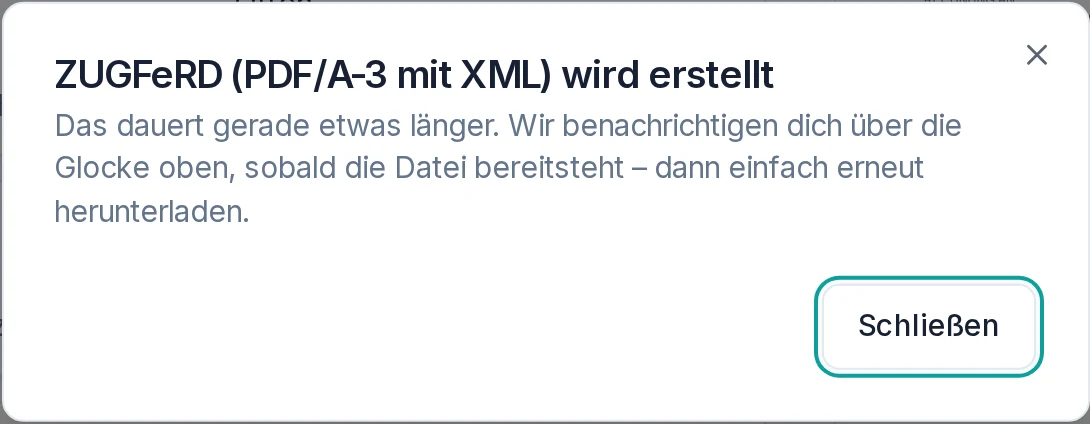 Die Datei entsteht im Hintergrund weiter
Du kannst weiterarbeiten. Sobald die Datei fertig ist, meldet es die Glocke oben rechts:
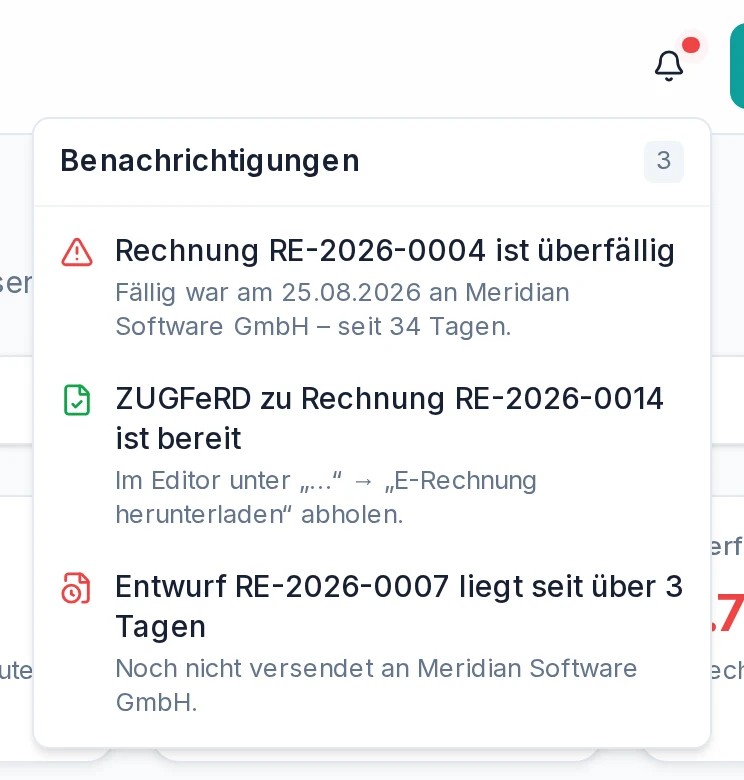 Die Glocke meldet, wenn die Datei bereitliegt
Ein Klick auf die Meldung öffnet die Rechnung. Dort lädst du die Datei wie oben über … herunter, jetzt ohne Wartezeit.
Die Datei verschicken
Im Business-Tarif verschickst du das ZUGFeRD-PDF direkt aus der Rechnung: Per E-Mail senden hängt es an die Mail, siehe Rechnung per E-Mail senden. In Free und Pro lädst du die Datei herunter und hängst sie an deine eigene E-Mail an wie jedes andere PDF.
Wichtig: nicht ausdrucken und neu einscannen, nicht mit einem anderen Programm neu speichern. Dabei geht die eingebettete XML-Datei verloren, und übrig bleibt ein gewöhnliches PDF.
E-Rechnungen erstellen geht in jedem Tarif ab Free; das ZUGFeRD-Profil wählst du im Business-Tarif, darunter gilt EN 16931. In Free trägt auch das ZUGFeRD-PDF die Werbezeile im Fuß. E-Rechnungen, die du selbst bekommst, liest du ebenfalls in jedem Tarif ein, siehe E-Rechnungen empfangen und prüfen.
Weitere Anleitungen
E-Rechnungen empfangen und prüfen
XRechnung, ZUGFeRD, Scan oder Foto hochladen, Prüfung und Konformität nach EN 16931 lesen, Texterkennung korrigieren, per GiroCode zahlen und Eingangsrechnungen als bezahlt abhaken.
5 Min.
E-Rechnung ausstellen: XRechnung oder ZUGFeRD
Welches Format wohin passt, wie du die E-Rechnung im Editor einschaltest, welche Angaben zu Empfänger und Absender beide Formate brauchen und wo der Editor zeigt, was noch fehlt.
4 Min.
XRechnung für Behörden erstellen
Leitweg-ID und E-Mail der Behörde eintragen, die XRechnung herunterladen und ans Rechnungsportal übermitteln.
3 Min.