 MaxRechnung
E-Rechnungen empfangen und prüfen
XRechnung, ZUGFeRD, Scan oder Foto hochladen, Prüfung und Konformität nach EN 16931 lesen, Texterkennung korrigieren, per GiroCode zahlen und Eingangsrechnungen als bezahlt abhaken.
5 Min. LesezeitStand 13. Oktober 2026
Voraussetzungen: Ab Free
Inhalt
Seit dem 1. Januar 2025 muss jedes Unternehmen in Deutschland E-Rechnungen empfangen können. Ein XML-Anhang von einem Lieferanten lässt sich aber nicht einfach öffnen und lesen. Unter Eingang lädst du solche Rechnungen hoch. MaxRechnung liest sie aus, prüft sie und führt sie als offene Posten, bis du sie bezahlt hast. Das geht in jedem Tarif, auch im kostenlosen.
Rechnungen hochladen
In der Seitenleiste auf Eingang klicken. Oben stehen die Kennzahlen, darunter das Upload-Feld:
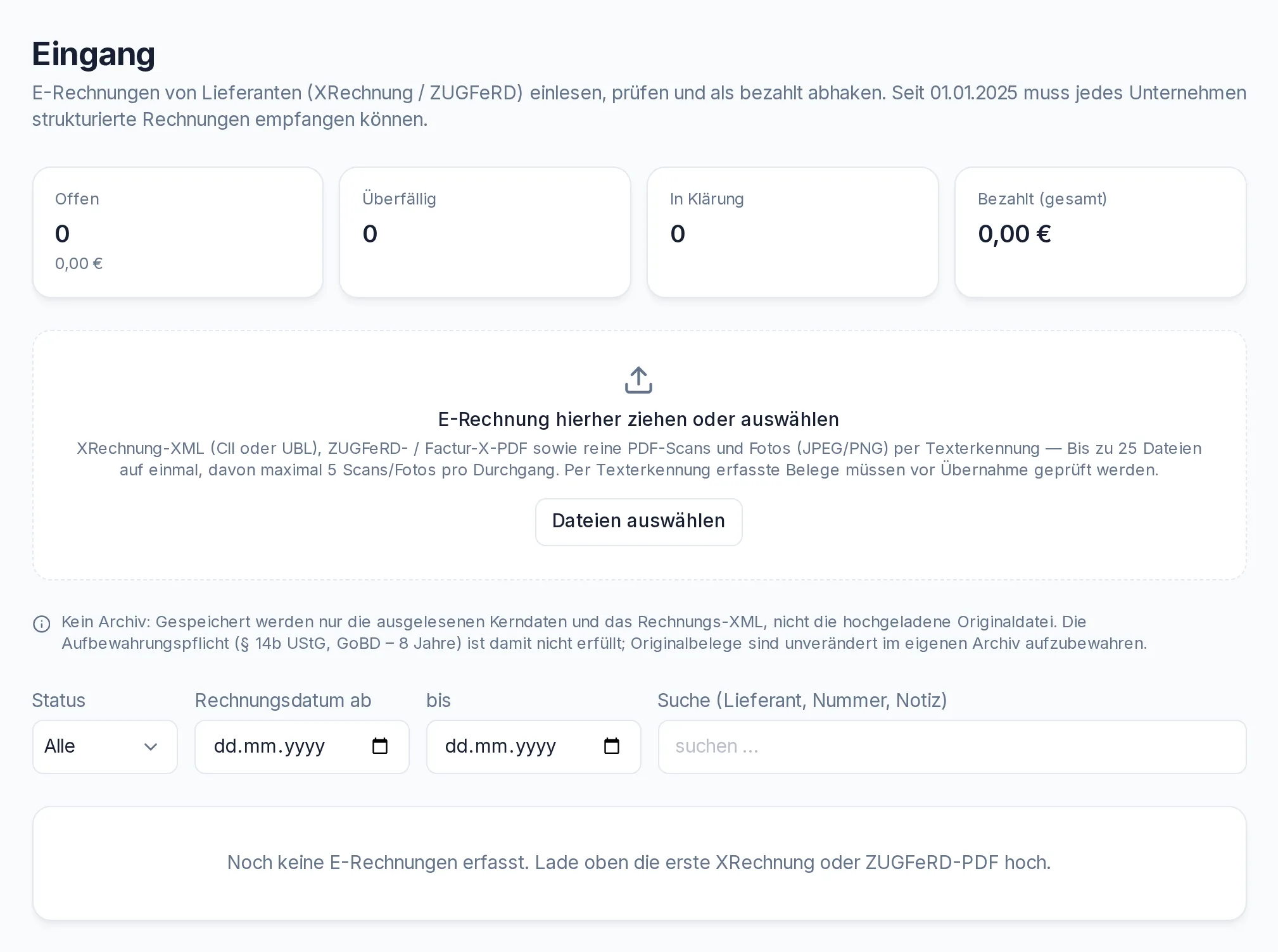
Zieh die Dateien in das Feld oder klick auf Dateien auswählen. Diese Formate gehen:
| Datei | Was MaxRechnung damit macht |
|---|---|
| XRechnung als XML (CII oder UBL) | liest alle Angaben direkt aus |
| ZUGFeRD- oder Factur-X-PDF | holt das eingebettete XML heraus, wie oben |
| PDF ohne XML (Scan) oder Foto (JPEG oder PNG) | Texterkennung, danach prüfst du von Hand |
Du kannst bis zu 25 Dateien auf einmal hochladen, davon höchstens 5 Scans oder Fotos. Eine XML-Datei darf bis zu 3 MB groß sein, ein PDF bis zu 20 MB, ein Foto bis zu 15 MB. Fotos vom iPhone (HEIC) gehen nicht, dafür vorher als JPEG speichern oder teilen.
Nach dem Upload zeigt ein Bericht, was übernommen wurde:
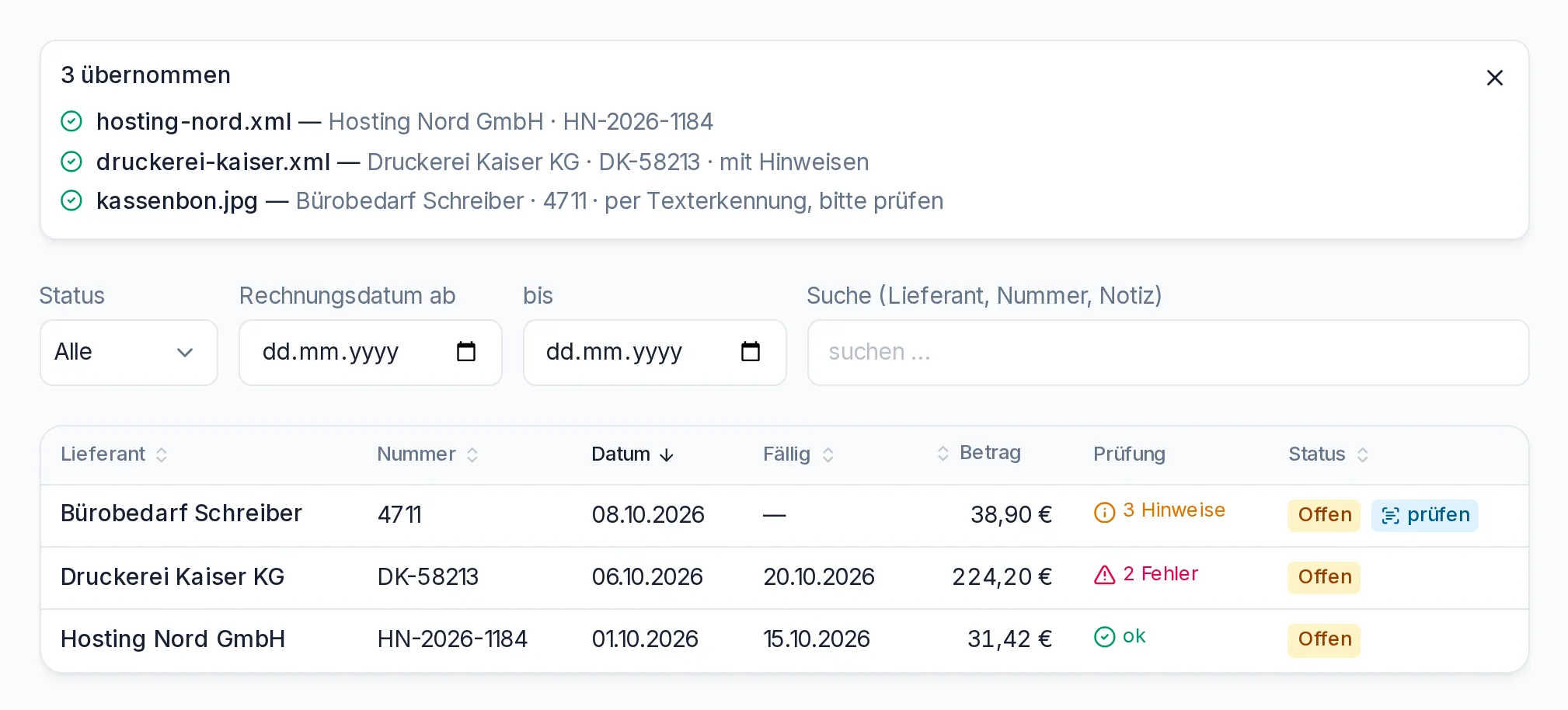 Drei Rechnungen: zwei XRechnungen und ein Foto
Lädst du dieselbe Rechnung noch einmal hoch, übernimmt MaxRechnung sie nicht doppelt. Der Bericht meldet dann, dass sie schon erfasst ist.
Jede Datei steht mit ihrem Namen im Bericht, auch eine, die nicht klappt. Eine leere Datei (0 Byte) zählt als fehlgeschlagen. Ist das XML in einem ZUGFeRD-PDF beschädigt, etwa abgeschnitten, wird daraus keine E-Rechnung: MaxRechnung liest dann den Text des PDFs per Texterkennung, und der Bericht meldet „E-Rechnungs-Anhang beschädigt, per Texterkennung gelesen, bitte prüfen“.
Ist der Verkäufer auf der Rechnung dein eigenes Unternehmen (gleiche USt-IdNr., Steuernummer oder Firma wie in deinem Absender oder einem weiteren Absenderprofil), hast du vermutlich eine eigene Ausgangsrechnung erwischt. MaxRechnung übernimmt sie trotzdem, der Bericht sagt es aber gleich dazu, und in der Liste steht an der Zeile eigene Rechnung?. War es ein Versehen, lösch den Beleg. Der DATEV-Export lässt solche Belege ohnehin aus. Gutschriften, die ein Kunde für dich ausstellt, sind davon nicht betroffen: Dort bist du als Verkäufer genannt, das ist richtig so.
Die Prüfung lesen
In der Spalte Prüfung steht, ob mit der Rechnung etwas nicht stimmt. Ein Klick auf die Zeile öffnet alle Angaben:
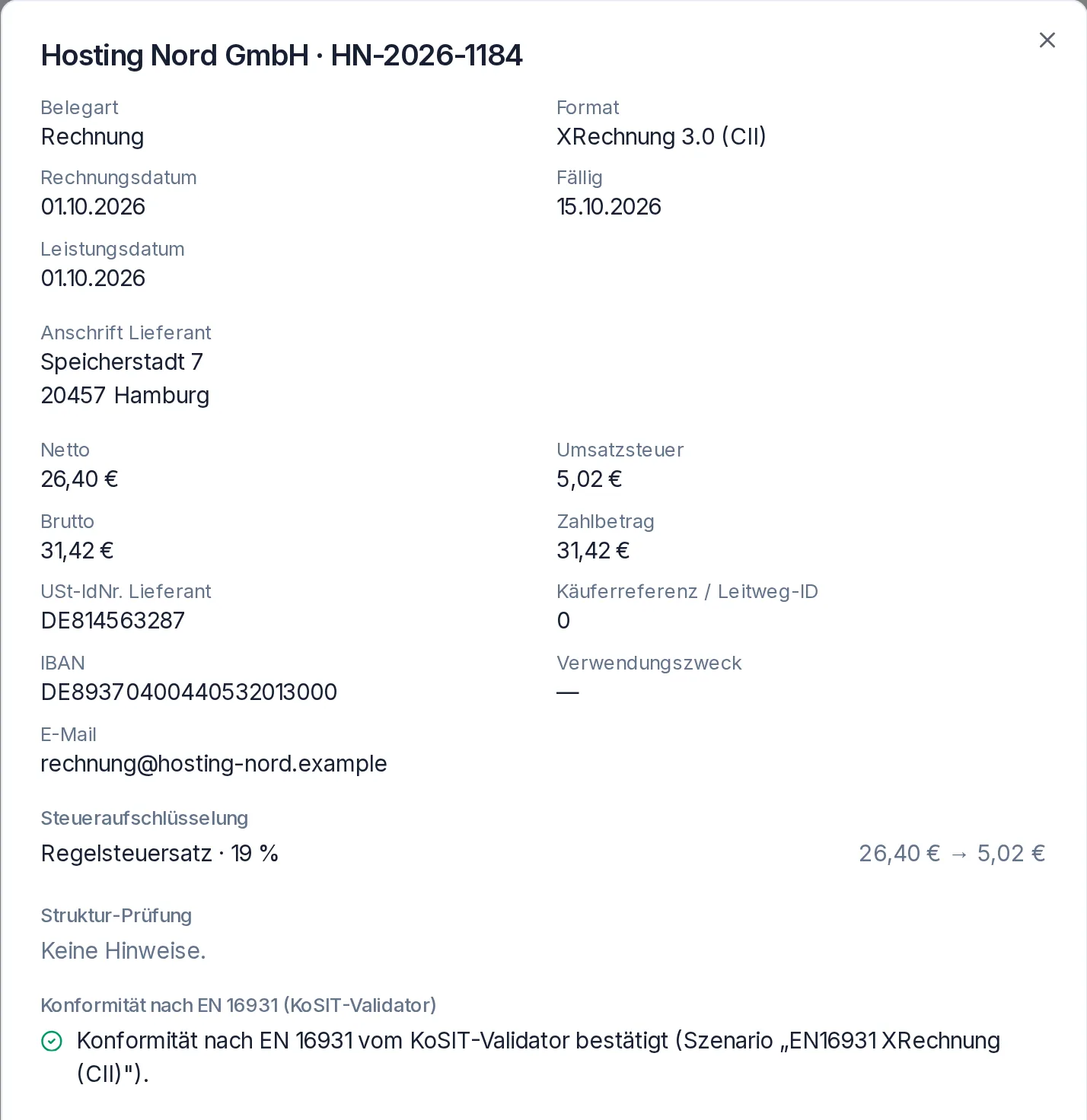
- ok heißt: Pflichtangaben da, Beträge rechnen sich, kein Regelverstoß.
- Hinweise (gelb) sind Kleinigkeiten, etwa eine fehlende IBAN.
- Fehler (rot) solltest du klären, bevor du zahlst. Hier passt die Summe nicht:
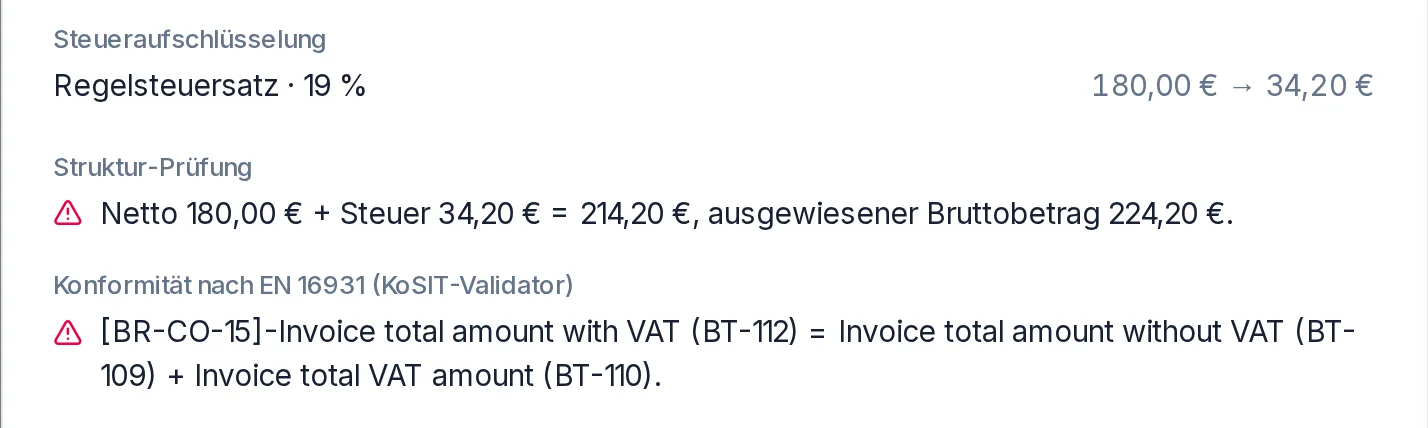 Die Rechnung verlangt 10 € mehr, als die Positionen ergeben
Jede Rechnung durchläuft die Struktur-Prüfung: Aufbau, Pflichtfelder und Summen, Netto plus Steuer muss das Brutto ergeben. XRechnungen und ZUGFeRD-PDFs gehen zusätzlich an den KoSIT-Validator, der sie gegen die Regeln der EN 16931 und der XRechnung prüft. Das Ergebnis steht unter Konformität nach EN 16931 (KoSIT-Validator): ein grüner Haken oder die verletzten Regeln mit ihrem Kürzel, im Bild BR-CO-15. Diese Befunde sind englisch, so liefert sie der Validator.
Bei Scans und Fotos gibt es kein XML, das sich so prüfen ließe, und für die ZUGFeRD-Profile MINIMUM, BASIC WL, BASIC und EXTENDED hat der Validator keine Regeln. Dann heißt die Überschrift Struktur-Prüfung (keine vollständige EN-16931-Konformität). Dasselbe gilt, wenn der Validator beim Hochladen nicht erreichbar war. Die Prüfung sperrt nichts: auch eine Rechnung mit Fehlern wird übernommen.
Steht bei Käuferreferenz / Leitweg-ID eine 0, hat der Lieferant keine angegeben. Das ist ein üblicher Platzhalter und kein Fehler.
Über XML lädst du die Originaldaten der Rechnung wieder herunter.
Scans und Fotos prüfen und bestätigen
Bei Papierrechnungen und Fotos liest eine Texterkennung die Angaben aus. Das geht nicht immer fehlerfrei. Solche Rechnungen haben in der Liste das Merkmal prüfen, und die Detailansicht ist ein Formular:
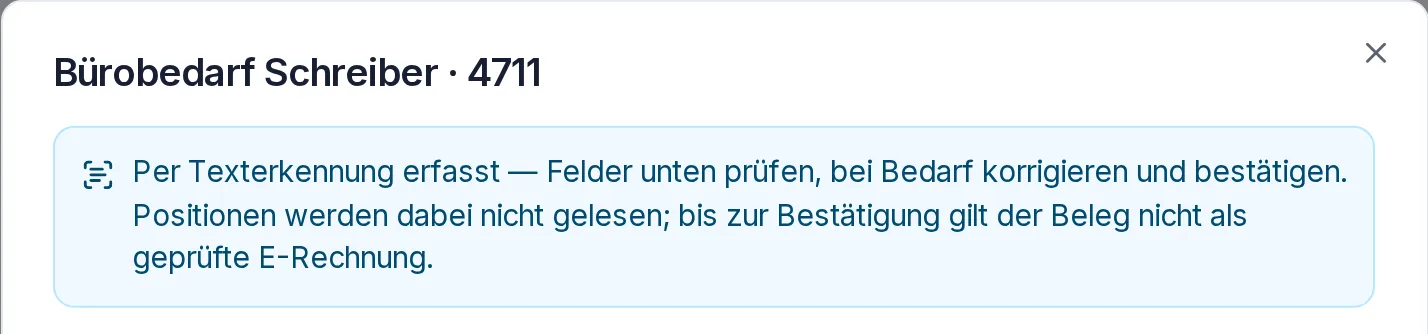 Per Texterkennung erfasst: erst prüfen
Vergleich die Felder mit dem Beleg und korrigier, was falsch ist oder fehlt. Hier hat die Texterkennung die Anschrift nicht gefunden, sie stand in einer einzigen Zeile am unteren Rand des Bons:
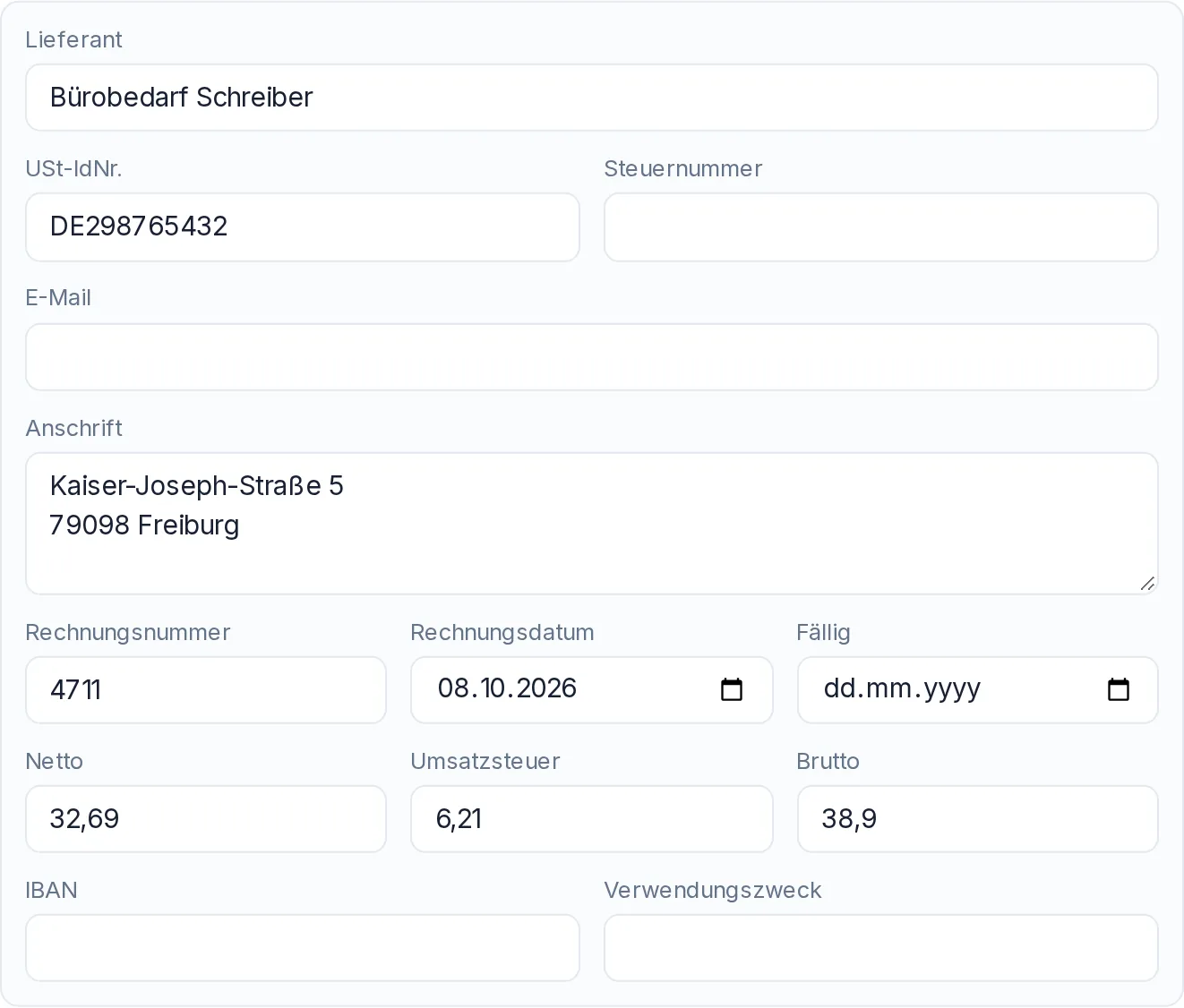
Dann unten Beleg bestätigen:
 Bestätigen übernimmt die Korrekturen
MaxRechnung merkt sich die bestätigten Angaben zum Lieferanten. Bei der nächsten Rechnung desselben Lieferanten sind Name, Anschrift und IBAN schon vorausgefüllt. Einzelne Positionen liest die Texterkennung nicht, nur Kopf und Beträge. Belegart (Rechnung, Gutschrift, Korrektur) und Währung wählst du in der Prüfmaske; bei fremder Währung trägst du den Kurs ein (Einheiten je 1 EUR), damit der DATEV-Export den Beleg in Euro buchen kann. Bei einer E-Rechnung in fremder Währung steht das Kursfeld in der Detailansicht. Liste und Detail zeigen die Beträge in der Währung der Rechnung, etwa „1.190,00 USD“, nicht umgerechnet. Die Kachel Offen rechnet sie mit dem eingetragenen Kurs in Euro um und schreibt darunter „inkl. 1 Rechnung in Fremdwährung, umgerechnet“. Fehlt der Kurs, zählt die Rechnung nicht mit, die Kachel sagt es („ohne 1 Rechnung in Fremdwährung (kein Kurs)“).
Bezahlt, in Klärung, ignoriert
Jede neue Rechnung ist Offen. In der Detailansicht änderst du das:
-
Als bezahlt markieren: Zahldatum wählen und auf Bezahlt klicken. Der Betrag im Knopf ist der Zahlbetrag der Rechnung. Darunter steht ein GiroCode. Scannst du ihn mit der Banking-App, sind Empfänger, IBAN, Betrag und Verwendungszweck in der Überweisung vorbelegt. Vergleich die Angaben vor der Freigabe mit der Rechnung. Überwiesen wird in deiner Banking-App, die Rechnung markierst du danach hier als bezahlt. Den GiroCode gibt es für Rechnungen in Euro mit gültiger IBAN, bei Scans und Fotos erst nach dem Bestätigen.
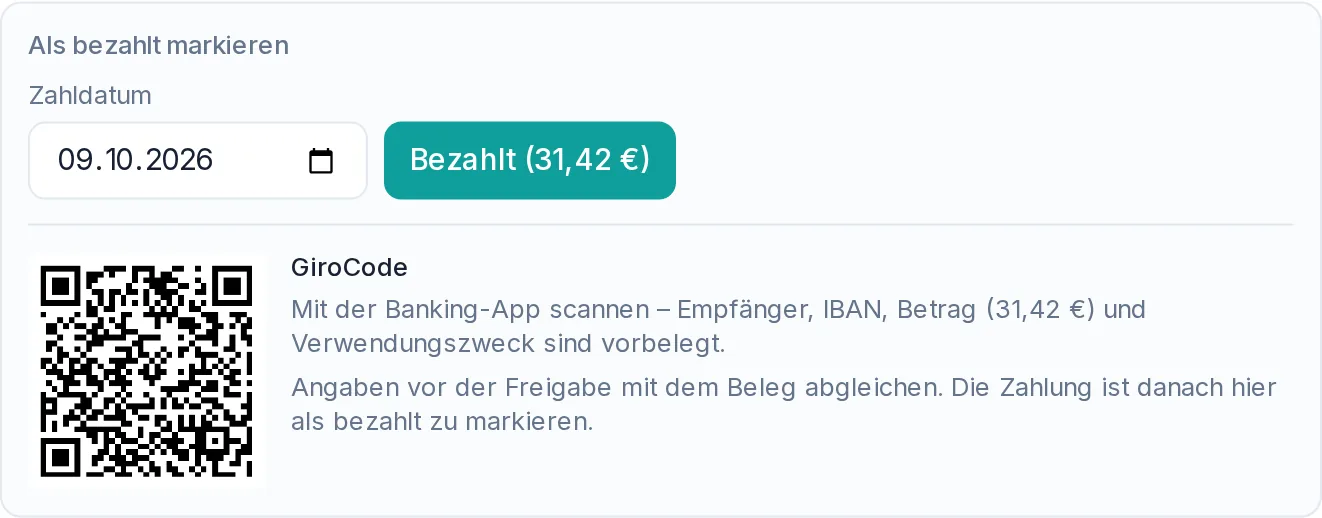 Bezahlt mit Datum, darunter der GiroCode für die Überweisung
-
In Klärung: du hast beim Lieferanten nachgefragt, etwa wegen eines Fehlers in der Prüfung.
-
Ignoriert: die Rechnung ist erledigt, ohne dass du zahlst, zum Beispiel weil der Lieferant sie storniert hat. Sie zählt in keiner Summe mehr mit.
-
In Notiz kannst du festhalten, was zu der Rechnung besprochen wurde. Sie wird erst mit Notiz speichern übernommen.
Eine Gutschrift des Lieferanten mindert, was du ihm schuldest. In der Liste steht ihr Betrag mit Minus, und sie mindert die Summen in den Kacheln. Überfällig wird sie nie, und einen GiroCode gibt es dafür nicht. Hat der Lieferant das Geld zurücküberwiesen oder mit einer Rechnung verrechnet, klickst du in der Detailansicht auf Erstattet/verrechnet.
Die Kacheln oben zeigen dann, was offen, überfällig, in Klärung und bezahlt ist:
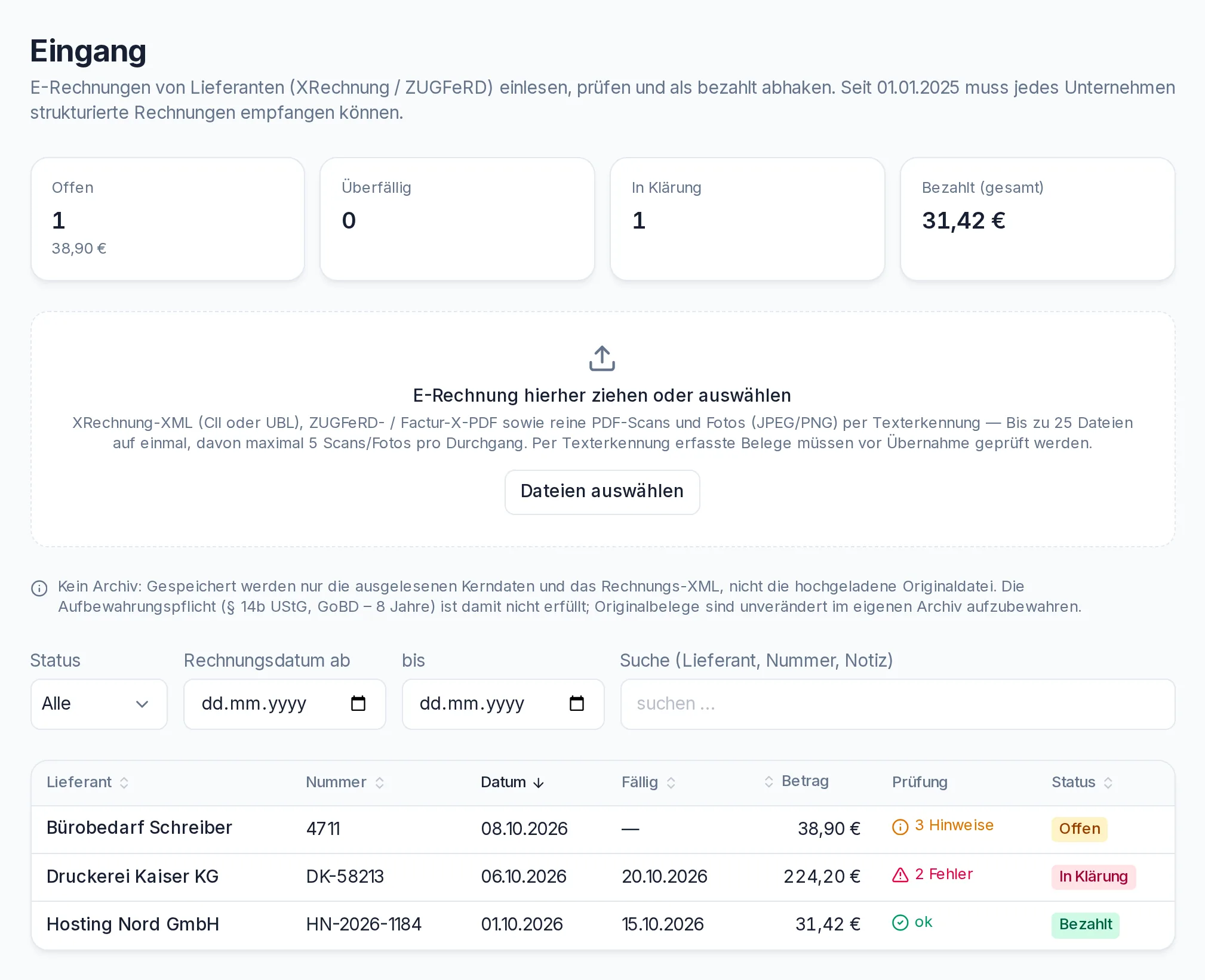 Ein Blick zeigt, was noch zu zahlen ist
Überfällig ist eine offene Rechnung, deren Fälligkeitsdatum vorbei ist. Die Glocke oben meldet offene Rechnungen, die überfällig sind oder in den nächsten drei Tagen fällig werden. Ein Klick auf die Meldung öffnet die Rechnung. Mit Status, Zeitraum und Suche filterst du die Liste. Die Ausgaben erscheinen außerdem als eigene Linie im Umsatz-Chart auf dem Dashboard.
Wichtig: Originale selbst aufbewahren
Der Eingang ist kein Archiv, darauf weist auch die Zeile unter dem Upload-Feld hin. MaxRechnung speichert die ausgelesenen Daten, bei XRechnungen und ZUGFeRD-PDFs auch das XML. Die Original-PDFs und Fotos speichert es nicht, und die Einträge lassen sich ändern und löschen. Die Pflicht, Rechnungen acht Jahre unveränderbar aufzubewahren (§ 14b UStG, GoBD), erfüllt der Eingang damit nicht. Leg die Originaldateien weiter dort ab, wo du deine Belege aufbewahrst, zum Beispiel bei deiner Steuerberatung oder in einem Archivsystem.
Weitere Anleitungen
E-Rechnung ausstellen: XRechnung oder ZUGFeRD
Welches Format wohin passt, wie du die E-Rechnung im Editor einschaltest, welche Angaben zu Empfänger und Absender beide Formate brauchen und wo der Editor zeigt, was noch fehlt.
4 Min.
XRechnung für Behörden erstellen
Leitweg-ID und E-Mail der Behörde eintragen, die XRechnung herunterladen und ans Rechnungsportal übermitteln.
3 Min.
ZUGFeRD-PDF erstellen
E-Rechnung als PDF mit eingebettetem XML: Profil wählen, festschreiben, herunterladen, und was die Glocke meldet, wenn die Wandlung länger dauert.
3 Min.