 MaxRechnung
Rechnung per E-Mail senden
Festgeschriebene Rechnungen direkt aus MaxRechnung an den Kunden schicken, mit eigener Vorlage, Kopie an dich und Versandnachweis an der Rechnung. Im Business-Tarif gehen XRechnung und ZUGFeRD gleich mit.
4 Min. LesezeitStand 24. Oktober 2026
Voraussetzungen: Ab Pro, E-Rechnung im Anhang im Business-Tarif
Inhalt
Rechnung als PDF herunterladen, Mailprogramm öffnen, anhängen, Text tippen: Das kannst du dir sparen. Im Pro-Tarif schickst du eine festgeschriebene Rechnung direkt aus MaxRechnung an deinen Kunden. Betreff und Text kommen aus deiner Vorlage, und an der Rechnung steht danach, wann sie an wen gegangen ist.
Wo der Knopf ist
Öffne die Rechnung unter Rechnungen. Oben rechts neben der Überschrift steht Per E-Mail senden:
 Der Versand startet in der Rechnung
Versenden kannst du nur festgeschriebene Rechnungen. Bei einem Entwurf erscheint im Fenster nur der Hinweis, dass der Versand erst nach dem Festschreiben möglich ist. Wie das geht, steht in Festschreiben, korrigieren, stornieren.
Das Versandfenster
Ein Klick öffnet das Fenster Rechnung per E-Mail senden. Betreff und Nachricht sind schon ausgefüllt:
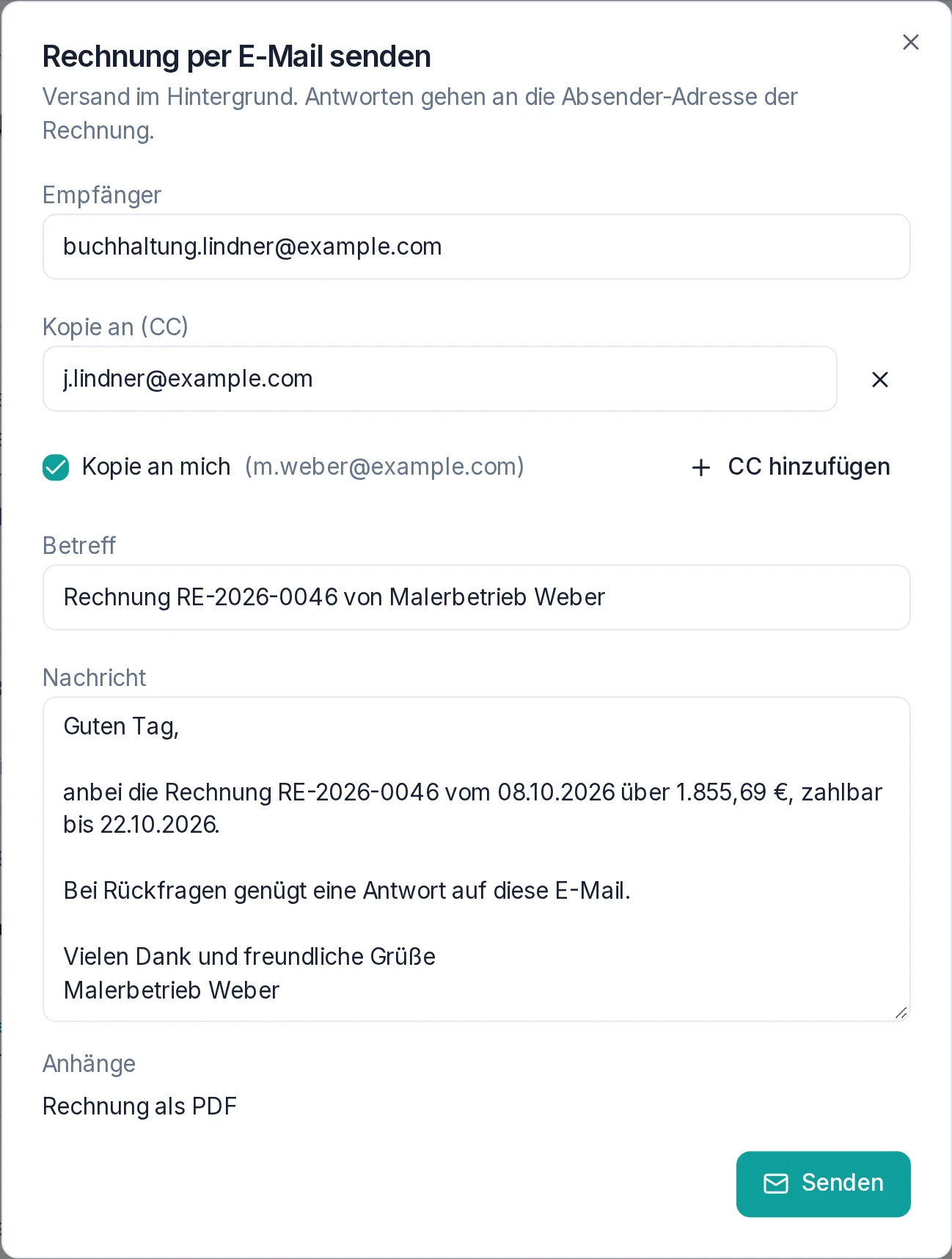 Vorbelegt und vor dem Senden änderbar
- Empfänger: Die Adresse ist vorbelegt, wenn an der Rechnung eine E-Mail-Adresse steht. Das ist das Feld E-Mail des Empfängers. Es erscheint im Bereich Empfänger, sobald dort Als E-Rechnung ausstellen angehakt ist, auch im Pro-Tarif. Im Business-Tarif zählt zusätzlich die Adresse beim gespeicherten Kunden mit demselben Namen. Sonst trägst du sie hier ein.
- CC hinzufügen: Mit diesem Knopf schickst du eine Kopie an bis zu zwei weitere Adressen, etwa an die Buchhaltung des Kunden. Zusammen mit dem Empfänger geht eine Mail also an höchstens drei Adressen.
- Kopie an mich: Du bekommst die Mail als Blindkopie (BCC) an die E-Mail-Adresse, mit der du dich anmeldest. Der Kunde sieht das nicht.
- Betreff und Nachricht: kommen aus deiner Vorlage, mit Nummer, Datum und Betrag dieser Rechnung. Du kannst beides vor dem Senden ändern. Die Nachricht ist reiner Text.
- Anhänge: die Rechnung als PDF.
Dann auf Senden klicken. Das Fenster schließt sich, und unter den Knöpfen steht „E-Mail wird versendet.“ Die Mail geht im Hintergrund raus, du kannst gleich weiterarbeiten.
Business: E-Rechnung im Anhang
Ist an der Rechnung Als E-Rechnung ausstellen angehakt, kannst du im Business-Tarif die E-Rechnung gleich mitschicken:
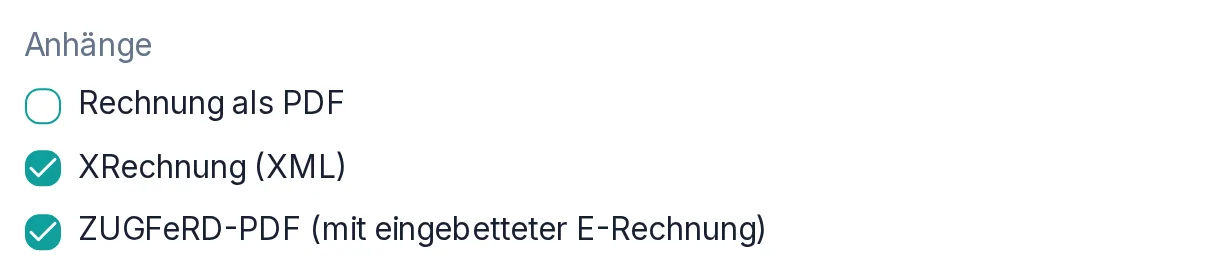
Vorausgewählt sind ZUGFeRD-PDF und XRechnung (XML). Das ZUGFeRD-PDF ersetzt die einfache PDF-Datei, weil es selbst lesbar ist. Du kannst die Häkchen ändern, mindestens ein Anhang muss ausgewählt sein. Mehr zu den Formaten steht in E-Rechnung ausstellen: XRechnung oder ZUGFeRD.
Wer als Absender erscheint
Die Mail kommt nicht aus deinem eigenen Postfach. Im Posteingang des Kunden steht als Absender dein Firmenname mit dem Zusatz „über MaxRechnung“, zum Beispiel „Malerbetrieb Weber über MaxRechnung“.
Antwortet der Kunde, landet die Antwort trotzdem bei dir: an der E-Mail-Adresse aus dem Absender der Rechnung. Das ist die Adresse, die du unter Absender im Feld E-Mail hinterlegt hast und die auch auf der Rechnung steht. Ist dort keine Adresse eingetragen, gehen Antworten an die E-Mail-Adresse deines Kontos.
Der Versandnachweis
Unten in der Rechnung, unter der Vorschau, steht der Bereich Versand. Dort ist jede Mail zu dieser Rechnung aufgeführt, mit Zeitpunkt, Empfänger, Kopien und Status:

- Wird versendet: Die Mail ist eingereiht oder wird gerade verschickt. Der Status wechselt von selbst, sobald sie raus ist, ohne Neuladen der Seite. Klappt ein Versuch nicht, steht darunter „Neuer Versuch folgt“ mit dem Grund. MaxRechnung versucht es bis zu viermal, mit einigen Minuten Abstand.
- Versendet: Der Mailserver hat die Mail angenommen.
- Fehlgeschlagen: Die Mail ist nicht rausgegangen. Der Grund steht in Rot darunter. Lehnt der Mailserver des Kunden die Adresse ab, etwa wegen eines Tippfehlers, versucht MaxRechnung es nicht noch einmal.
„Versendet“ heißt, dass die Mail unterwegs ist. Ob sie gelesen wurde, siehst du nicht. Jede versendete Mail steht außerdem in der Änderungshistorie der Rechnung.
Die Glocke meldet Fehler
Ist eine Mail endgültig fehlgeschlagen, meldet sich die Glocke oben rechts:
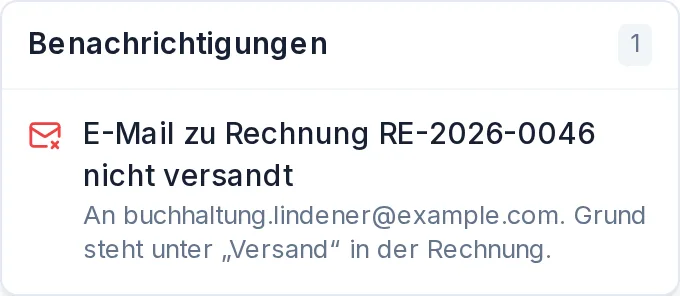 Eine Mail ist nicht angekommen
Ein Klick öffnet die Rechnung. Prüfe die Adresse und schick die Rechnung mit Per E-Mail senden noch einmal.
Eigene Vorlage
Betreff und Text legst du einmal für alle Rechnungen fest, unter Vorlagen im Reiter E-Mail:
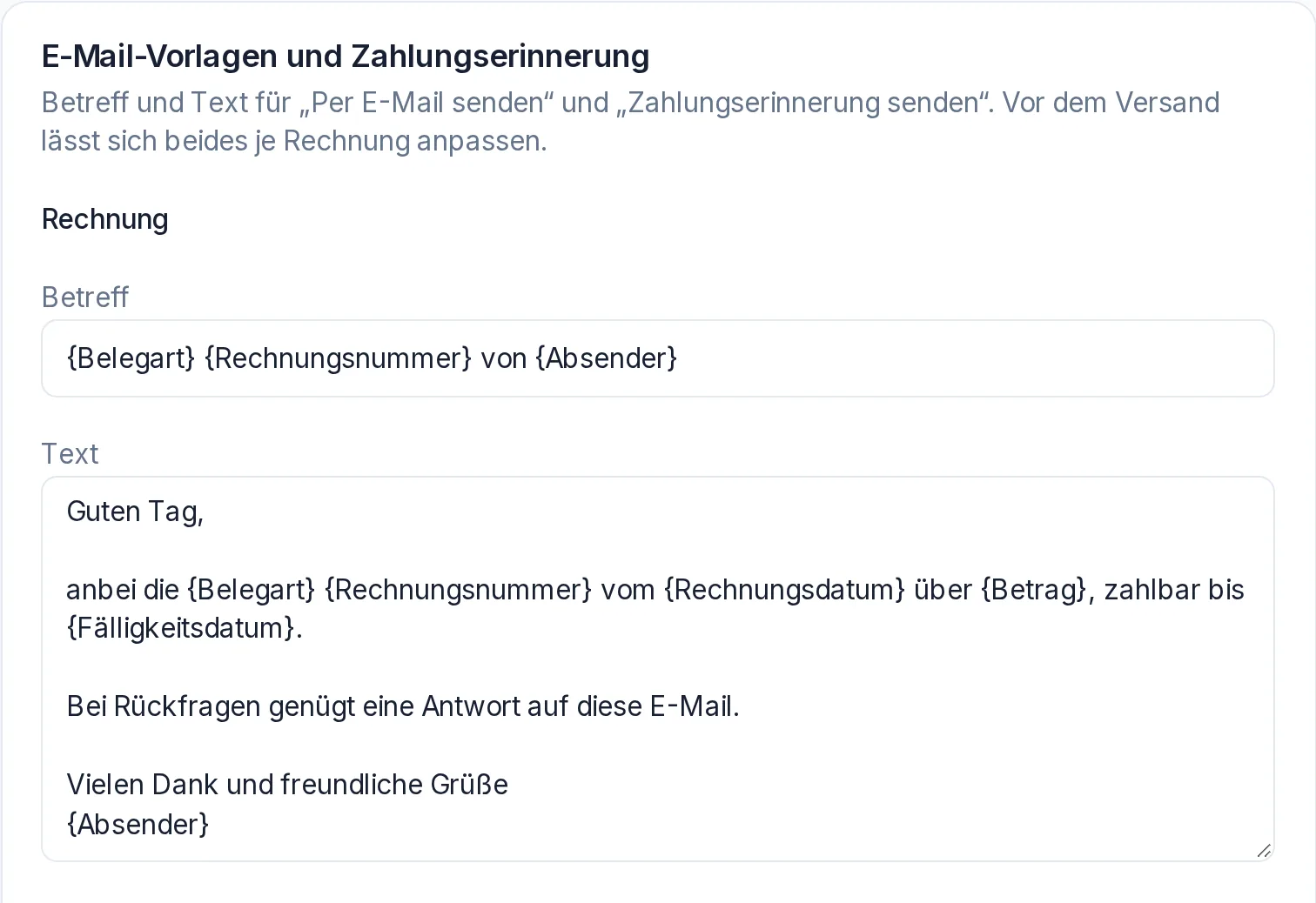 Die Vorlage unter Vorlagen → E-Mail
Die geschweiften Klammern sind Platzhalter. Beim Versand setzt MaxRechnung dort die Angaben der jeweiligen Rechnung ein. Welche es gibt, steht direkt darunter:
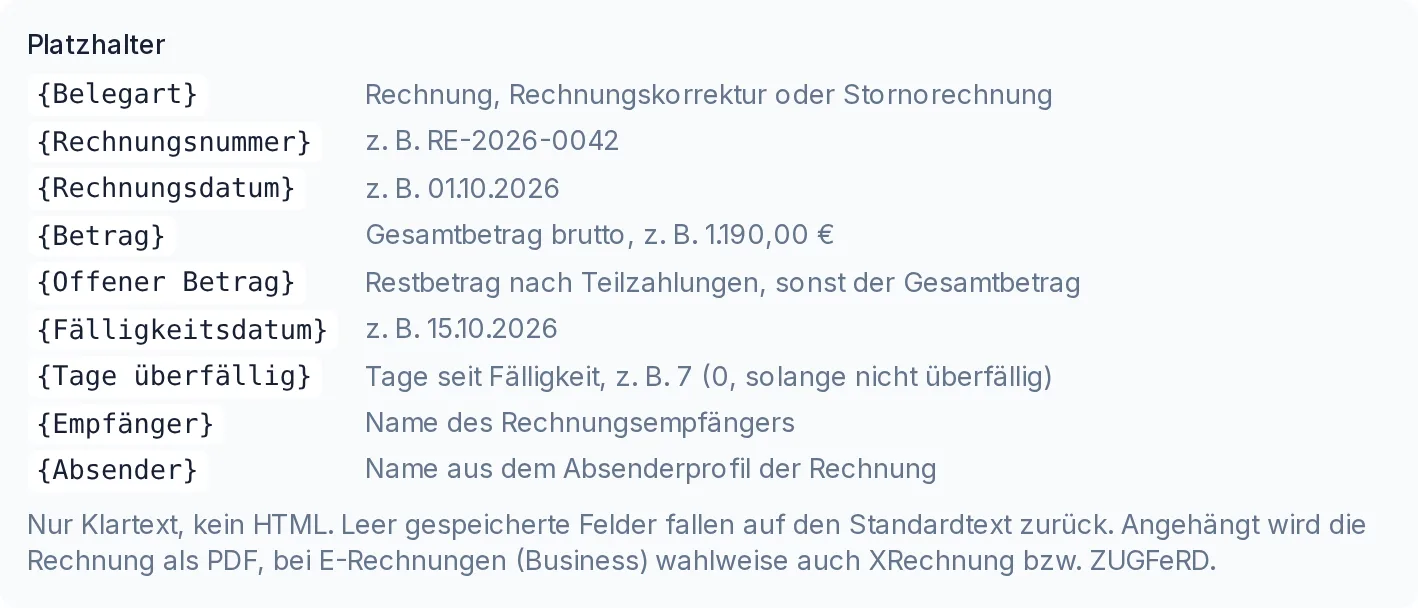 Diese Platzhalter kannst du verwenden
{Belegart}wird zu „Rechnung“, „Rechnungskorrektur“ oder „Stornorechnung“.{Betrag}ist der Gesamtbetrag brutto,{Offener Betrag}der Rest nach Teilzahlungen.{Empfänger}ist der Name des Kunden,{Absender}dein Name aus dem Absender der Rechnung.
Groß- und Kleinschreibung in den Klammern ist egal. Auf Vorlagen speichern klicken, fertig. Löschst du ein Feld ganz, gilt wieder der Standardtext.
Grenzen
- Höchstens drei Empfänger je Mail: einer plus zwei in CC.
- Höchstens 200 Mails je Konto in 24 Stunden. Zahlungserinnerungen und Angebote per E-Mail zählen mit.
- Betreff bis 200 Zeichen, Nachricht bis 5.000 Zeichen, nur Text ohne Formatierung.
- Eigene Dateien kannst du nicht anhängen, nur die Rechnung selbst.
Zahlungserinnerung
Ist die Rechnung fällig und noch nicht bezahlt, schickst du mit Zahlungserinnerung senden eine freundliche Erinnerung hinterher. Sie nutzt dasselbe Fenster und geht standardmäßig an die Adresse, an die die Rechnung zuletzt erfolgreich ging. Wie das geht und wie du automatisch erinnern lässt, steht in Zahlungserinnerung per E-Mail.
Tarif
Den Versand per E-Mail mit eigener Vorlage und Versandnachweis gibt es ab Pro. XRechnung und ZUGFeRD als Anhang gibt es im Business-Tarif. In Pro geht die Rechnung als PDF raus. Die E-Rechnung lädst du dort über das Menü … der Rechnung herunter und verschickst sie mit deinem eigenen Mailprogramm. Im Free-Tarif zeigt der Knopf einen Hinweis auf Pro.
Weitere Anleitungen
Zahlungserinnerung per E-Mail: von Hand und automatisch
Offene Rechnungen mit einem Klick freundlich erinnern, mit eigener Vorlage, offenem Betrag und Versandnachweis. Dazu: automatisch einige Tage nach Fälligkeit erinnern lassen und für einzelne Rechnungen abschalten.
4 Min.
Wiederkehrende Rechnungen einrichten
Aus einer Rechnung eine Serie machen: Intervall, Ende, Leistungszeitraum und Platzhalter wie {MONAT} festlegen, als Entwurf erzeugen oder festschreiben und per E-Mail senden. Dazu: pausieren, Inhalt neu übernehmen und was am Termin passiert.
5 Min.
Angebote schreiben, senden und online annehmen lassen
Angebot anlegen, per E-Mail senden, online annehmen lassen und mit einem Klick zur Rechnung weiterführen. Dazu: Status, Sperre nach dem Versand, neue Fassung und die Liste mit Filtern.
6 Min.