 MaxRechnung
Angebote schreiben, senden und online annehmen lassen
Angebot anlegen, per E-Mail senden, online annehmen lassen und mit einem Klick zur Rechnung weiterführen. Dazu: Status, Sperre nach dem Versand, neue Fassung und die Liste mit Filtern.
6 Min. LesezeitStand 24. Oktober 2026
Voraussetzungen: Ab Pro
Inhalt
Vor der Rechnung steht oft ein Angebot. Unter Angebote legst du es an, schickst es per E-Mail, lässt es online annehmen und führst es mit einem Klick zur Rechnung weiter. Empfänger und Positionen tippst du dabei nur einmal. Auftragsbestätigungen und Lieferscheine kommen im Business-Tarif dazu, siehe Auftragsbestätigung, Lieferschein und Sammelrechnung.
Ein Angebot anlegen
In der Seitenleiste auf Angebote klicken, dann oben auf Angebot. Der Editor ist derselbe wie bei der Rechnung, mit ein paar eigenen Feldern:
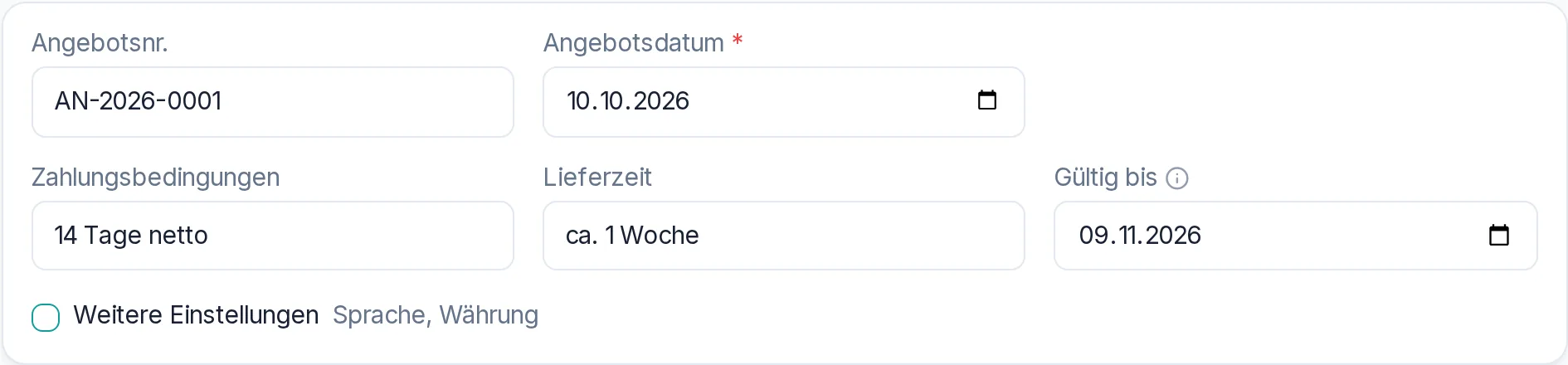 Eigene Nummer, Konditionen und Gültigkeit
- Angebotsnr.: Angebote haben einen eigenen Nummernkreis,
AN-2026-0001,AN-2026-0002und so weiter. Deine Rechnungsnummern bleiben davon unberührt. - Zahlungsbedingungen und Lieferzeit: freier Text, etwa „14 Tage netto“ und „ca. 1 Woche“. Beides steht auf dem Angebot unter den Summen.
- Gültig bis: Vorgeschlagen sind 30 Tage ab Angebotsdatum. Du kannst das Datum ändern oder leer lassen.
Ein Leistungsdatum hat das Angebot nicht. Das trägst du erst in der Rechnung ein.
Empfänger und Positionen füllst du aus wie bei einer Rechnung, siehe Die erste Rechnung in unter einer Minute. Dann auf Angebot speichern klicken. Das PDF bekommst du über das Menü … mit Als PDF exportieren. Solange das Angebot Entwurf ist, kannst du es ändern. Duplizieren und löschen geht in jedem Status.
Der Status
Neben der Überschrift steht der Status. Du stellst ihn dort selbst um, das meiste setzt MaxRechnung aber von allein:
- Entwurf: angelegt, noch nicht beim Kunden.
- Versendet: per E-Mail verschickt, oder der Annahme-Link ist erstellt.
- Angenommen: Der Kunde hat online zugesagt, oder du hast das Angebot als Auftragsbestätigung oder Lieferschein weitergeführt.
- Abgelehnt: Der Kunde hat abgesagt.
- Erledigt: abgeschlossen, etwa weil die Rechnung daraus entstanden ist.
Zurück auf Entwurf geht es nicht mehr, sobald das Angebot einmal versendet ist. Stellst du einen Entwurf von Hand um, fragt MaxRechnung deshalb vorher nach.
Abgelaufen stellst du nicht ein. So zeigt MaxRechnung ein Angebot, das noch Entwurf oder Versendet ist und dessen Gültig bis vorbei ist.
Versendet heißt gesperrt
Was dein Kunde in der Hand hat, soll sich nicht mehr ändern. Sobald ein Angebot Versendet ist, sind Empfänger, Positionen und Konditionen gesperrt. Ansehen, als PDF exportieren, weiterführen und den Status umstellen kannst du weiterhin.
Stimmt etwas nicht, klickst du im gesperrten Angebot auf Neue Fassung erstellen. MaxRechnung legt eine Kopie als Entwurf an, mit neuer Angebotsnummer. Das alte Angebot zeigt danach Ersetzt und verweist auf die neue Fassung. Sein Annahme-Link bleibt lesbar, nimmt aber keine Antwort mehr an. Die neue Fassung bekommt beim Versenden einen eigenen Link.
Eine neue Fassung gibt es für Angebote, die Versendet oder Abgelehnt sind. Ein angenommenes Angebot bleibt, wie es ist: Der Kunde hat genau diesem Stand zugesagt. Brauchst du danach etwas anderes, duplizierst du es und schickst das neue Angebot raus.
Angebot per E-Mail senden
Im gespeicherten Angebot oben rechts auf Per E-Mail senden klicken:
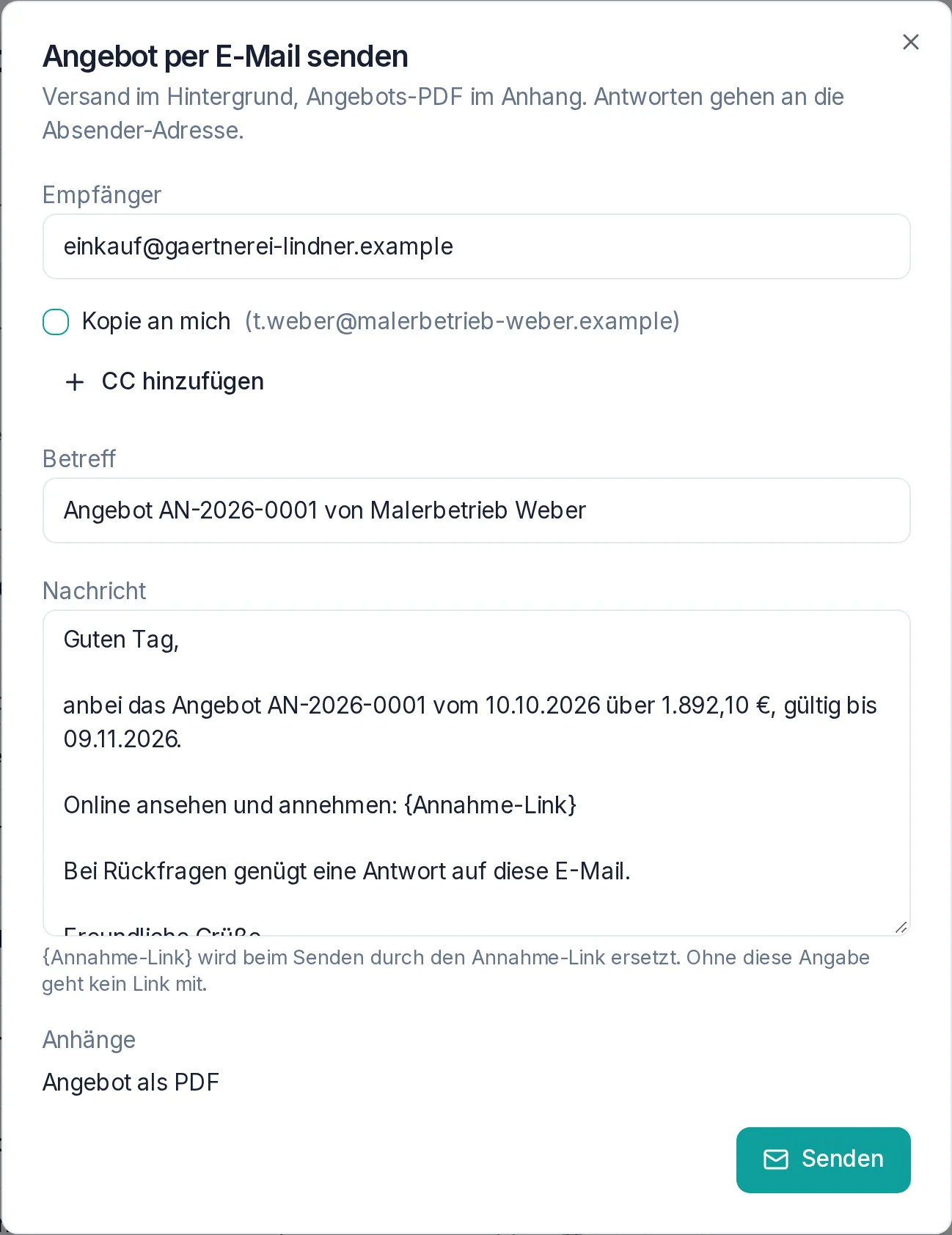 Betreff und Text sind schon ausgefüllt
Im Business-Tarif ist der Empfänger vorbelegt, wenn beim Kunden eine E-Mail-Adresse hinterlegt ist. Sonst trägst du die Adresse ein. Betreff und Nachricht kannst du ändern. Das Angebot hängt als PDF an.
In der Nachricht steht der Platzhalter {Annahme-Link}. Beim Senden setzt
MaxRechnung dort den Link ein, über den der Kunde das Angebot online
annimmt. Löschst du die Zeile, geht die Mail ohne Link raus.
Nach dem Versand wird aus einem Entwurf Versendet, das Angebot ist damit gesperrt. Unter der Vorschau steht im Bereich Versand, wann die Mail an wen gegangen ist. Antwortet der Kunde auf die Mail, landet die Antwort bei dir.
Online annehmen oder ablehnen
Der Kunde öffnet den Link, ohne sich anzumelden. Er sieht das Angebot, kann es als PDF herunterladen und entscheidet gleich auf der Seite:
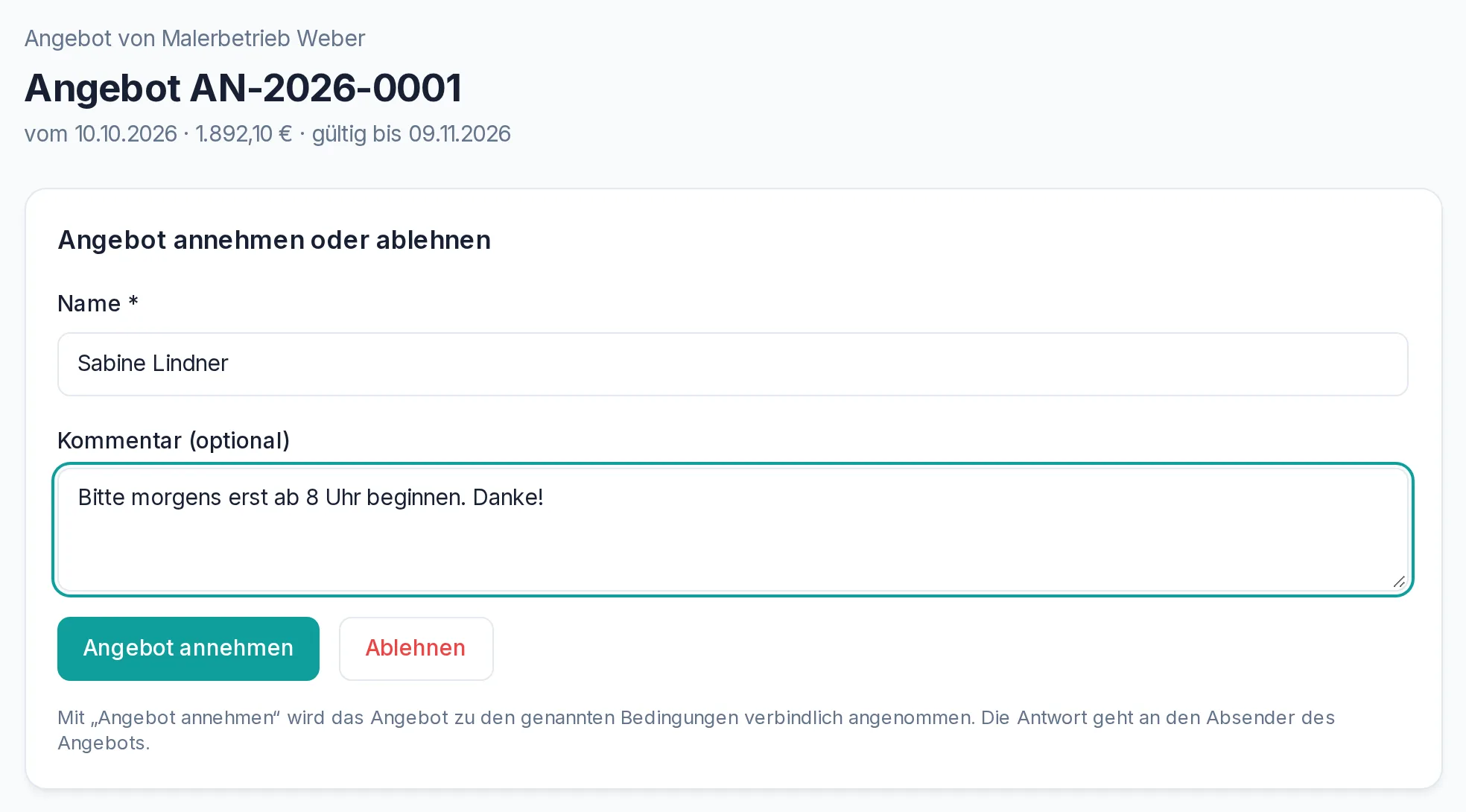 So sieht dein Kunde das Angebot
Der Name ist Pflicht, der Kommentar freiwillig. Antworten kann der Kunde genau einmal. Ist das Angebot abgelaufen oder durch eine neue Fassung ersetzt, lässt es sich online nicht mehr annehmen. Bei einem abgelaufenen Angebot bittet die Seite den Kunden, sich direkt an dich zu wenden. Bei einem ersetzten steht dort, dass die neue Fassung von dir kommt.
Sobald der Kunde geantwortet hat, meldet die Glocke oben rechts „Angebot AN-2026-0001 angenommen“ oder „… abgelehnt“. Ein Klick darauf öffnet das Angebot:
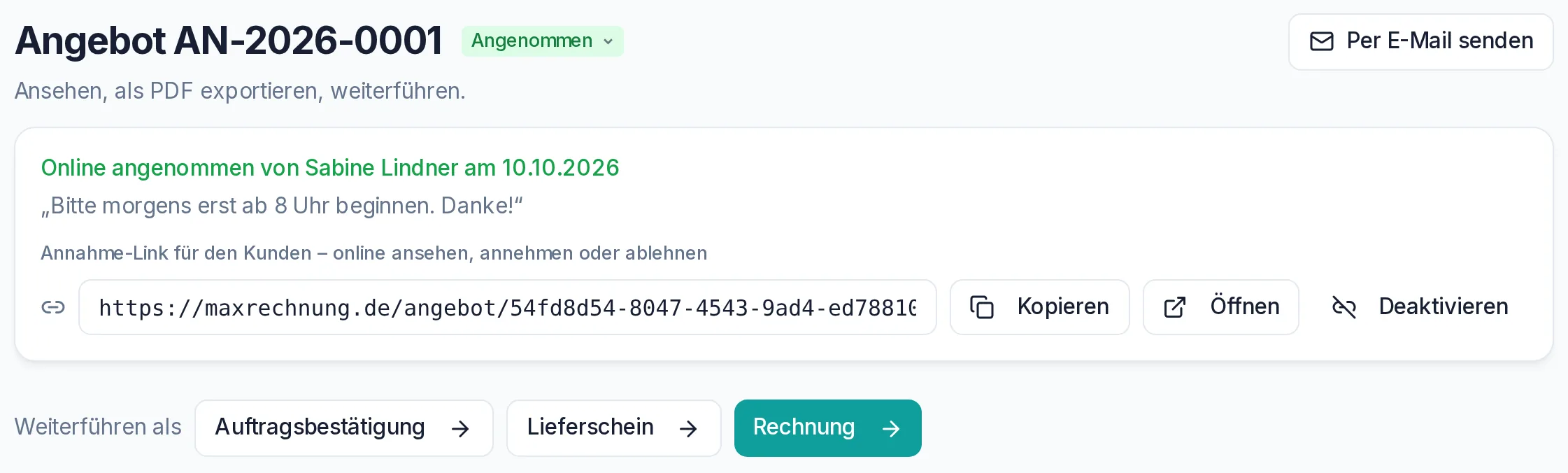 Wer wann zugesagt hat, steht im Angebot
Den Link gibt es auch ohne Mail: Im Angebot auf Link erstellen klicken und ihn mit Kopieren etwa in eine Chatnachricht einfügen. Auch damit wird das Angebot Versendet und gesperrt, MaxRechnung fragt vorher nach. Deaktivieren schaltet ihn ab. Er führt danach ins Leere, eine schon gegebene Antwort bleibt erhalten.
Zur Rechnung weiterführen
Über dem Editor steht Weiterführen als. Auf Rechnung klicken, mit Erstellen bestätigen, und ein Rechnungsentwurf öffnet sich. Empfänger und Positionen sind übernommen, er hat die nächste Rechnungsnummer, und im Belegkopf steht der Bezug, etwa „Angebot AN-2026-0001 vom 10.10.2026“. Du prüfst ihn und schreibst ihn fest wie jede andere Rechnung, siehe Festschreiben, korrigieren, stornieren.
Übernommen wird immer der gespeicherte Stand, also vorher speichern. Ist das Angebot abgelehnt oder abgelaufen oder gibt es schon eine Rechnung, fragt MaxRechnung vorher nach. Mit dem Weiterführen zur Rechnung wird das Angebot Erledigt. Über Angebot und Rechnung steht danach die Belegkette, ein Klick führt zum anderen Beleg.
Hast du das Angebot als Kleinunternehmer ohne Umsatzsteuer geschrieben und die Rechnungsvorgaben inzwischen auf Standard – Umsatzsteuer ausweisen umgestellt, weist die Rechnung Umsatzsteuer aus. Statt Erstellen wählst du dann, wie der Preis gilt:
- Angebotspreis als Brutto: Der Kunde zahlt, was im Angebot steht, die Steuer ist darin enthalten. Aus 1.000 € werden 840,34 € netto und 159,66 € Umsatzsteuer.
- Netto + USt: Der Angebotspreis gilt als netto, die Umsatzsteuer kommt dazu. Aus 1.000 € werden 1.190 €.
Die Rückfrage zeigt beide Beträge. Das Angebot selbst bleibt, wie es war.
Gefragt wird nur, wenn deine Rechnungsvorgaben beim Schreiben des Angebots noch auf § 19 standen. Hast du an einem Angebot von Hand § 19 gewählt, obwohl die Vorgaben schon auf Umsatzsteuer standen, führst du es ohne Rückfrage weiter, und die Rechnung bleibt bei § 19 wie das Angebot.
Im Business-Tarif stehen bei Weiterführen als auch Auftragsbestätigung und Lieferschein, siehe Auftragsbestätigung, Lieferschein und Sammelrechnung.
Die Liste: suchen, filtern, sortieren
Unter Angebote stehen alle Belege in einer Liste:
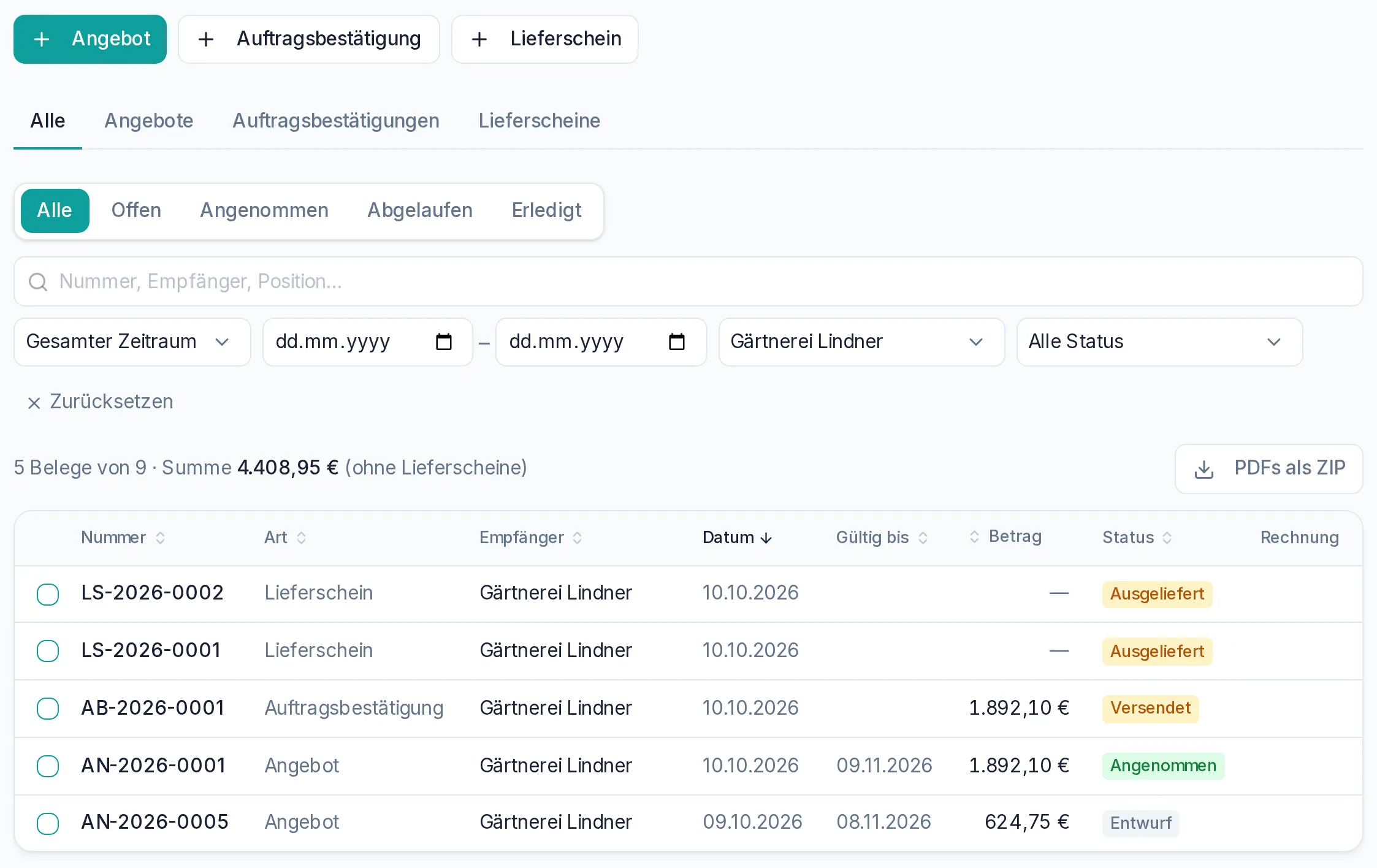
- Die Reiter Alle, Angebote, Auftragsbestätigungen und Lieferscheine zeigen eine Belegart.
- Die Schnellansichten Offen, Angenommen, Abgelaufen und Erledigt filtern nach Status. Offen heißt Entwurf oder Versendet.
- Das Suchfeld findet Nummern, Empfänger und Texte aus den Positionen.
- Daneben filterst du nach Zeitraum, einem Bereich von – bis, Kunde und Status. Zurücksetzen hebt alle Filter auf.
- Ein Klick auf eine Spaltenüberschrift sortiert, ein zweiter dreht die Reihenfolge um.
Über der Tabelle stehen die Zahl der Belege und ihre Summe, ohne Lieferscheine. Ist aus einem Beleg eine Rechnung entstanden, steht ihre Nummer in der Spalte Rechnung. Die Tabelle zeigt 50 Belege je Seite, darunter blätterst du mit Zurück und Weiter. Zahl und Summe gelten für alle Treffer, nicht nur für die Seite.
Hinweistext für Angebote
Unter Einstellungen steht bei den Rechnungsvorgaben der Abschnitt Standard-Hinweis für neue Belege vor der Rechnung. Im Feld Angebot passt zum Beispiel „Wir freuen uns auf Ihren Auftrag.“ Legst du ein neues Angebot an, steht der Text schon im Feld Hinweise unter Steuer & Hinweise.
Tarif
Angebote gibt es ab Pro: anlegen, per E-Mail senden, online annehmen lassen und mit einem Klick zur Rechnung weiterführen. Auftragsbestätigungen, Lieferscheine, die Sammelrechnung und der ZIP-Download gehören zum Business-Tarif. In Pro steht bei Weiterführen als deshalb nur Rechnung.
Wechselst du auf Free, bleiben deine Angebote in der Liste. Du kannst sie ansehen, ändern, als PDF exportieren und löschen und einen Annahme-Link abschalten. Neue Angebote anlegen, duplizieren, den Status ändern, weiterführen, per E-Mail senden, eine neue Fassung erstellen und einen Annahme-Link erstellen geht dann nicht mehr.
Weitere Anleitungen
Auftragsbestätigung, Lieferschein und Sammelrechnung
Einen Beleg zur Auftragsbestätigung, zum Lieferschein und zur Rechnung weiterführen, die Belegkette verfolgen, mehrere Lieferscheine in einer Sammelrechnung abrechnen und Belege als ZIP herunterladen.
4 Min.
Rechnung per E-Mail senden
Festgeschriebene Rechnungen direkt aus MaxRechnung an den Kunden schicken, mit eigener Vorlage, Kopie an dich und Versandnachweis an der Rechnung. Im Business-Tarif gehen XRechnung und ZUGFeRD gleich mit.
4 Min.
Zahlungserinnerung per E-Mail: von Hand und automatisch
Offene Rechnungen mit einem Klick freundlich erinnern, mit eigener Vorlage, offenem Betrag und Versandnachweis. Dazu: automatisch einige Tage nach Fälligkeit erinnern lassen und für einzelne Rechnungen abschalten.
4 Min.