 MaxRechnung
Auftragsbestätigung, Lieferschein und Sammelrechnung
Einen Beleg zur Auftragsbestätigung, zum Lieferschein und zur Rechnung weiterführen, die Belegkette verfolgen, mehrere Lieferscheine in einer Sammelrechnung abrechnen und Belege als ZIP herunterladen.
4 Min. LesezeitStand 24. Oktober 2026
Voraussetzungen: Business
Inhalt
Nach dem Angebot kommt je nach Auftrag eine Auftragsbestätigung, ein Lieferschein oder beides, am Ende die Rechnung. Im Business-Tarif führst du jeden Beleg mit einem Klick zum nächsten weiter und rechnest mehrere Lieferscheine in einer Sammelrechnung ab. Wie du ein Angebot schreibst und verschickst, steht in Angebote schreiben, senden und online annehmen lassen.
Weiterführen: Auftragsbestätigung, Lieferschein, Rechnung
Über dem Editor steht Weiterführen als mit einem Knopf je Folgebeleg. Anklicken, mit Erstellen bestätigen, und der neue Beleg öffnet sich. Empfänger und Positionen sind übernommen, Nummer und Datum sind neu, und im Belegkopf steht der Bezug, etwa „Angebot AN-2026-0001 vom 10.10.2026“.
Du musst keine Stufe einhalten, vom Angebot geht es auch direkt zur Rechnung. Übernommen wird immer der gespeicherte Stand, also vorher speichern. Ist das Angebot abgelehnt oder abgelaufen oder gibt es schon eine Rechnung, fragt MaxRechnung vorher nach.
- Auftragsbestätigung (Nummernkreis AB-): Hier und im Lieferschein trägst du Bestellnummer und Bestelldatum des Kunden ein. Beides steht als „Ihre Bestellung“ im Belegkopf und wandert bis zur Rechnung mit.
- Lieferschein (Nummernkreis LS-): Er zeigt nur Beschreibung und Menge. Die Preise bleiben gespeichert und stehen später auf der Rechnung. Eine andere Lieferadresse trägst du unter Empfänger bei Abweichende Lieferanschrift ein. Am Ende steht eine Zeile für die Unterschrift des Kunden.
- Rechnung: ein Entwurf mit der nächsten Rechnungsnummer und dem Bezug im Kopf. Du prüfst ihn und schreibst ihn fest wie jede andere Rechnung, siehe Festschreiben, korrigieren, stornieren. Die Bestellnummer steht auch in der E-Rechnung, als Bestellreferenz (BT-13).
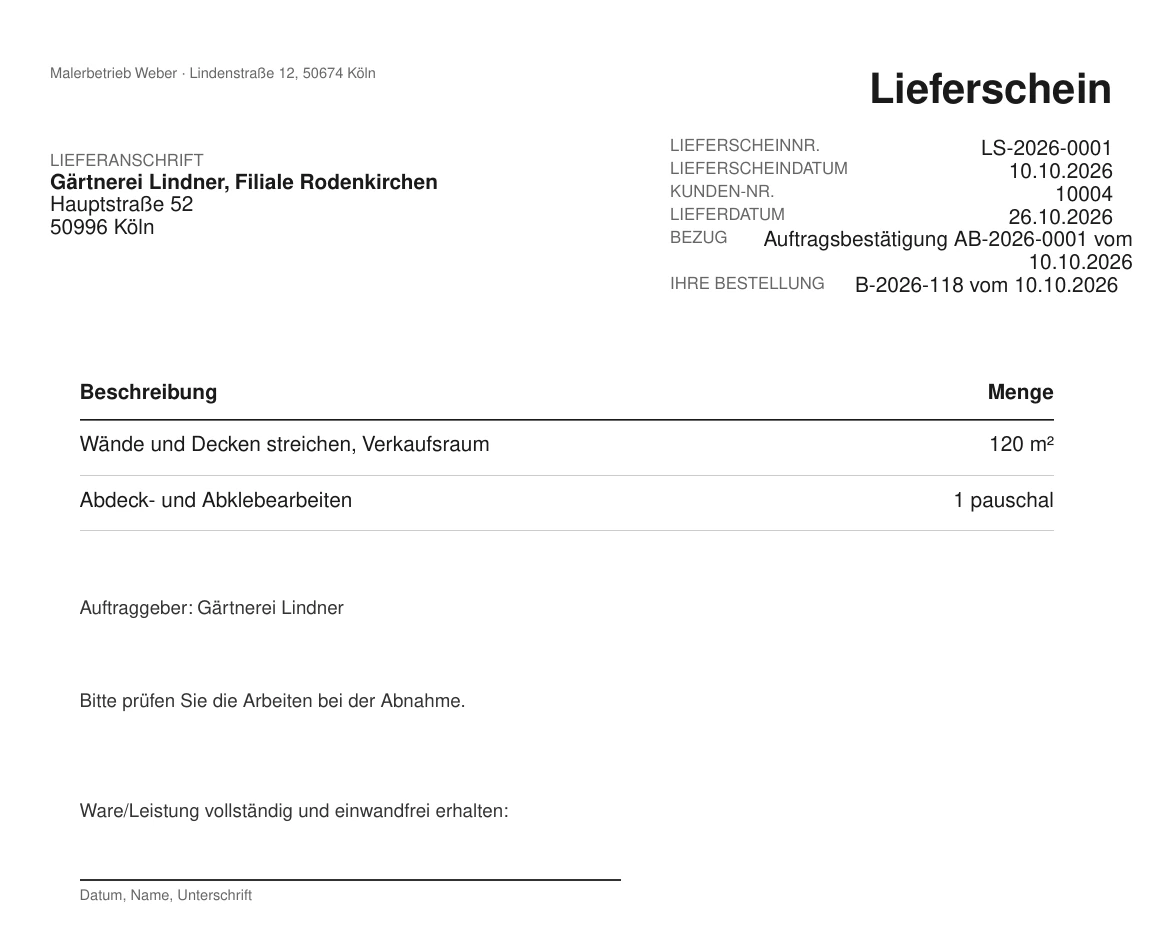 Der Lieferschein: keine Preise, dafür eine Unterschriftszeile
Beide Belege gibt es auch ohne Angebot davor: Unter Angebote oben auf Auftragsbestätigung oder Lieferschein klicken.
Der Status
Neben der Überschrift steht der Status, dort stellst du ihn auch um. Auftragsbestätigungen kennen Entwurf, Versendet und Erledigt, Lieferscheine Entwurf, Ausgeliefert und Erledigt.
Die Belegkette
Über jedem Beleg, der weitergeführt wurde, und über der Rechnung steht die ganze Kette:
 Vom Angebot bis zur Rechnung, jeder Beleg ein Klick
Der Beleg, den du gerade offen hast, ist umrandet. Ein Klick auf einen anderen öffnet ihn. Die Status ziehen mit: Ein Angebot wird Angenommen, sobald du es weiterführst. Angebot, Auftragsbestätigung und Lieferschein werden Erledigt, sobald die Rechnung daraus entsteht.
Sammelrechnung aus mehreren Lieferscheinen
Lieferst du einem Kunden mehrmals und rechnest am Ende einmal ab, hakst du die Lieferscheine in der Liste an und klickst auf Sammelrechnung erstellen:
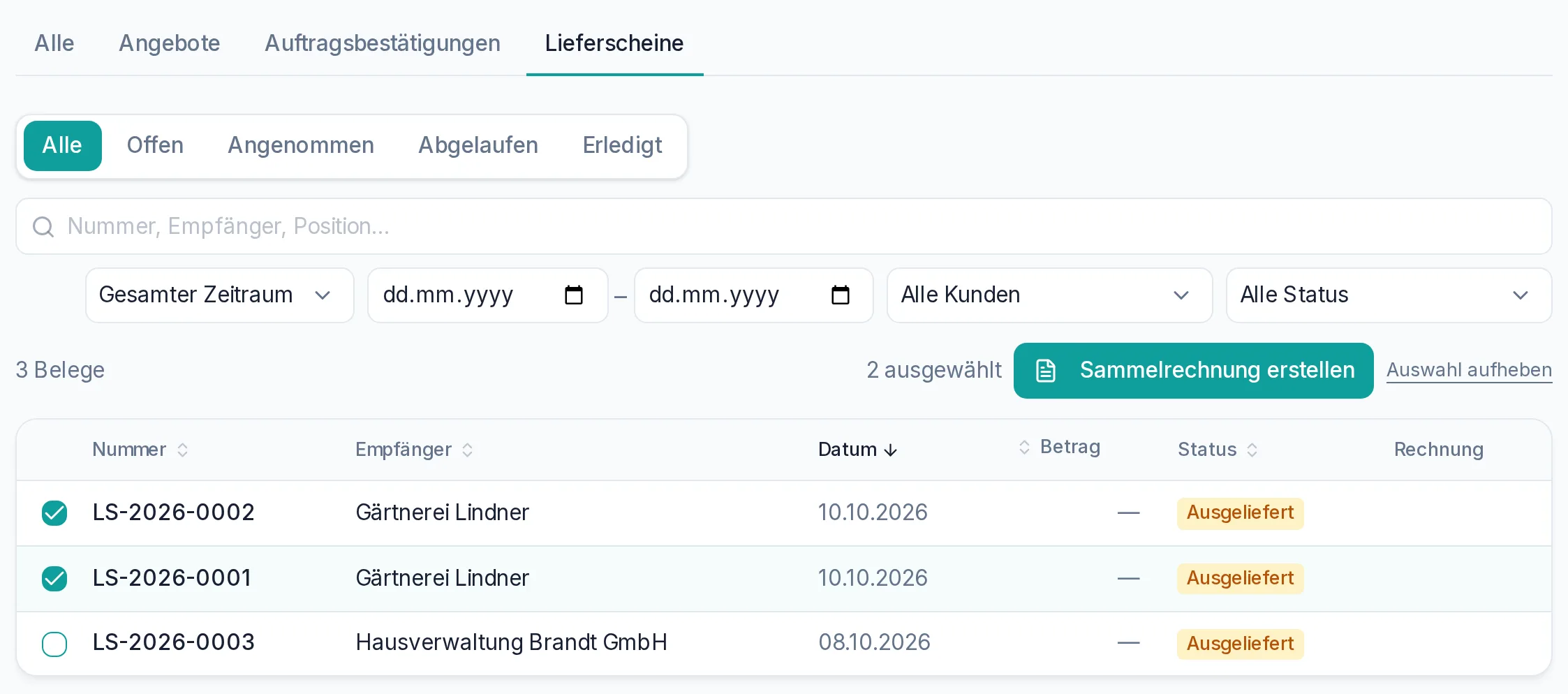 Zwei Lieferscheine, eine Rechnung
Die Belege brauchen denselben Empfänger, dieselbe Währung, denselben Preismodus (netto oder brutto) und dieselbe Steuerregelung. Ein Rabatt geht nur, wenn alle Belege denselben Prozentsatz haben. Abgerechnete Belege und Belege aus derselben Kette (etwa eine Auftragsbestätigung und ihr Lieferschein, beide mit denselben Positionen) lassen sich nicht zusammen abrechnen. Passt etwas nicht, steht der Grund unter dem Knopf. Heraus kommt ein Rechnungsentwurf mit den Positionen aller Belege, der älteste zuerst. Über jedem Block steht eine Zeile wie „Lieferschein LS-2026-0001 vom 10.10.2026“. Der Bezug im Kopf nennt alle Lieferscheine, der Leistungszeitraum reicht vom ersten bis zum letzten Lieferdatum. Die Lieferscheine sind danach Erledigt.
Belege als ZIP herunterladen
PDFs als ZIP über der Tabelle packt alle Belege der Liste in eine
Datei, mit Filtern genau die gefilterten, höchstens 2000. Das ZIP entsteht
im Hintergrund. Die Glocke meldet, sobald es unter Konto →
Datenexport bereitliegt, dort bleibt es 7 Tage. Darin liegen die PDFs in
einem Ordner je Belegart und die Tabelle belege.csv mit Nummer, Datum,
Empfänger, Status und Betrag.
Wie du die Liste durchsuchst und filterst, steht in Angebote: Die Liste.
Hinweistext je Belegart
Unter Einstellungen steht bei den Rechnungsvorgaben der Abschnitt Standard-Hinweis für neue Belege vor der Rechnung, mit je einem Feld für Angebot, Auftragsbestätigung und Lieferschein. Dort passt zum Beispiel „Wir freuen uns auf Ihren Auftrag.“ fürs Angebot.
Legst du einen neuen Beleg an, steht der Text schon im Feld Hinweise unter Steuer & Hinweise. Beim Weiterführen kommt der Hinweis dagegen aus dem Vorbeleg. Wirf dort einen Blick darauf, bevor der Beleg rausgeht.
Tarif
Auftragsbestätigungen, Lieferscheine, die Sammelrechnung und der ZIP-Download gehören zum Business-Tarif. Angebote gibt es schon ab Pro.
Wechselst du in einen kleineren Tarif, bleiben deine Belege in der Liste. Du kannst sie ansehen, ändern, als PDF exportieren und löschen und einen Annahme-Link abschalten. Neue Belege anlegen, duplizieren, den Status ändern, weiterführen und per E-Mail senden geht nur für die Belegarten deines Tarifs.
Öffnest du ohne Business einen Beleg mit Angaben aus dem Business-Tarif, etwa einer abweichenden Lieferanschrift, entfernt der Editor sie und zeigt das im Fenster Entwurf an den Tarif angepasst an. Übernommen wird das erst mit dem Speichern.
Weitere Anleitungen
Rechnung per E-Mail senden
Festgeschriebene Rechnungen direkt aus MaxRechnung an den Kunden schicken, mit eigener Vorlage, Kopie an dich und Versandnachweis an der Rechnung. Im Business-Tarif gehen XRechnung und ZUGFeRD gleich mit.
4 Min.
Zahlungserinnerung per E-Mail: von Hand und automatisch
Offene Rechnungen mit einem Klick freundlich erinnern, mit eigener Vorlage, offenem Betrag und Versandnachweis. Dazu: automatisch einige Tage nach Fälligkeit erinnern lassen und für einzelne Rechnungen abschalten.
4 Min.
Wiederkehrende Rechnungen einrichten
Aus einer Rechnung eine Serie machen: Intervall, Ende, Leistungszeitraum und Platzhalter wie {MONAT} festlegen, als Entwurf erzeugen oder festschreiben und per E-Mail senden. Dazu: pausieren, Inhalt neu übernehmen und was am Termin passiert.
5 Min.