 MaxRechnung
Wiederkehrende Rechnungen einrichten
Aus einer Rechnung eine Serie machen: Intervall, Ende, Leistungszeitraum und Platzhalter wie {MONAT} festlegen, als Entwurf erzeugen oder festschreiben und per E-Mail senden. Dazu: pausieren, Inhalt neu übernehmen und was am Termin passiert.
5 Min. LesezeitStand 24. Oktober 2026
Voraussetzungen: Ab Pro
Inhalt
Wartung, Hosting, Betreuung: Manche Leistungen rechnest du jeden Monat oder jedes Quartal gleich ab. Statt die Rechnung jedes Mal zu kopieren, richtest du sie einmal als wiederkehrende Rechnung ein. MaxRechnung erzeugt dann zum festen Termin eine neue Rechnung, als Entwurf zum Prüfen oder festgeschrieben und per E-Mail verschickt.
Aus einer Rechnung einrichten
Eine Serie entsteht immer aus einer bestehenden Rechnung. Öffne sie und klicke oben rechts auf Als wiederkehrend einrichten:
 Der Knopf steht über jeder Rechnung
Das geht auch mit einem Entwurf. Nur Rechnungskorrekturen und Stornos lassen sich nicht wiederholen.
Die Serie speichert eine Kopie der Rechnung: Absender, Empfänger, Positionen und Zahlungsziel. Änderst du die Rechnung danach, bleibt die Serie davon unberührt. Wie du den Inhalt später erneuerst, steht weiter unten.
Löschst du das Absenderprofil, mit dem die Serie eingerichtet ist, nimmt sie den Standard-Absender samt Logo und Layout, ab der nächsten Rechnung. Die Seite der Serie zeigt dazu einen Hinweis, den du ausblenden kannst.
Änderst du später dein Absenderprofil, etwa nach einer Umfirmierung oder mit neuer Bankverbindung, behält die Serie ihre Kopie des alten Absenders. Die Seite der Serie zeigt dann Absender weicht vom Profil ab und nennt, was sich geändert hat. Mit Absender aus dem Profil übernehmen setzt du Absender und Logo aus dem Profil in die Serie, ab der nächsten Rechnung. Das ändert nur die Serie: Schon erzeugte und festgeschriebene Rechnungen bleiben, wie sie sind.
Die Einstellungen
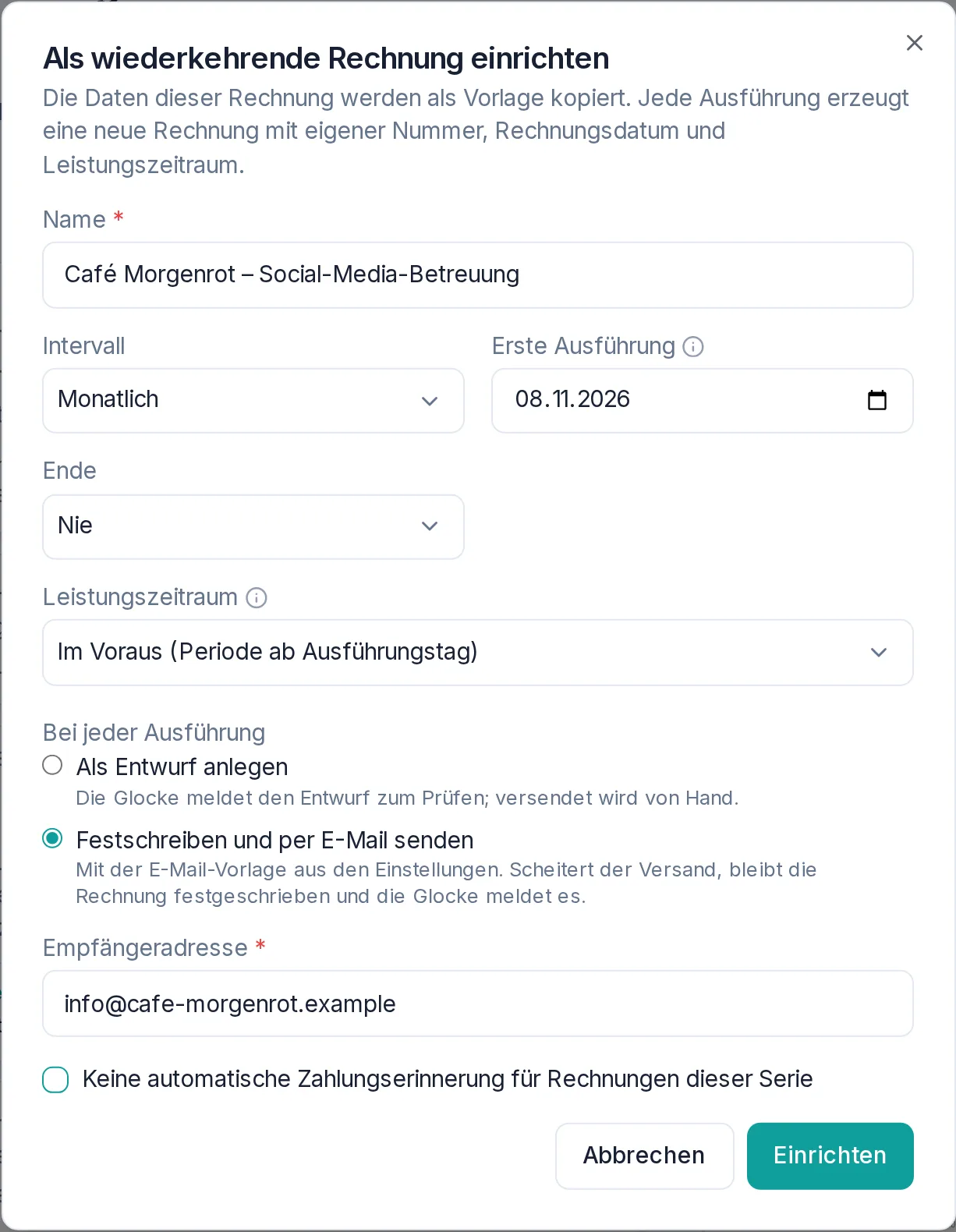 Eine monatliche Serie, die automatisch verschickt wird
- Name: dein eigener Name für die Serie. Vorgeschlagen werden Empfänger und erster Positionstext.
- Intervall: Monatlich, Vierteljährlich, Halbjährlich, Jährlich oder Wöchentlich.
- Erste Ausführung: der Tag, an dem die erste neue Rechnung entsteht. Vorgeschlagen wird der nächste Termin nach dem Datum der Rechnung, denn die laufende Periode hat sie ja schon abgerechnet.
- Ende: Nie, Nach Anzahl Rechnungen oder An einem Datum. Beim Datum entsteht die letzte Rechnung spätestens an diesem Tag.
- Leistungszeitraum: Im Voraus rechnet die Periode ab dem Ausführungstag ab, Nachträglich die Periode davor. Am 01.11. heißt das bei monatlicher Abrechnung 01.11.–30.11. bzw. 01.10.–31.10.
Der Tag im Monat bleibt fest. Startest du am 31., entsteht die Rechnung in kürzeren Monaten am letzten Tag, danach wieder am 31.
Unter Bei jeder Ausführung legst du fest, was am Termin passiert:
- Als Entwurf anlegen: Die Rechnung entsteht als Entwurf, die Glocke meldet sie zum Prüfen. Festschreiben und verschicken machst du selbst.
- Festschreiben und per E-Mail senden: Die Rechnung wird festgeschrieben und mit deiner E-Mail-Vorlage aus Vorlagen → E-Mail verschickt. Dafür brauchst du eine Empfängeradresse.
Mit Keine automatische Zahlungserinnerung für Rechnungen dieser Serie nimmst du die Serie von der automatischen Zahlungserinnerung aus, etwa wenn der Kunde per Lastschrift zahlt. Dann auf Einrichten klicken.
Platzhalter für Monat und Zeitraum
„Wartung Website Oktober 2026“ soll im November nicht wieder auf der Rechnung stehen. Deshalb kannst du in den Positionstexten und im Hinweis Platzhalter verwenden, die bei jeder Rechnung neu eingesetzt werden:
{MONAT}: der Monat, in dem der Leistungszeitraum beginnt, z. B. „November“{JAHR}: das Jahr dazu, z. B. „2026“{QUARTAL}: das Quartal, z. B. „4. Quartal“{ZEITRAUM}: der ganze Leistungszeitraum, z. B. „01.11.2026 – 30.11.2026“
Die englischen Schreibweisen {MONTH}, {YEAR}, {QUARTER} und
{PERIOD} gehen ebenso. Auf englischen Rechnungen (Business-Tarif) werden
Monat, Quartal und Zeitraum englisch eingesetzt.
Die Texte bearbeitest du in der Serie im Bereich Inhalt. Darüber zeigt die Vorschau, wie die nächste Rechnung aussieht:
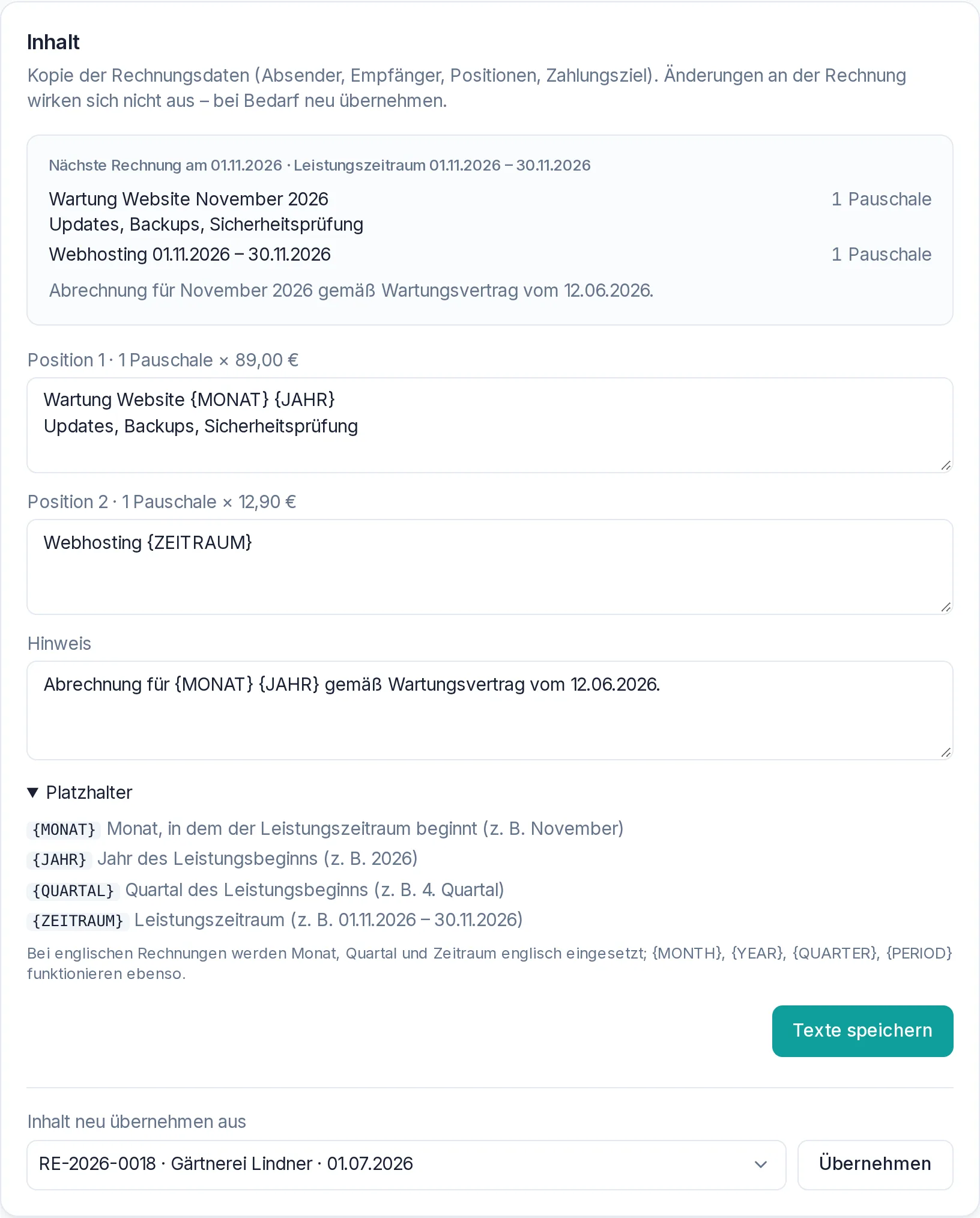 Aus {MONAT} {JAHR} wird „November 2026“
Nach dem Ändern auf Texte speichern klicken. Hier änderst du nur die Texte. Preise und Mengen kommen aus der Rechnung, aus der die Serie stammt.
Inhalt neu übernehmen
Ändert sich der Preis oder kommt eine Position dazu, schreibst du eine Rechnung mit dem neuen Stand, gerne als Entwurf. Dann wählst du sie unten im Bereich Inhalt unter Inhalt neu übernehmen aus und klickst auf Übernehmen. Die Serie ersetzt ihren Inhalt durch diese Rechnung. Schon erzeugte Rechnungen bleiben, wie sie sind.
Platzhalter, die du in der Serie eingetragen hast, gehen dabei verloren, wenn die neue Rechnung sie nicht enthält. Trag sie danach wieder ein.
Die Übersicht
Alle Serien findest du unter Rechnungen im Reiter Wiederkehrend:
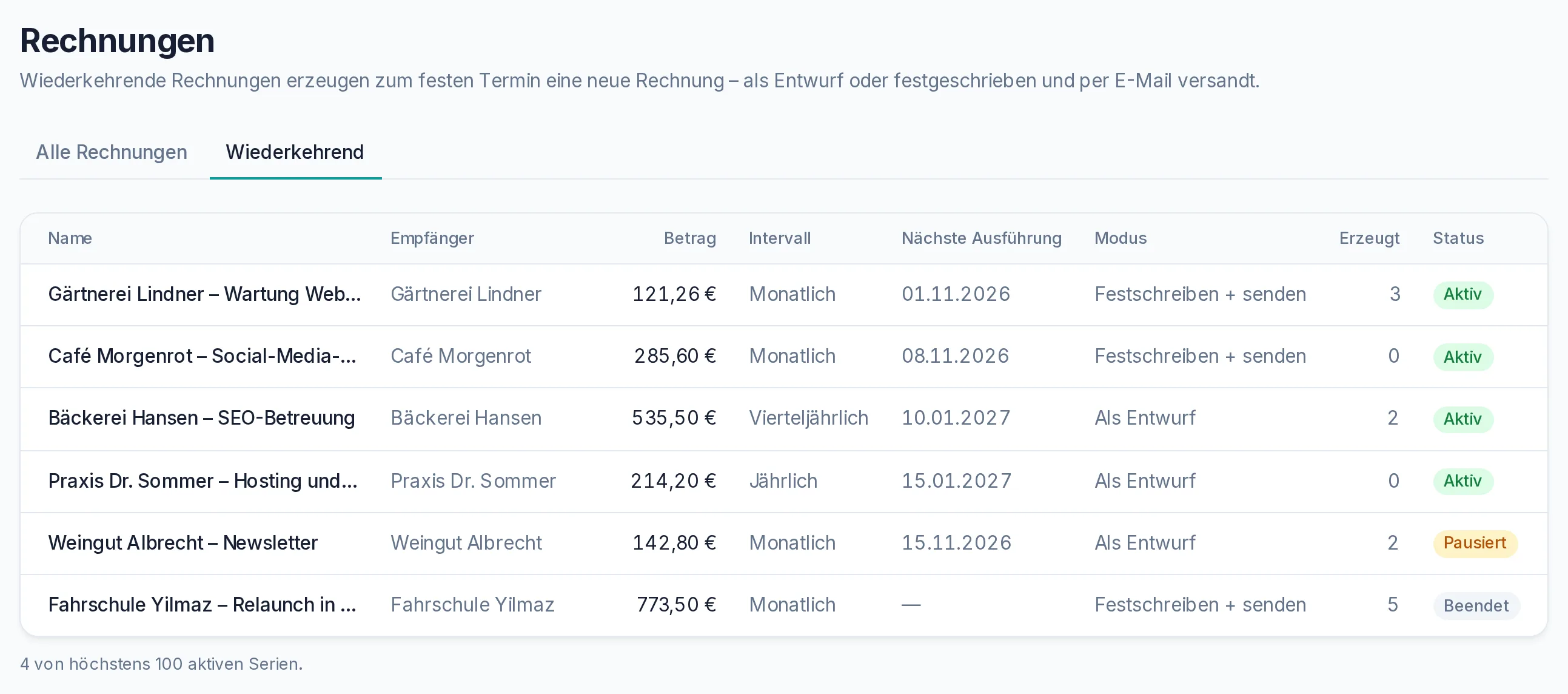 Aktive Serien stehen oben, nach nächster Ausführung sortiert
Ein Klick auf eine Zeile öffnet die Serie. Je Konto sind bis zu 100 aktive Serien möglich.
Eine Serie verwalten
Oben in der Serie stehen die Knöpfe und der Überblick mit den nächsten drei Terminen:
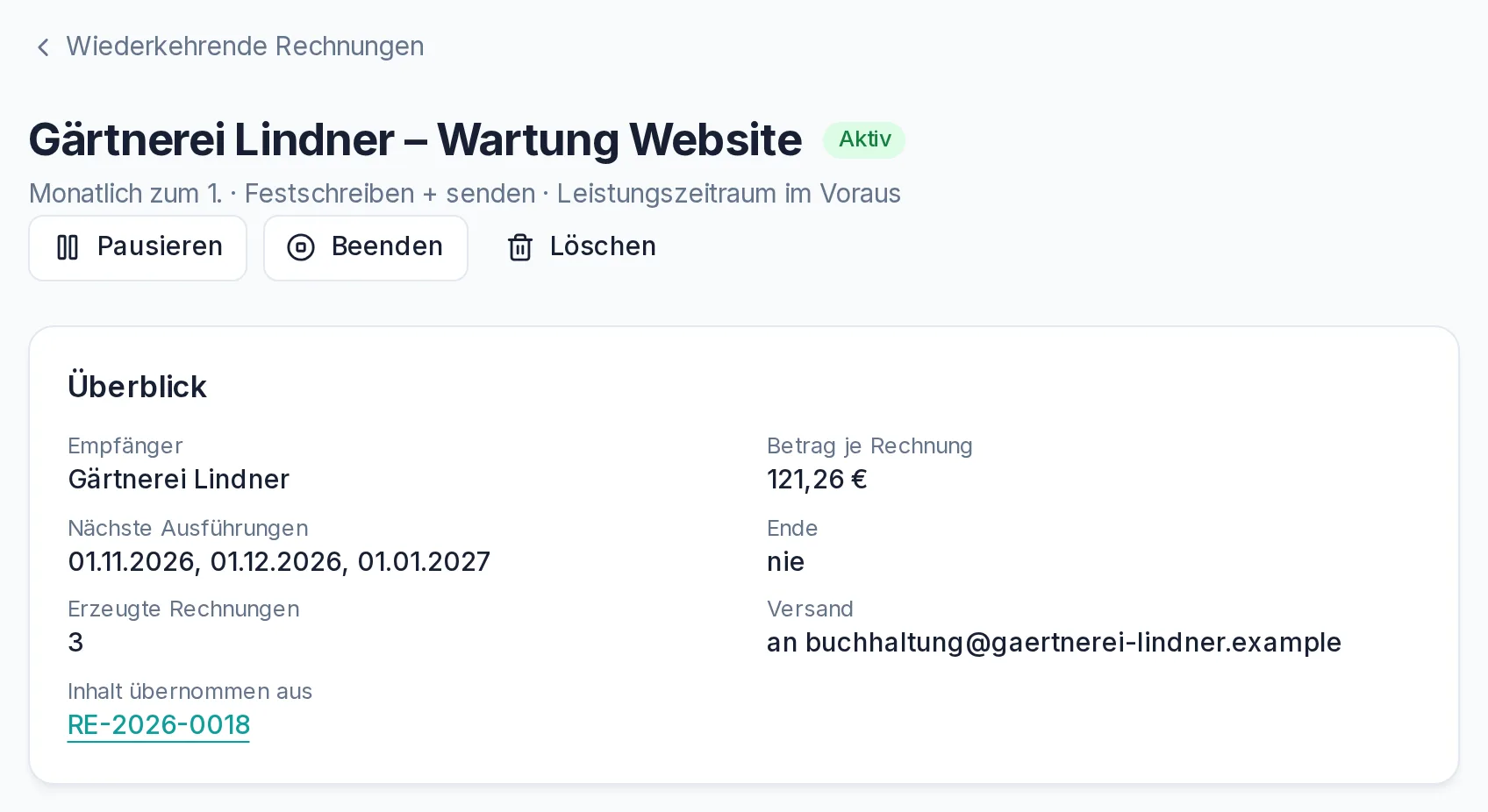 Was die Serie als Nächstes tut
- Pausieren hält die Serie an. Fortsetzen startet sie wieder mit dem nächsten Termin ab heute. Termine aus der Pause werden nicht nachgeholt.
- Beenden stoppt die Serie endgültig. Das lässt sich nicht rückgängig machen.
- Löschen entfernt die Serie. Die schon erzeugten Rechnungen bleiben erhalten.
Darunter im Bereich Einstellungen änderst du dieselben Angaben wie beim Einrichten, statt der ersten heißt es dort Nächste Ausführung. Auf Speichern klicken. Eine beendete Serie lässt sich nicht mehr ändern.
Ganz unten steht die Liste Erzeugte Rechnungen mit Termin und Ergebnis:
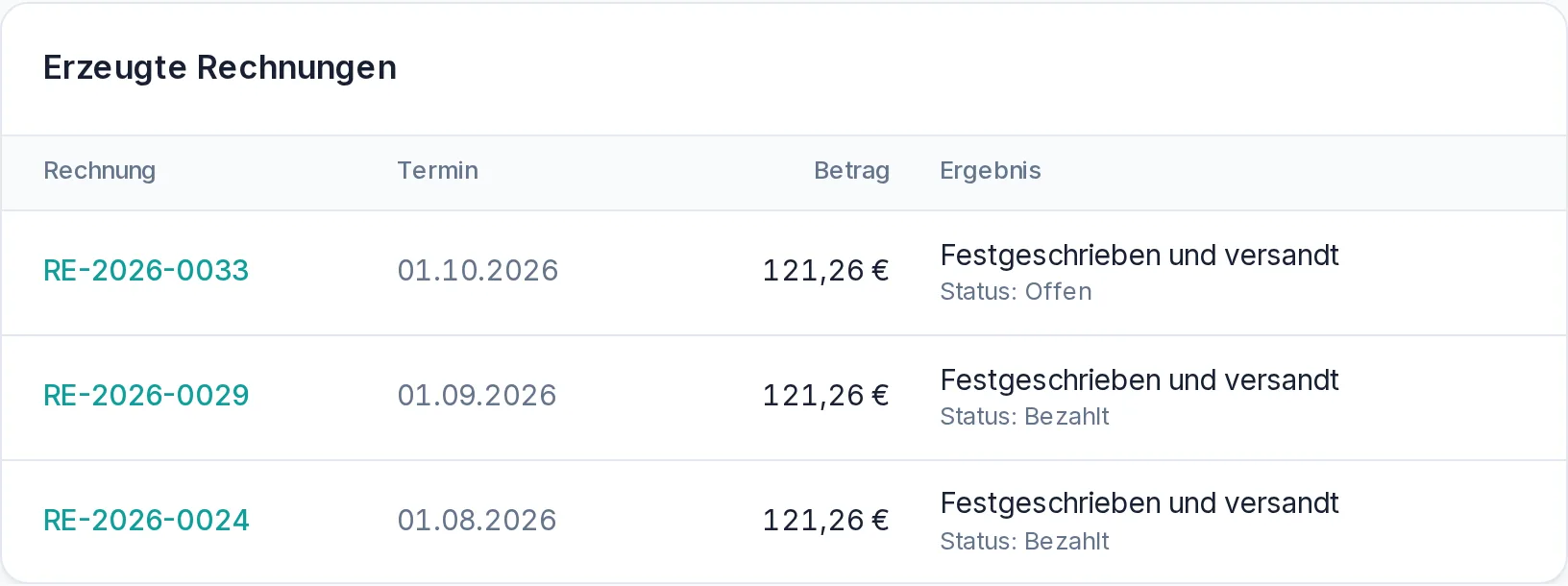 Jede Rechnung der Serie mit ihrem Stand
Ein Klick auf die Nummer öffnet die Rechnung. Dort steht auch, aus welcher Serie sie stammt.
Was am Termin passiert
Am Tag der Ausführung entsteht eine neue Rechnung:
- mit der nächsten Rechnungsnummer aus deinem Nummernkreis,
- mit dem Ausführungstag als Rechnungsdatum,
- mit der Fälligkeit aus dem Zahlungsziel der Rechnung. Hatte die Rechnung ein festes Fälligkeitsdatum, gilt der Abstand in Tagen,
- mit dem passenden Leistungszeitraum und eingesetzten Platzhaltern.
Die Glocke meldet jede neue Rechnung:
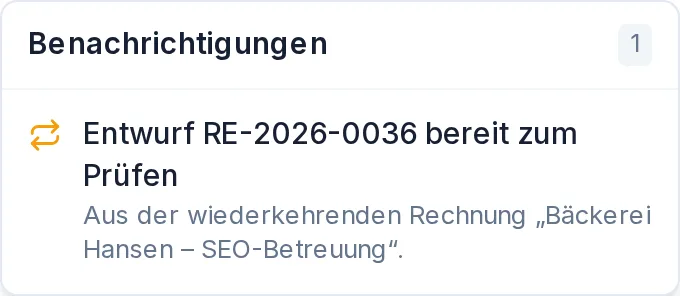 Ein neuer Entwurf wartet auf dich
Fehlen beim automatischen Versand Pflichtangaben, bleibt die Rechnung ein Entwurf und die Glocke sagt dir, was fehlt. Klappt nur der Versand nicht, bleibt die Rechnung festgeschrieben und die Glocke meldet es. Dann verschickst du sie von Hand.
Fällt ein Termin aus, etwa bei einer Wartung, holt MaxRechnung ihn beim nächsten Lauf nach, bis zu zwölf Termine je Serie auf einmal. Diese Rechnungen tragen das Datum des Tages, an dem sie entstehen. Der Leistungszeitraum richtet sich nach dem verpassten Termin. In der Liste der erzeugten Rechnungen steht dann „nachgeholt“.
Steuerregelung umgestellt
Stellst du in den Rechnungsvorgaben die Steuerregelung um, etwa weil du als Kleinunternehmer die Grenze überschritten hast, rechnet die Serie noch mit dem alten Stand. Damit keine Rechnung mit der falschen Steuer hinausgeht, entsteht am nächsten Termin keine Rechnung. Die Serie pausiert, steht als „Pausiert (Steuer)“ in der Liste, und die Glocke meldet es. Das gilt in beide Richtungen, von § 19 zur Umsatzsteuer und zurück.
In der Serie steht dann der Hinweis Steuersatz prüfen. Schreib eine Rechnung mit der neuen Steuerregelung und dem richtigen Steuersatz, übernimm sie wie unter „Inhalt neu übernehmen“ beschrieben und klick auf Fortsetzen. Die Serie läuft ab dem nächsten Termin weiter. Setzt du sie ohne neuen Inhalt fort, bleibt sie bei der bisherigen Regelung.
Tarif
Wiederkehrende Rechnungen gibt es ab Pro. Wechselst du zurück auf Free, ruhen alle Serien sofort: Sie stehen als „Pausiert (Tarif)“ in der Liste, am nächsten Termin entsteht keine Rechnung, die Glocke meldet es. Ansehen, beenden und löschen geht weiter. Wechselst du vor dem nächsten Termin zurück zu Pro, laufen die Serien von selbst weiter. Ist der Termin schon verstrichen, bleiben sie pausiert, bis du sie mit Fortsetzen wieder in Gang setzt; die Serie zeigt dazu einen Hinweis. Termine aus der Pause werden nicht nachgeholt.
Englische Rechnungen, das eigene Rechnungslayout, Ansprechpartner und Lieferanschrift gehören zum Business-Tarif. Rechnungen, die eine Serie in einem Pro-Konto erzeugt, haben sie nicht: Sie sind deutsch und im Standardlayout, auch wenn die Ausgangsrechnung anders aussah. Das gilt ebenso für Reverse-Charge, die USt-IdNr. des Empfängers und die Wahl des ZUGFeRD-Profils.
Eine englische Serie läuft nach dem Wechsel von Business auf Pro weiter, ihre Rechnungen sind dann deutsch. Positionstexte und Hinweis bleiben, wie du sie in der Serie geschrieben hast. Das sagt dir schon der Dialog beim Wechsel auf Pro, und die Seite der Serie zeigt es an: vorab, solange der Wechsel vorgemerkt ist, und danach als Serie auf Englisch.
Fremdwährung gehört ebenfalls zum Business-Tarif. Eine Serie in einer anderen Währung als Euro rechnet MaxRechnung aber nicht still in Euro um: Schon der Dialog beim Wechsel auf Pro nennt solche Serien, und solange der Wechsel vorgemerkt ist, kündigt die Serie es an. Nach dem Wechsel aus Business sagt die Serie, dass sie am nächsten Termin anhält. An diesem Termin entsteht keine Rechnung, die Serie steht als „Pausiert (Währung)“ in der Liste, und die Glocke meldet es. In der Serie steht dann Währung prüfen. Übernimm eine Rechnung in Euro wie unter „Inhalt neu übernehmen“ beschrieben oder wechsle zurück zu Business, dann klick auf Fortsetzen. Solange die Serie in Fremdwährung steht, lässt sie sich ohne Business nicht fortsetzen.
Die E-Rechnung bleibt dagegen in jedem Tarif erhalten: War an der Ausgangsrechnung Als E-Rechnung ausstellen angehakt, ist es jede Rechnung der Serie auch. Beim automatischen Versand hängt in Pro das PDF an, im Business-Tarif stattdessen das ZUGFeRD-PDF und die XRechnung (XML).
Weitere Anleitungen
Angebote schreiben, senden und online annehmen lassen
Angebot anlegen, per E-Mail senden, online annehmen lassen und mit einem Klick zur Rechnung weiterführen. Dazu: Status, Sperre nach dem Versand, neue Fassung und die Liste mit Filtern.
6 Min.
Auftragsbestätigung, Lieferschein und Sammelrechnung
Einen Beleg zur Auftragsbestätigung, zum Lieferschein und zur Rechnung weiterführen, die Belegkette verfolgen, mehrere Lieferscheine in einer Sammelrechnung abrechnen und Belege als ZIP herunterladen.
4 Min.
Rechnung per E-Mail senden
Festgeschriebene Rechnungen direkt aus MaxRechnung an den Kunden schicken, mit eigener Vorlage, Kopie an dich und Versandnachweis an der Rechnung. Im Business-Tarif gehen XRechnung und ZUGFeRD gleich mit.
4 Min.