 MaxRechnung
Zahlungserinnerung per E-Mail: von Hand und automatisch
Offene Rechnungen mit einem Klick freundlich erinnern, mit eigener Vorlage, offenem Betrag und Versandnachweis. Dazu: automatisch einige Tage nach Fälligkeit erinnern lassen und für einzelne Rechnungen abschalten.
4 Min. LesezeitStand 11. Oktober 2026
Voraussetzungen: Ab Pro
Inhalt
Die Rechnung ist raus, das Zahlungsziel vorbei, das Geld noch nicht da. Meist ist sie beim Kunden einfach liegen geblieben. Im Pro-Tarif schickst du dann direkt aus MaxRechnung eine freundliche Zahlungserinnerung per E-Mail, mit der Rechnung im Anhang: von Hand mit einem Klick oder automatisch einige Tage nach der Fälligkeit.
Wo der Knopf ist
Öffne die Rechnung unter Rechnungen. Hat sie den Status Offen oder Teilzahlung, steht oben rechts Zahlungserinnerung senden. Ist die Rechnung überfällig, ist der Knopf farbig hervorgehoben:
 Bei Verzug ist der Knopf hervorgehoben
Bei Entwürfen, bezahlten und stornierten Rechnungen gibt es den Knopf nicht. Welche Rechnungen überfällig sind, zeigen dir Dashboard, Liste und Glocke, siehe Zahlungen im Blick.
Die Erinnerung senden
Ein Klick öffnet das Fenster Zahlungserinnerung senden. Es ist schon ausgefüllt:
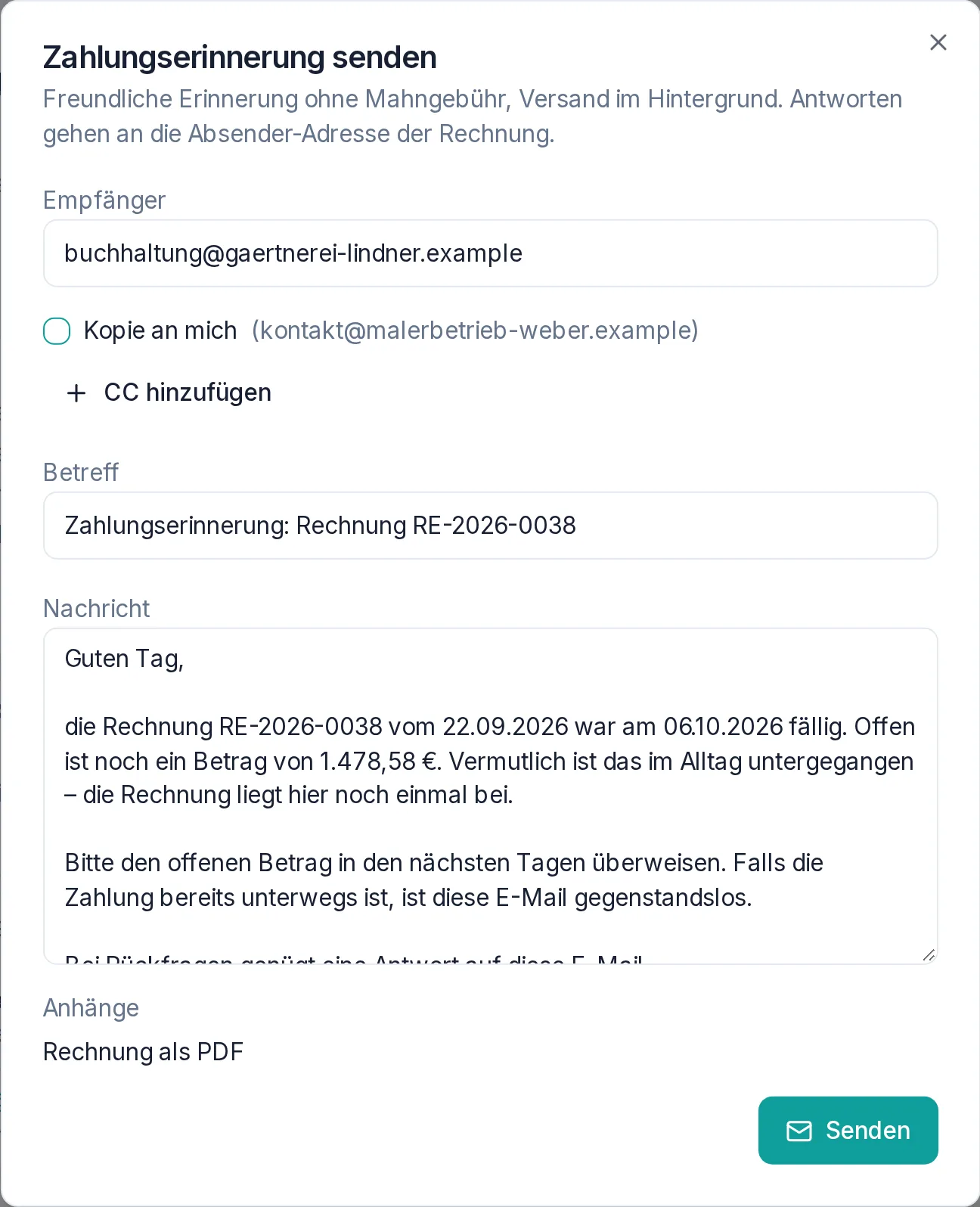 Vorbelegt mit deiner Erinnerungs-Vorlage
- Empfänger: die Adresse, an die diese Rechnung zuletzt erfolgreich per E-Mail ging. Gab es noch keinen Versand, trägst du die Adresse hier ein. Sie ist dann vorbelegt, wenn an der Rechnung eine E-Mail-Adresse steht. Das ist das Feld E-Mail des Empfängers, das im Bereich Empfänger erscheint, sobald Als E-Rechnung ausstellen angehakt ist. Im Business-Tarif zählt auch die Adresse beim gespeicherten Kunden mit demselben Namen.
- CC hinzufügen: schickt eine Kopie an bis zu zwei weitere Adressen.
- Kopie an mich: Du bekommst die Mail als Blindkopie an die E-Mail-Adresse deines Kontos.
- Betreff und Nachricht: kommen aus deiner Erinnerungs-Vorlage, mit Rechnungsnummer, Rechnungsdatum, Fälligkeit und dem offenen Betrag dieser Rechnung. Beides kannst du vor dem Senden ändern.
- Anhänge: die Rechnung als PDF, damit der Kunde sie nicht suchen muss.
Dann auf Senden klicken. Das Fenster schließt sich, und unter den Knöpfen steht „Zahlungserinnerung wird versendet.“ Die Mail geht im Hintergrund raus. Antwortet der Kunde, landet die Antwort bei der E-Mail-Adresse aus dem Absender der Rechnung. Mehr zu Absender, Kopien und Grenzen steht in Rechnung per E-Mail senden.
Was danach an der Rechnung steht
Unten in der Rechnung, im Bereich Versand, steht die Erinnerung mit Zeitpunkt, Empfänger und Status:
 Rechnung und Erinnerung in der Versandliste
In der Rechnungsliste steht bei der Rechnung in der Spalte Fällig zusätzlich „erinnert am …“, und die Änderungshistorie führt den Versand auf. Klappt der Versand endgültig nicht, meldet die Glocke „Zahlungserinnerung zu Rechnung … nicht versandt“. Der Grund steht dann unter Versand.
Von Hand kannst du auch mehrmals erinnern. Jede Mail bekommt ihre eigene Zeile.
Eigene Vorlage
Betreff und Text der Erinnerung legst du einmal fest, unter Vorlagen im Reiter E-Mail, Abschnitt Zahlungserinnerung:
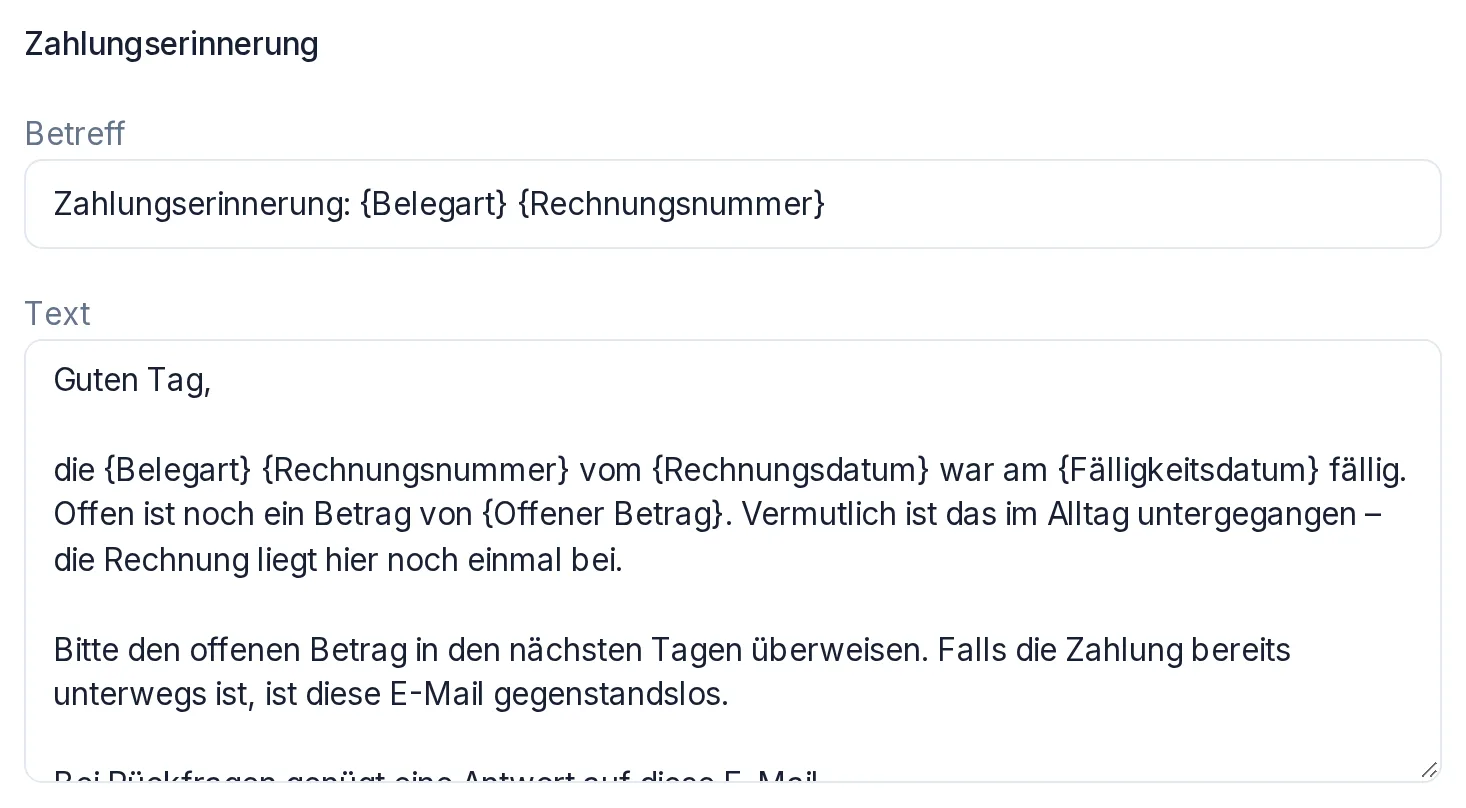 Die Erinnerungs-Vorlage unter Vorlagen → E-Mail
Die geschweiften Klammern sind Platzhalter. Zwei davon sind für die Erinnerung gedacht:
{Offener Betrag}: der Restbetrag nach Teilzahlungen, sonst der Gesamtbetrag.{Tage überfällig}: die Tage seit der Fälligkeit, zum Beispiel7. Solange die Rechnung nicht überfällig ist, steht dort0.{Verzugshinweis}: ab dem 31. Tag nach der Fälligkeit der Satz „Die Fälligkeit liegt mehr als 30 Tage zurück. Damit besteht Zahlungsverzug nach § 286 Abs. 3 BGB.“, vorher bleibt er leer. Der Standardtext enthält ihn als eigenen Absatz. Hast du eine eigene Vorlage gespeichert, fügst du ihn bei Bedarf selbst ein. Was „im Verzug“ heißt, steht in Zahlungen im Blick.
Dazu kommen {Belegart}, {Rechnungsnummer}, {Rechnungsdatum},
{Betrag}, {Fälligkeitsdatum}, {Empfänger} und {Absender}. Die
ganze Liste steht unter den Vorlagen. Der Text ist reiner Text ohne
Formatierung. Auf Vorlagen speichern klicken, fertig. Löschst du ein
Feld ganz, gilt wieder der Standardtext.
Automatisch erinnern
Im selben Bereich steht der Kasten Automatisch erinnern:
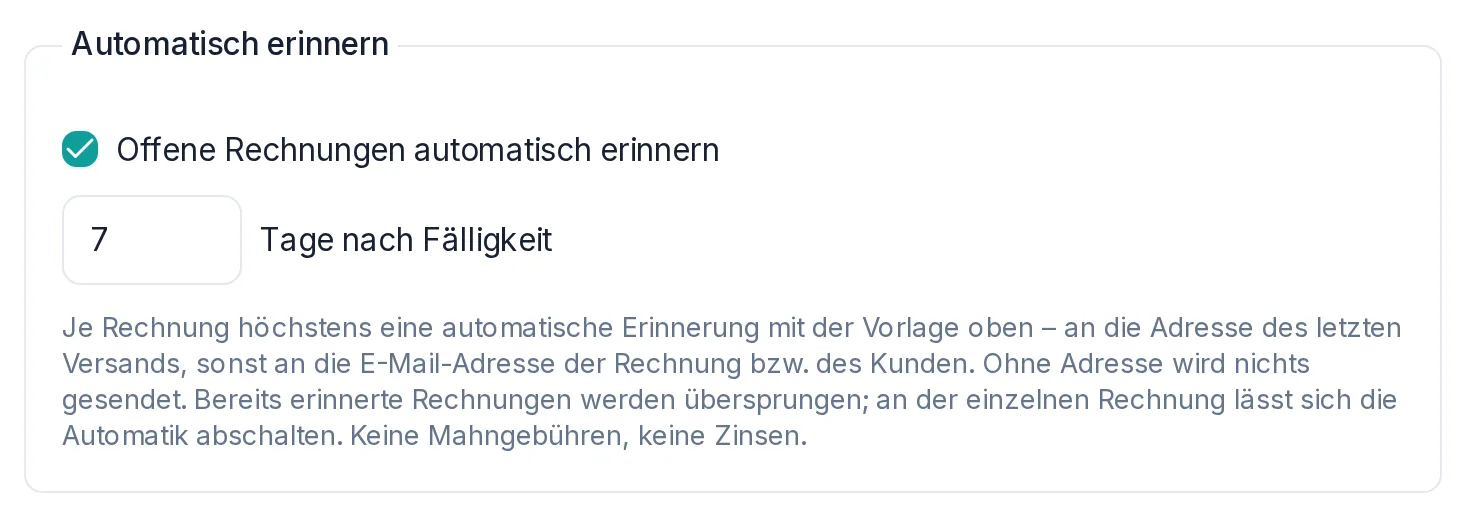 Einmal einschalten, Tage festlegen
Setz das Häkchen bei Offene Rechnungen automatisch erinnern und trag ein, wie viele Tage nach Fälligkeit die Erinnerung rausgehen soll. Möglich sind 1 bis 60 Tage, voreingestellt sind 7. Dann auf Vorlagen speichern klicken. Ohne Häkchen erinnert MaxRechnung nie von selbst.
So arbeitet die Automatik:
- MaxRechnung prüft einmal pro Stunde, welche offenen Rechnungen so lange überfällig sind, und verschickt die Erinnerung mit deiner Vorlage und der Rechnung als PDF.
- Je Rechnung gibt es genau eine automatische Erinnerung. Hast du schon von Hand erinnert, kommt keine automatische mehr.
- Erinnert wird nur mit bekannter Adresse: an die Adresse des letzten Versands, sonst an die E-Mail-Adresse aus der Rechnung, im Business-Tarif auch an die vom gespeicherten Kunden. Ohne Adresse wird nichts gesendet. Ohne E-Mail an der Rechnung erinnert die Automatik im Pro-Tarif also nur Rechnungen, die du vorher mit Per E-Mail senden verschickt hast.
- Die Automatik gilt auch für Rechnungen, die beim Einschalten schon länger überfällig sind. Sie werden beim nächsten Lauf erinnert.
Ist eine automatische Erinnerung rausgegangen, meldet das die Glocke:
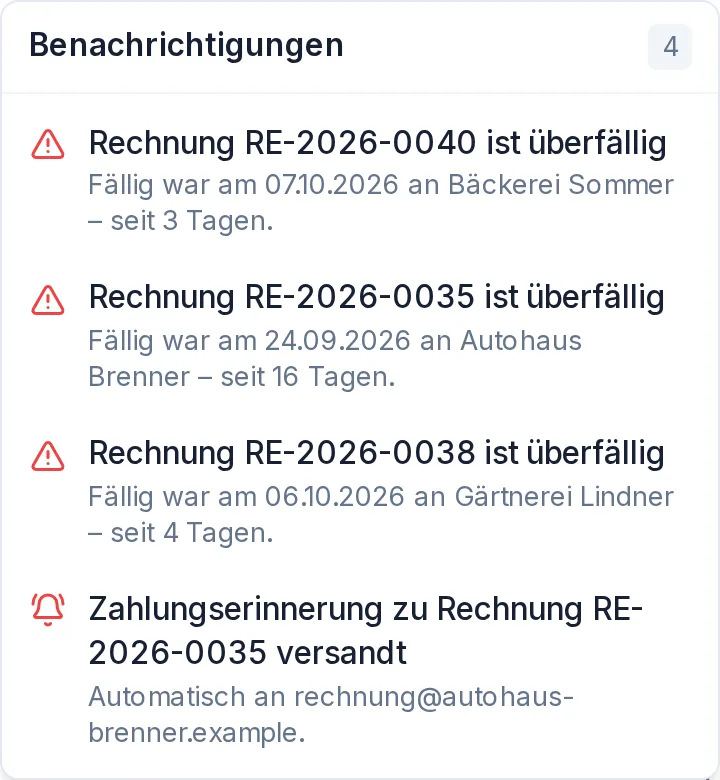 Die Glocke meldet die automatische Erinnerung
Im Bereich Versand steht sie als „Automatische Zahlungserinnerung an …“.
Für eine einzelne Rechnung abschalten
Ist die Automatik eingeschaltet, zeigt jede offene Rechnung unter der Überschrift, was geplant ist, zum Beispiel „Automatische Zahlungserinnerung am 14.10.2026.“ Du siehst die Zeile oben im ersten Bild. Soll ein Kunde keine automatische Erinnerung bekommen, klickst du daneben auf Für diese Rechnung abschalten. Dann steht dort „Automatische Zahlungserinnerung für diese Rechnung abgeschaltet.“, und mit Wieder einschalten machst du es rückgängig.
Die Zeile sagt dir auch, wenn etwas fehlt („Keine E-Mail-Adresse bekannt – ohne Adresse wird nichts gesendet.“) oder wenn schon erinnert wurde („Automatisch erinnert am … – keine weitere automatische Erinnerung.“). Von Hand erinnern kannst du in jedem Fall weiter.
Was die Erinnerung nicht ist
Die Zahlungserinnerung ist ein freundlicher Hinweis, kein Mahnverfahren. Es gibt keine Mahnstufen, keine Mahngebühren und keine Verzugszinsen. Der Verzugshinweis nennt nur, dass der Verzug eingetreten ist. MaxRechnung berechnet nichts dazu und ändert den Rechnungsbetrag nicht. Was in der Mail steht, bestimmst du über die Vorlage und im Fenster vor dem Senden.
Tarif
Die Zahlungserinnerung gibt es ab Pro, von Hand und automatisch. Im Free-Tarif zeigt der Knopf einen Hinweis auf Pro.
Weitere Anleitungen
Wiederkehrende Rechnungen einrichten
Aus einer Rechnung eine Serie machen: Intervall, Ende, Leistungszeitraum und Platzhalter wie {MONAT} festlegen, als Entwurf erzeugen oder festschreiben und per E-Mail senden. Dazu: pausieren, Inhalt neu übernehmen und was am Termin passiert.
5 Min.
Angebote schreiben, senden und online annehmen lassen
Angebot anlegen, per E-Mail senden, online annehmen lassen und mit einem Klick zur Rechnung weiterführen. Dazu: Status, Sperre nach dem Versand, neue Fassung und die Liste mit Filtern.
6 Min.
Auftragsbestätigung, Lieferschein und Sammelrechnung
Einen Beleg zur Auftragsbestätigung, zum Lieferschein und zur Rechnung weiterführen, die Belegkette verfolgen, mehrere Lieferscheine in einer Sammelrechnung abrechnen und Belege als ZIP herunterladen.
4 Min.