 MaxRechnung
Festschreiben, korrigieren, stornieren
Wann eine Rechnung festgeschrieben ist, wie du Fehler mit einer Rechnungskorrektur berichtigst und wann ein Storno der richtige Weg ist.
5 Min. LesezeitStand 26. Oktober 2026
Voraussetzungen: Ab Free
Inhalt
Solange eine Rechnung Entwurf ist, kannst du alles ändern oder sie löschen. Sobald du sie verschickst, schreibst du sie fest. Danach bleibt sie so, wie sie ist. Das verlangen die GoBD, die Regeln für ordnungsgemäße Buchführung. Ist trotzdem etwas falsch, korrigierst du sie mit einem eigenen Beleg: einer Rechnungskorrektur oder einem Storno. Diese Anleitung zeigt beide Wege.
Entwurf und festgeschriebene Rechnung
 Ein Entwurf: frei änderbar, im PDF mit Wasserzeichen „ENTWURF“
| Entwurf | Festgeschrieben (Offen, Bezahlt …) | |
|---|---|---|
| Bearbeiten | ja | nein |
| Löschen | ja | nein |
| mit Wasserzeichen | ohne Wasserzeichen | |
| Fehler beheben | direkt im Editor | Korrektur oder Storno |
Die Rechnungsnummer vergibt MaxRechnung fortlaufend (RE-Jahr-Nummer). Hast du eine eigene Nummer vergeben, etwa 2026-001, führt der nächste Vorschlag dieses Schema fort (2026-002). Das Jahr darin kommt aus dem Rechnungsdatum: Eine Rechnung vom Dezember, im Januar geschrieben, bekommt die nächste Nummer des Vorjahres. Korrekturen und Stornos bekommen eigene Nummernkreise, KR-… und ST-…. So bleibt die Reihe deiner Rechnungsnummern lückenlos.
Nach einem Wechsel in einen kleineren Tarif passt MaxRechnung einen Entwurf beim Öffnen an. Der Dialog Entwurf an den Tarif angepasst nennt die Angaben, die der Tarif nicht enthält, etwa Rabatt, Skonto oder GiroCode. Entfernt sind sie erst, wenn du speicherst. Vorher lässt sich ein solcher Entwurf nicht festschreiben. Festgeschriebene Rechnungen bleiben, wie sie sind.
Festschreiben: Status auf „Offen“
Neben dem Titel steht der Status. Stell ihn von Entwurf auf Offen. MaxRechnung fragt vorher nach:
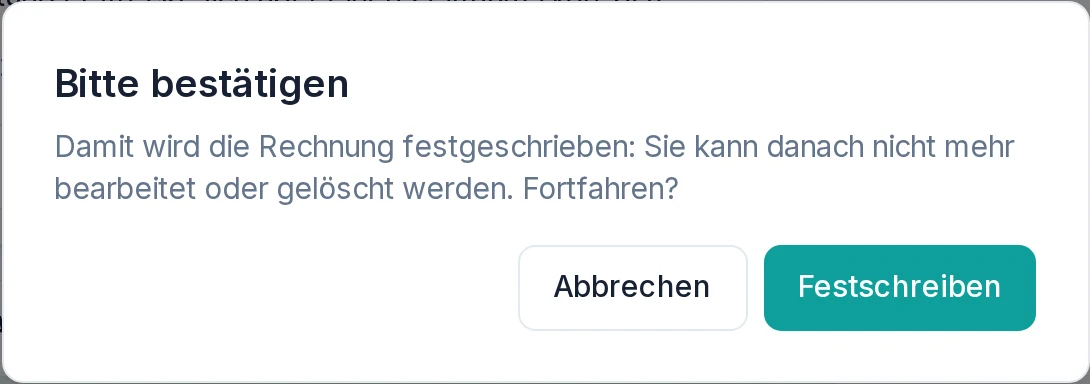 Die Rückfrage vor dem Festschreiben
Fehlt noch eine Pflichtangabe nach § 14 UStG, etwa die Steuernummer oder die Anschrift des Kunden, kommt stattdessen der Hinweis Rechnung noch nicht vollständig mit der Liste, was fehlt. Die Rechnung bleibt dann Entwurf. Fehlen Angaben zum Absender, führt Zu den Absenderangaben zu deinen Stammdaten unter Absender; in der offenen Rechnung ergänzt du sie im Bereich Absender des Editors.
Im kostenlosen Tarif lassen sich 5 Rechnungen pro Kalendermonat festschreiben. Es zählt der Monat, in dem du festschreibst: Ein Entwurf aus dem Vormonat, den du heute festschreibst, zählt zu diesem Monat. Ist das Kontingent voll, kommt der Hinweis Monatslimit erreicht. Die Rechnung bleibt als Entwurf gespeichert und lässt sich im nächsten Monat oder mit Pro festschreiben.
Liegt das Rechnungsdatum schon zurück, weil der Entwurf ein paar Tage gewartet hat, fragt MaxRechnung anders nach: Rechnungsdatum liegt zurück. Auf die Rechnung gehört der Tag, an dem du sie ausstellst. Auf heute setzen und festschreiben stellt das Datum um und schreibt fest; ein Zahlungsziel rückt mit, das Leistungsdatum bleibt. Mit Mit altem Datum festschreiben bleibt das Datum, wie es ist.
Liegt das Rechnungsdatum in der Zukunft, fragt MaxRechnung genauso nach: Rechnungsdatum liegt in der Zukunft. Du kannst es auf heute setzen oder mit Trotzdem festschreiben beim gewählten Datum bleiben.
Bricht beim Festschreiben die Verbindung ab, steht die Meldung direkt am Status, und die Rechnung bleibt geöffnet. Ob der Server das Festschreiben noch erhalten hat, zeigt Neu laden; sonst versuchst du es einfach noch einmal.
Nach Festschreiben zeigt die Seite die Rechnung nur noch zum Ansehen:
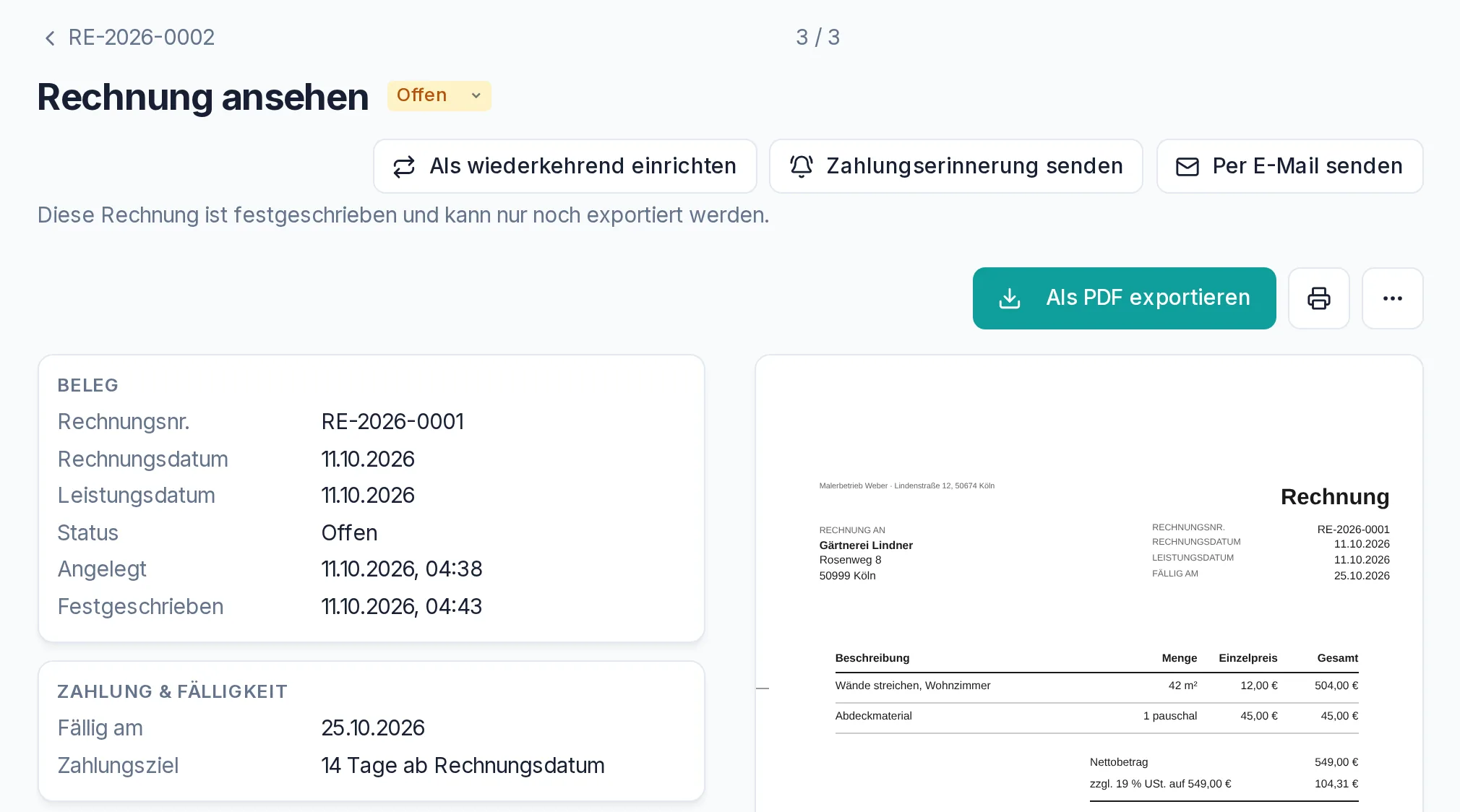 Festgeschrieben: Belegdaten links, das fertige PDF rechts
- Als PDF exportieren lädt die Rechnung jetzt ohne „ENTWURF“ herunter.
- Den Status kannst du weiter ändern, etwa auf Bezahlt, wenn das Geld da ist. Zurück auf Entwurf geht es nicht mehr. Im Business-Tarif erfasst du stattdessen die Zahlungseingänge; daraus ergibt sich „Bezahlt“ oder „Teilzahlung“ von selbst.
- Unter Beleg steht, wann die Rechnung angelegt und festgeschrieben wurde.
Rechnungskorrektur: einen Teil berichtigen
Eine Korrektur brauchst du, wenn ein Teil der Rechnung falsch war: eine Stunde zu viel, ein vergessener Rabatt, ein falscher Preis. Die Rechnung selbst bleibt dabei gültig.
-
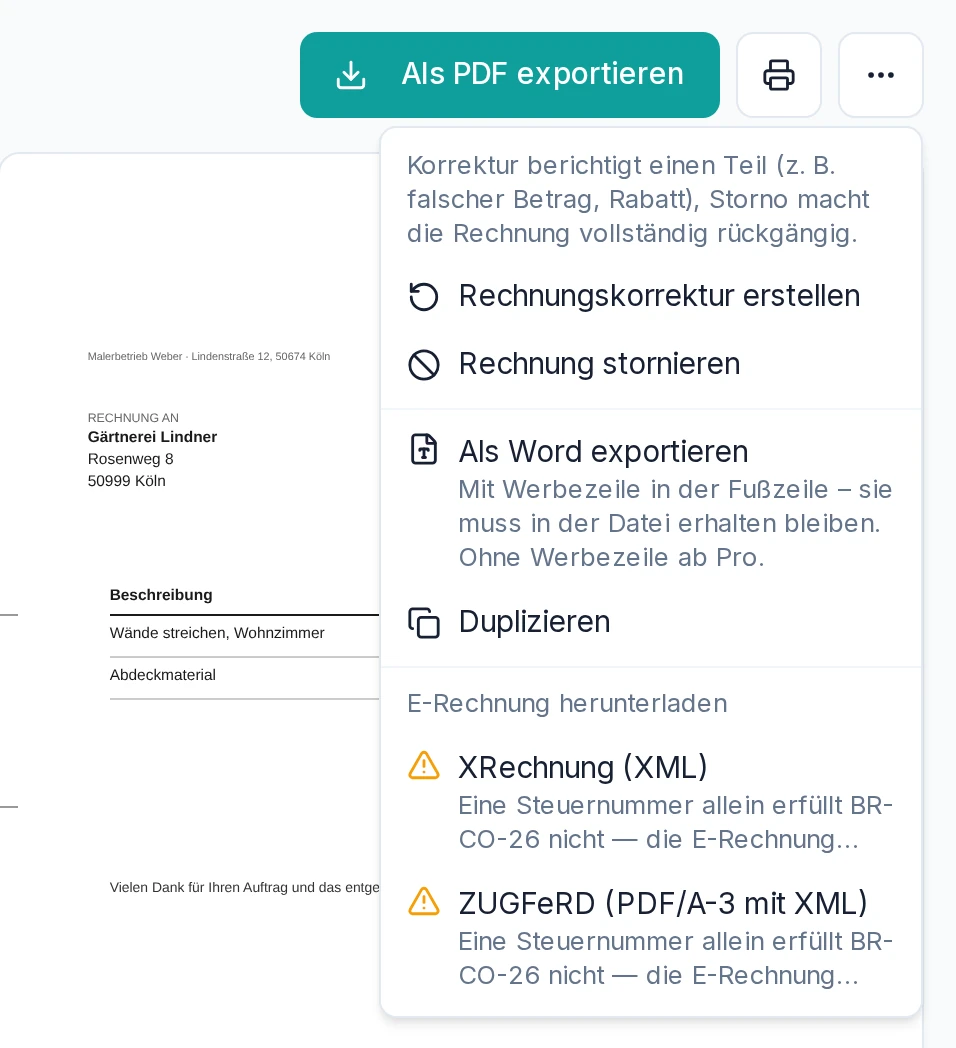
Auf der festgeschriebenen Rechnung öffnest du oben rechts das Menü … und wählst Rechnungskorrektur erstellen.
-
Nach Anlegen öffnet sich die Korrektur als neuer Entwurf mit eigener Nummer (KR-…). Oben steht, auf welche Rechnung sie sich bezieht.
-
Die Korrektur übernimmt zunächst alle Positionen der Rechnung. Lösch, was stimmt, und trag nur die Differenz ein. Was zu viel berechnet war, wird eine negative Position: Die Menge bleibt positiv, der Einzelpreis bekommt ein Minus, zum Beispiel 2 m² zu −12 €. Das geht in der Korrektur in jedem Tarif. Über den Positionen steht dazu der Hinweis Nur die Differenz eintragen. Ergibt die Korrektur noch fast den Betrag der Rechnung, warnt MaxRechnung: Mit dem vollen Preis stünde der Umsatz doppelt in den Büchern.
-
Änderungen speichern und die Korrektur wie eine Rechnung auf Offen stellen. Erst dann ist sie festgeschrieben und gültig.

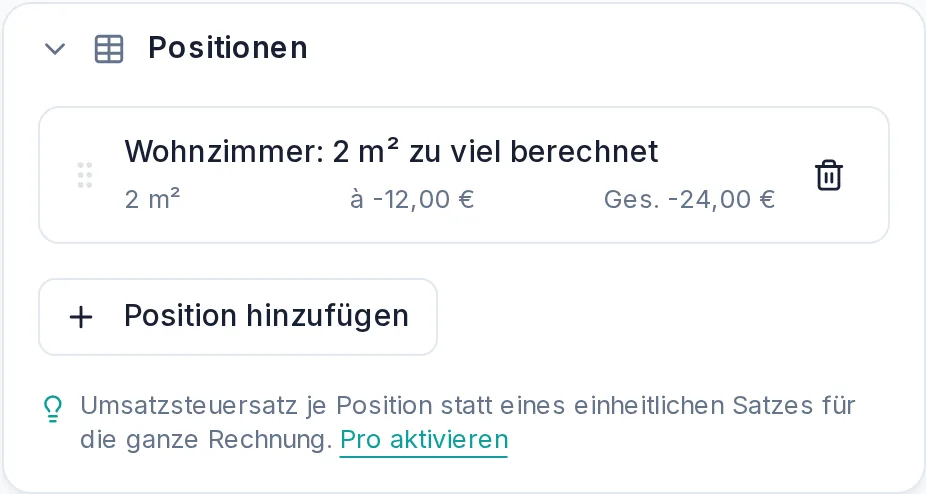
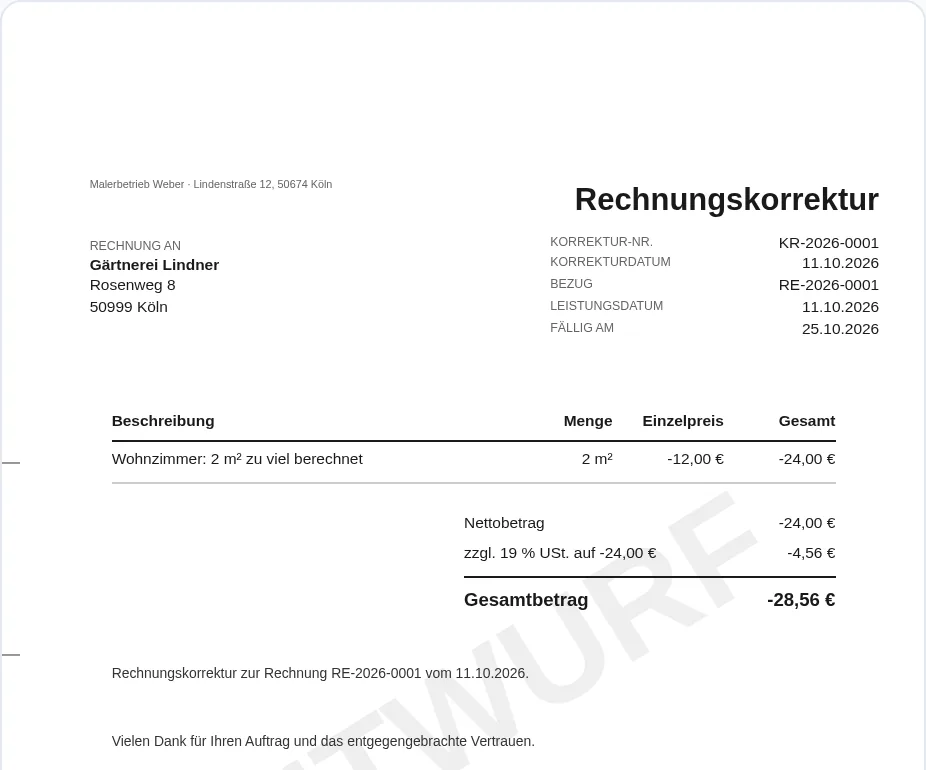 Die Korrektur als PDF: eigener Titel, Bezug und Hinweissatz
Titel, Bezugsnummer und den Satz „Rechnungskorrektur zur Rechnung … vom …“ setzt MaxRechnung selbst.
Eine Korrektur mit Minusbetrag senkt, was der Kunde noch zahlen muss. Ist die Rechnung noch offen, wird die Korrektur mit ihr verrechnet und steht auf Erstattet/verrechnet; offen ist danach nur noch der geminderte Betrag. Hat der Kunde schon bezahlt, steht sie auf Zu erstatten, bis du das Geld zurücküberwiesen hast. Wie du das erfasst, steht unter Zahlungen im Blick. Korrekturen zählen nicht zu den 5 Rechnungen im Monat, die du im kostenlosen Tarif festschreiben kannst.
Storno: die ganze Rechnung zurücknehmen
Ein Storno brauchst du, wenn die Rechnung komplett hinfällig ist: falscher Kunde, Auftrag abgesagt, doppelt verschickt. Wähl im Menü … den Punkt Rechnung stornieren.
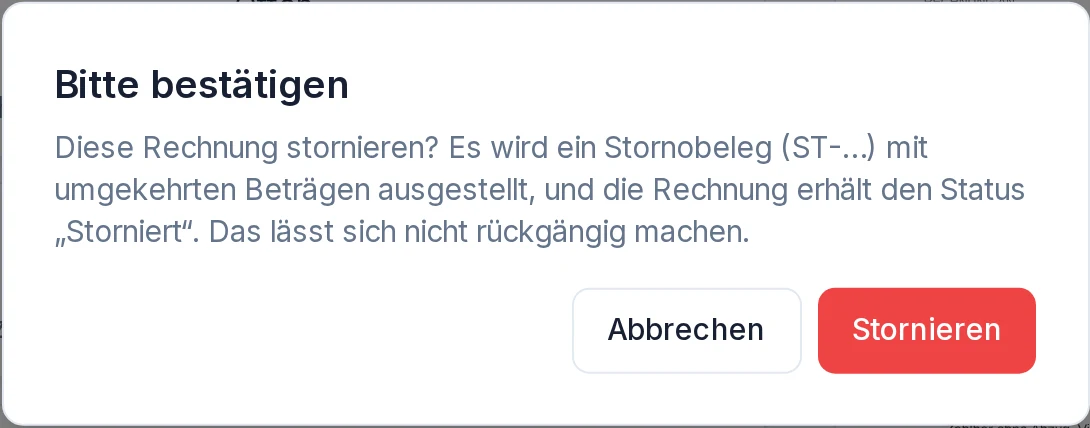
Nach Stornieren passiert Folgendes, ohne weiteren Schritt:
- MaxRechnung stellt eine Stornorechnung (ST-…) aus. Sie enthält alle Positionen mit umgekehrtem Vorzeichen und ist sofort festgeschrieben.
- Die ursprüngliche Rechnung bekommt den Status Storniert. Sie zählt nicht mehr als offene Forderung.
- Das lässt sich nicht rückgängig machen. Brauchst du die Rechnung doch, legst du über … → Duplizieren eine Kopie als neuen Entwurf an.
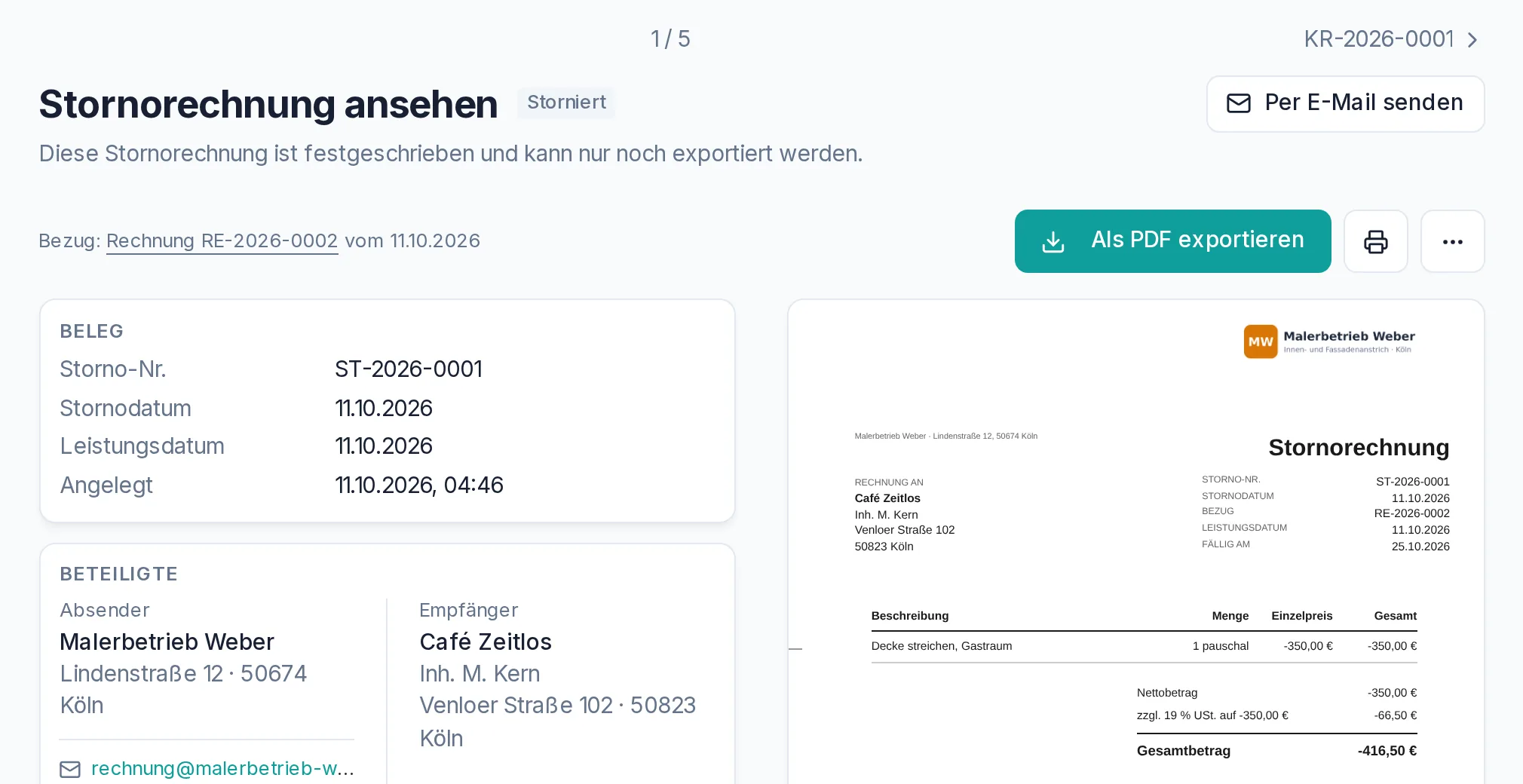 Die Stornorechnung verweist auf die Rechnung, die sie aufhebt
Die Stornorechnung schickst du deinem Kunden wie eine normale Rechnung.
Korrigiert und storniert wird immer die ursprüngliche Rechnung, nie die Korrektur oder der Stornobeleg selbst. Brauchst du eine zweite Korrektur, legst du sie wieder an der Rechnung an; beide Korrekturen stehen dann nebeneinander. Eine schon korrigierte Rechnung lässt sich weiter stornieren, die Korrekturen bleiben stehen. Eine stornierte Rechnung korrigierst du nicht mehr. Im Menü … einer Korrektur oder eines Stornobelegs steht dazu ein Hinweis mit dem Weg zur Rechnung.
Hat der Kunde schon ganz oder teilweise bezahlt, bleiben seine Zahlungen nach dem Storno an der Rechnung stehen, und sie zeigt, was zu erstatten ist. Ein Skonto-Ausgleich wird mit dem Storno zurückgenommen. Wie du die Rückzahlung erfasst, steht unter Zahlungen im Blick.
Korrektur oder Storno?
| Was ist passiert? | Nimm |
|---|---|
| Betrag, Menge oder Preis teilweise falsch | Rechnungskorrektur |
| Nachträglicher Rabatt | Rechnungskorrektur |
| Falscher Kunde, doppelt verschickt | Storno |
| Auftrag komplett abgesagt | Storno |
Wenn so viel falsch ist, dass sich eine Korrektur nicht lohnt: stornieren und mit Duplizieren eine richtige neue Rechnung schreiben.
Wo du alles wiederfindest
In der Liste unter Rechnungen stehen alle Belege. Merkmale zeigen, was zusammengehört: Korrektur und Storno an den neuen Belegen, Korrigiert an der Rechnung, zu der es eine Korrektur gibt.
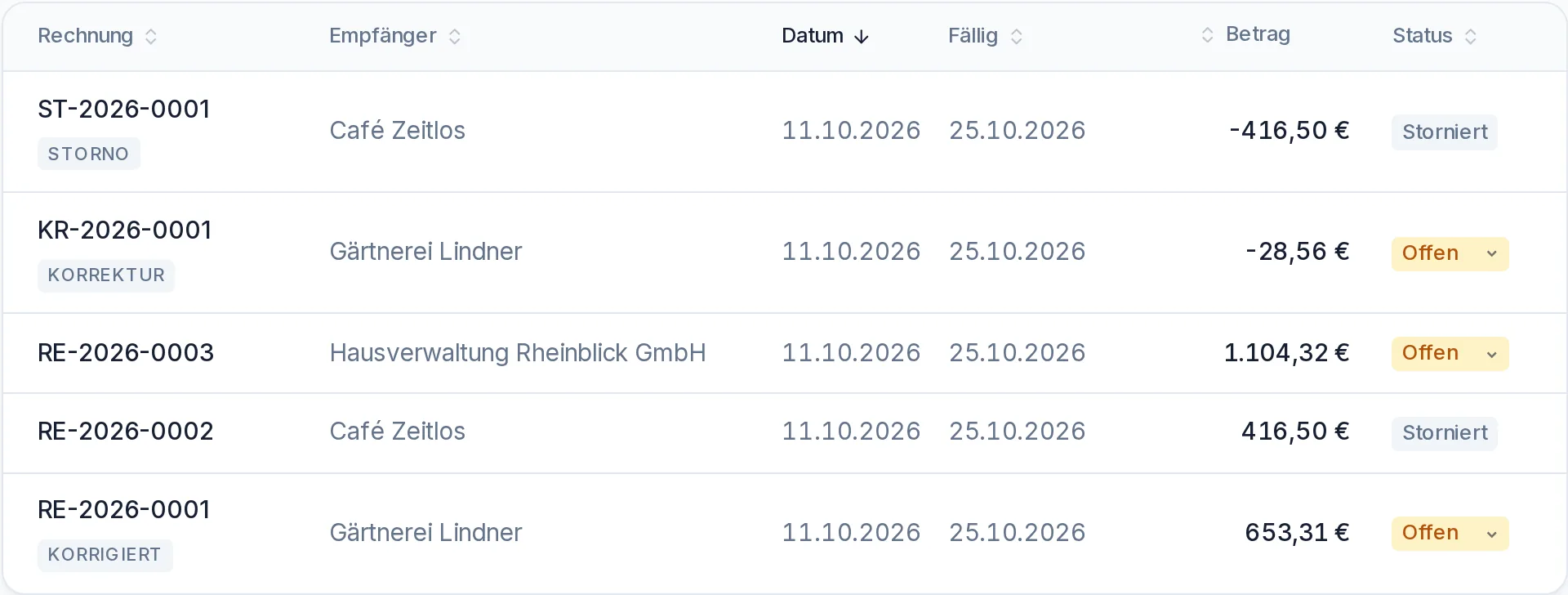 Korrektur, Storno und die zugehörigen Rechnungen in der Liste
Unten auf jeder Rechnung steht die Änderungshistorie: wann sie angelegt wurde, wann sich der Status geändert hat und wer es war. Schreibst du eine Korrektur fest, steht auch in der Historie der ursprünglichen Rechnung „Rechnungskorrektur KR-… ausgestellt“. Die Historie wird automatisch geschrieben und lässt sich nicht bearbeiten.

Weitere Anleitungen
Abschlagsrechnung und Schlussrechnung
Über die Anzahlung eine Abschlagsrechnung schreiben, nach der Leistung die Schlussrechnung, die Anzahlung und Umsatzsteuer absetzt (§ 14 Abs. 5 UStG).
4 Min.
Kunden anlegen und wiederverwenden
Empfänger einmal speichern, samt Kunden- und Lieferantennummer, und im Editor mit einem Klick auswählen. Dazu: aus dem Editor speichern und aktualisieren.
3 Min.
Zahlungen im Blick: bezahlt, fällig, überfällig
Zahlungsziel festlegen, offene und überfällige Rechnungen im Dashboard und in der Liste finden, von der Glocke erinnern lassen und als bezahlt markieren. Dazu: Zahlungseingänge und Teilzahlungen.
4 Min.