 MaxRechnung
Rechnungslayout anpassen: Farbe, Schrift und Fußzeile
Akzentfarbe, Schrift und Fußzeilen-Zusatz für PDF und Vorschau festlegen, auch je Absenderprofil.
2 Min. LesezeitStand 13. Oktober 2026
Voraussetzungen: Business
Inhalt
Eine Rechnung soll nach deinem Betrieb aussehen: mit Logo, deiner Farbe und einer Schrift, die zu dir passt. Das Logo gibt es ab Free, es steht in Absender: Stammdaten, Logo und weitere Profile. Akzentfarbe, Schrift und Fußzeilen-Zusatz stellst du im Business-Tarif ein.
Farbe, Schrift und Fußzeile
In der Seitenleiste auf Absender klicken. Unter den Stammdaten steht die Karte Rechnungslayout. Das zweite Bild zeigt, was daraus auf dem PDF wird:
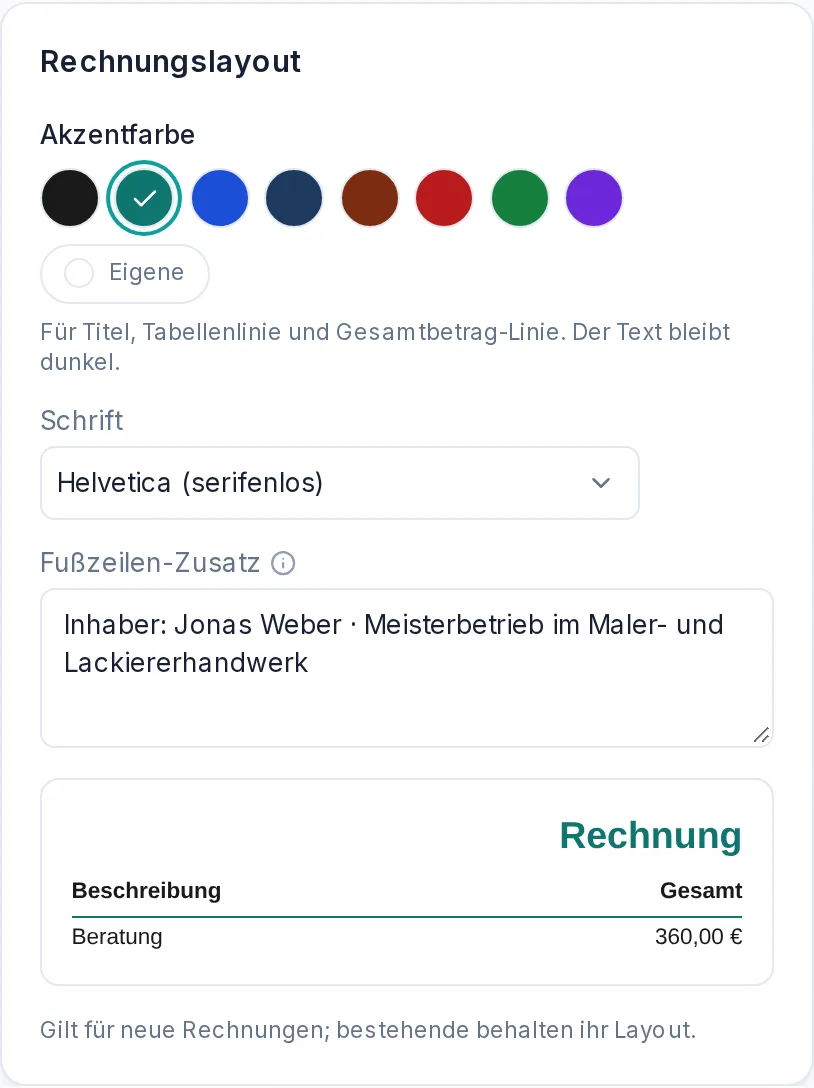 Farbe, Schrift und Fußzeile einstellen
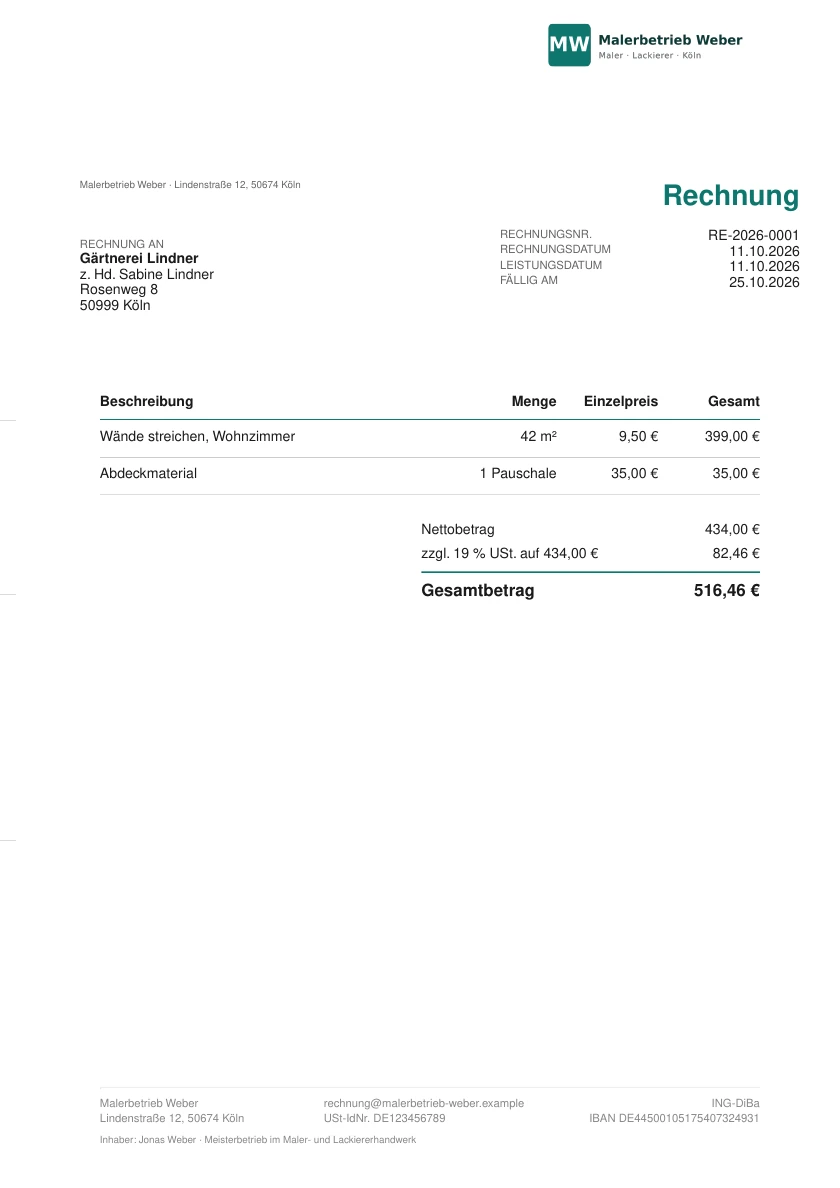 Dieselbe Einstellung auf dem PDF
- Akzentfarbe: Klick auf eins der acht Farbfelder. Das erste ist der Standard, ein fast schwarzes Grau. Über Eigene wählst du jede andere Farbe. Sie färbt den Titel, die Linie unter dem Tabellenkopf und die Linie über dem Gesamtbetrag. Der Text bleibt dunkel. Ist eine Farbe auf Weiß schwer lesbar, weist MaxRechnung dich darauf hin.
- Schrift: Helvetica (serifenlos), Times (mit Serifen) oder Courier (Schreibmaschine).
- Fußzeilen-Zusatz: höchstens zwei Zeilen und 200 Zeichen, zum Beispiel Inhaber, Geschäftsführung oder Registergericht und -nummer. Der Text steht als eigene Zeile unter der Fußzeile.
Das kleine Muster unter den Feldern zeigt sofort, wie Farbe und Schrift wirken. Mit Speichern unter dem Formular übernimmst du das Layout. Es erscheint in der Vorschau im Editor und auf dem PDF, auch bei Angeboten, Auftragsbestätigungen und Lieferscheinen.
Das Layout gilt für neue Rechnungen. Rechnungen, die es schon gibt, behalten ihr Aussehen. Das gilt auch für Entwürfe.
Eigenes Layout je Absenderprofil
Jedes weitere Absenderprofil hat sein eigenes Rechnungslayout und sein eigenes Logo. Wählst du das Profil im Editor, bringt es beides mit, siehe Weitere Absenderprofile.
Tarif
Das Rechnungslayout gibt es im Business-Tarif. In Free und Pro steht die Karte ebenfalls auf der Seite Absender, statt der Felder aber mit einem Hinweis und dem Link Business aktivieren:
 So sieht die Karte in Free und Pro aus
Wechselst du von Business in einen kleineren Tarif, bleibt dein Layout gespeichert, wirkt aber nicht mehr auf neue Rechnungen. Festgeschriebene Rechnungen behalten ihr Aussehen. Öffnest du einen Entwurf mit eigenem Layout, stellt der Editor ihn auf das Standardlayout und zeigt das im Fenster Entwurf an den Tarif angepasst an. Übernommen wird das erst mit dem Speichern.
Weitere Anleitungen
Rechnungen auf Englisch und in Fremdwährung
Rechnungssprache und Währung je Rechnung umstellen, den Umrechnungskurs eintragen und die Umsatzsteuer zusätzlich in Euro ausweisen. Dazu: was auf der englischen Rechnung steht, was in der E-Rechnung landet und was in der App deutsch und in Euro bleibt.
5 Min.
Vorlagen: Positionen, Sets und ganze Rechnungen wiederverwenden
Wiederkehrende Positionen einmal speichern und im Editor mit einem Klick einfügen. Dazu: Sets, ganze Rechnungen als Vorlage, eigene Preise für einzelne Kunden und „Mit Beispiel starten“.
5 Min.
Rabatt, Skonto und Minus-Positionen
Rabatt auf die ganze Rechnung in Prozent oder Euro, Skonto mit Frist und Minus-Positionen für Pfandrückgabe oder Nachlass als eigene Zeile.
3 Min.