 MaxRechnung
Rabatt, Skonto und Minus-Positionen
Rabatt auf die ganze Rechnung in Prozent oder Euro, Skonto mit Frist und Minus-Positionen für Pfandrückgabe oder Nachlass als eigene Zeile.
3 Min. LesezeitStand 13. Oktober 2026
Voraussetzungen: Ab Pro
Inhalt
Zurückgegebenes Leergut als Abzug, Treuerabatt auf die ganze Rechnung, 2 % Skonto bei schneller Zahlung: Ab Pro bringst du Nachlässe auf drei Wegen auf die Rechnung. Das Beispiel ist eine Getränkelieferung an ein Café, Saft mit 19 % und Milch mit 7 %. Wie du je Position einen eigenen Steuersatz einstellst, steht in Mehrere Steuersätze auf einer Rechnung.
Minus-Positionen: Pfandrückgabe und Nachlass als Zeile
Ab Pro darf der Einzelpreis negativ sein. Die Menge bleibt positiv, das Minus steht immer am Preis:
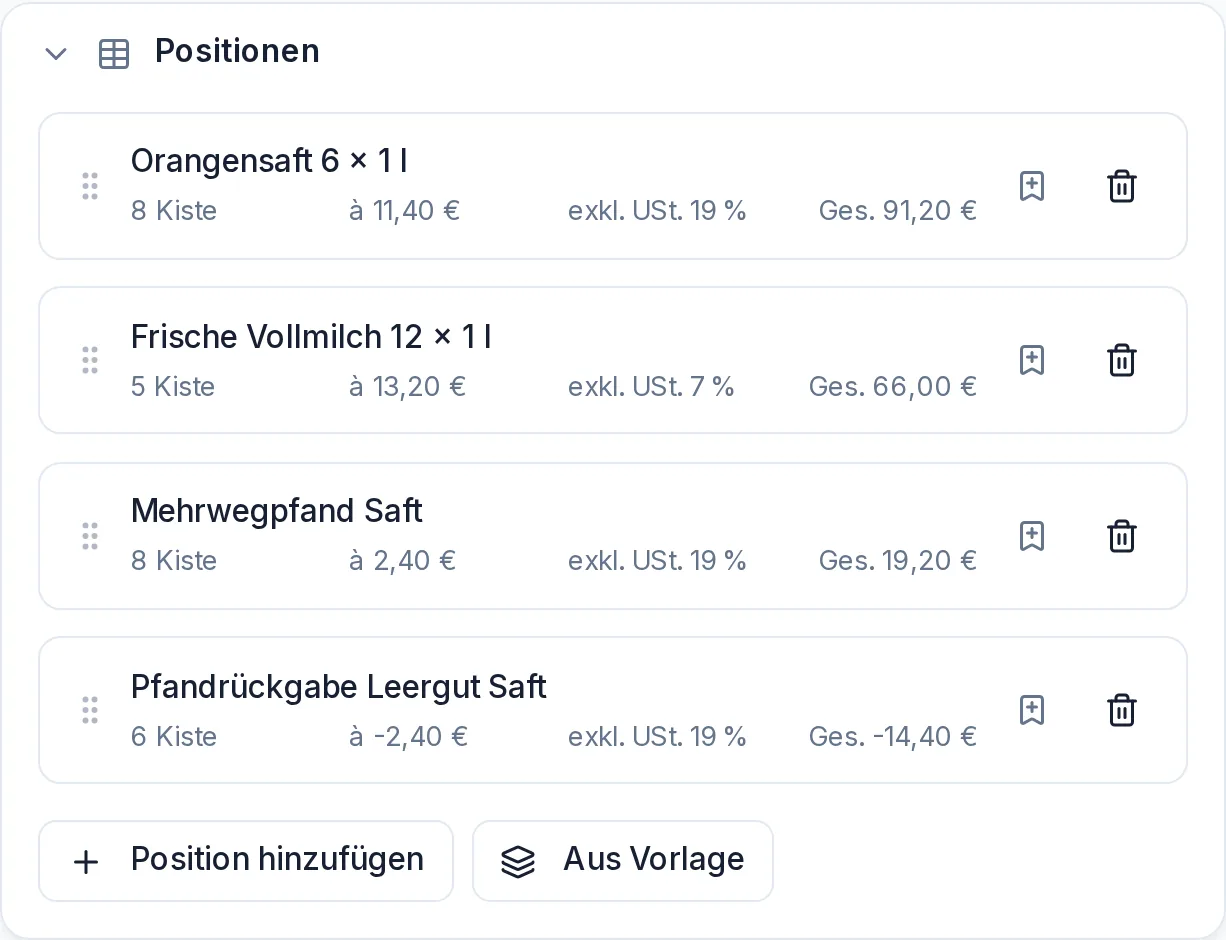 Die Pfandrückgabe ist eine Position mit Minuspreis
- Pfandrückgabe: sechs zurückgegebene Kisten zu je -2,40 €.
- Nachlass als Zeile: Gilt ein Nachlass nur für eine Ware, trägst du ihn genauso ein, mit eigener Bezeichnung und negativem Einzelpreis.
Eine Minus-Position mindert die Summe des Steuersatzes, den du an ihr einstellst. Im Beispiel hat die Pfandrückgabe 19 % wie das Pfand.
Ohne Rabatt ergibt das 96,00 € zu 19 % (Saft und Pfand, abzüglich Leergut) und 66,00 € zu 7 % (Milch).
In der E-Rechnung steht das Minus an der Menge, der Preis bleibt positiv (-6 Kisten zu 2,40 €). So verlangt es die Norm EN 16931, der Betrag der Zeile ist derselbe. Ist der Gesamtbetrag negativ, etwa bei einer reinen Pfandrückgabe, wird die E-Rechnung eine Gutschrift (Typ 381). Ihre Beträge sind positiv: Das ist der Betrag, den dein Kunde gutgeschrieben bekommt.
Eine solche Gutschrift fordert nichts. Auf dem Beleg steht deshalb kein „Fällig am“ und kein GiroCode, sondern unter den Summen „Der Betrag wird erstattet.“ Auch die E-Rechnung nennt weder deine Bankverbindung als Zahlungsweg noch eine Fälligkeit, nur die Erstattung. Deine IBAN braucht eine Gutschrift als E-Rechnung nicht.
Rabatt auf die ganze Rechnung
Unter Steuer & Hinweise trägst du bei Rabatt den Wert ein und wählst daneben % oder €:
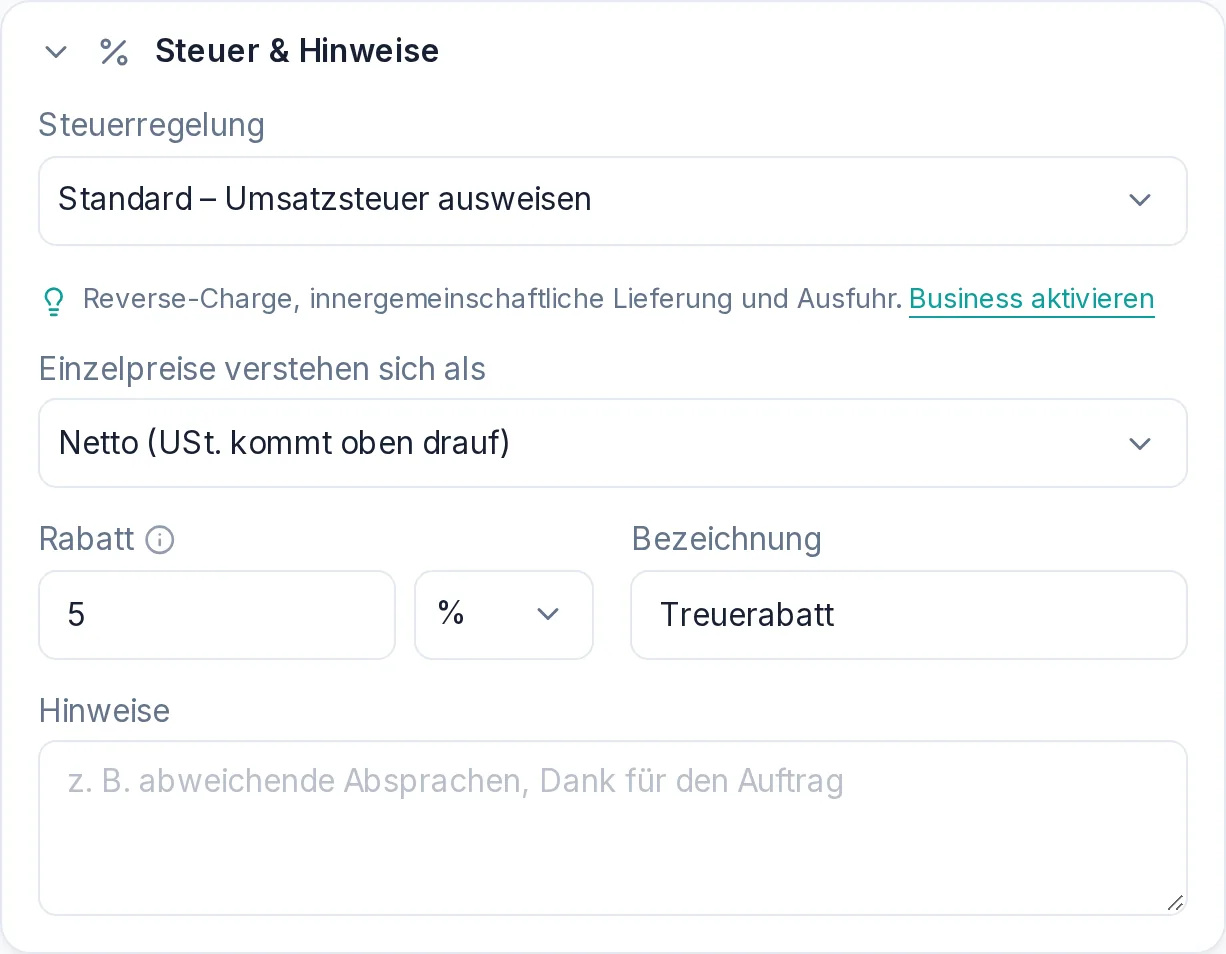 5 % Treuerabatt auf die ganze Rechnung
- Rabatt in %: Jeder Steuersatz wird um denselben Prozentsatz gekürzt. Bei 5 % werden aus 96,00 € zu 19 % dann 91,20 €, aus 66,00 € zu 7 % werden 62,70 €.
- Rabatt in €: Der Betrag verteilt sich im Verhältnis der Summen auf die Steuersätze. Von 20 € Rabatt entfallen im Beispiel 11,85 € auf die 19-%-Positionen und 8,15 € auf die 7-%-Positionen.
- Bezeichnung: der Name auf der Rechnung, etwa „Treuerabatt“. Bleibt das Feld leer, steht dort „Rabatt“.
Ist ein Rabatt in € höher als die Summe der Positionen, kürzt MaxRechnung ihn auf diese Summe und meldet das im Editor.
Auf der Rechnung stehen dann „Zwischensumme“, darunter „abzgl. Treuerabatt 5 %“ und der „Nettobetrag“. Bei einem Rabatt in € steht nur die Bezeichnung da, ohne Prozentzahl.
Skonto
Skonto stellst du bei den Rechnungsdaten ein, unter dem Zahlungsziel. Häkchen bei Weitere Einstellungen setzen, dann erscheinen zwei Felder:
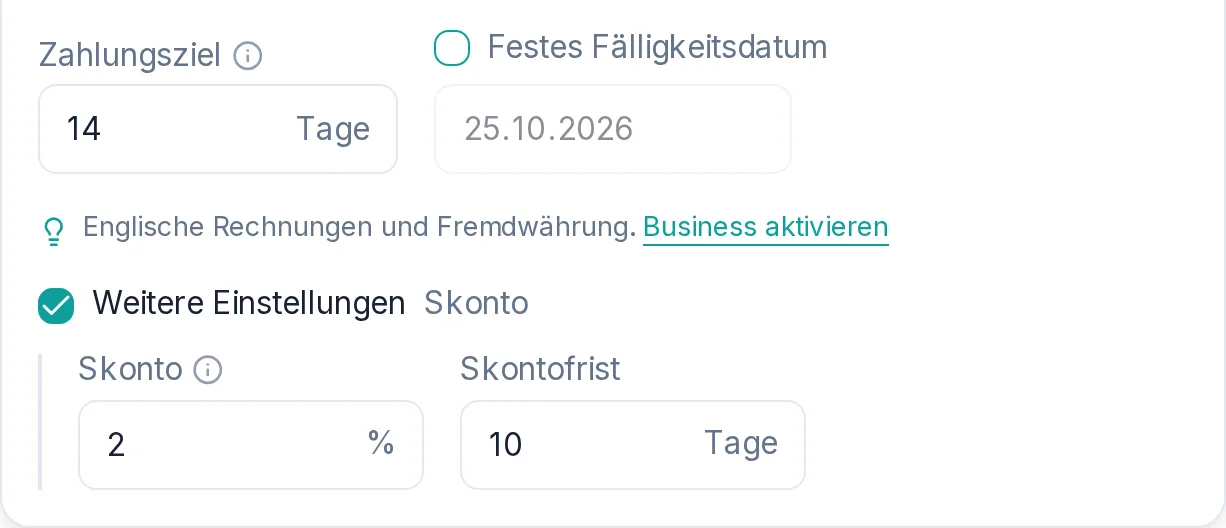 2 % Skonto bei Zahlung innerhalb von 10 Tagen
- Skonto: der Abzug in Prozent vom Gesamtbetrag.
- Skontofrist: die Tage ab dem Rechnungsdatum, in denen der Abzug gilt.
Beide Felder gehören zusammen. Fehlt eines, steht daneben „Skonto braucht Prozentsatz und Frist.“ Endet die Skontofrist nicht vor dem Zahlungsziel, weist dich der Editor darauf hin.
Auf dem PDF steht der Satz direkt unter dem Gesamtbetrag, mit Datum, Abzug und dem Betrag, der dann zu zahlen ist:
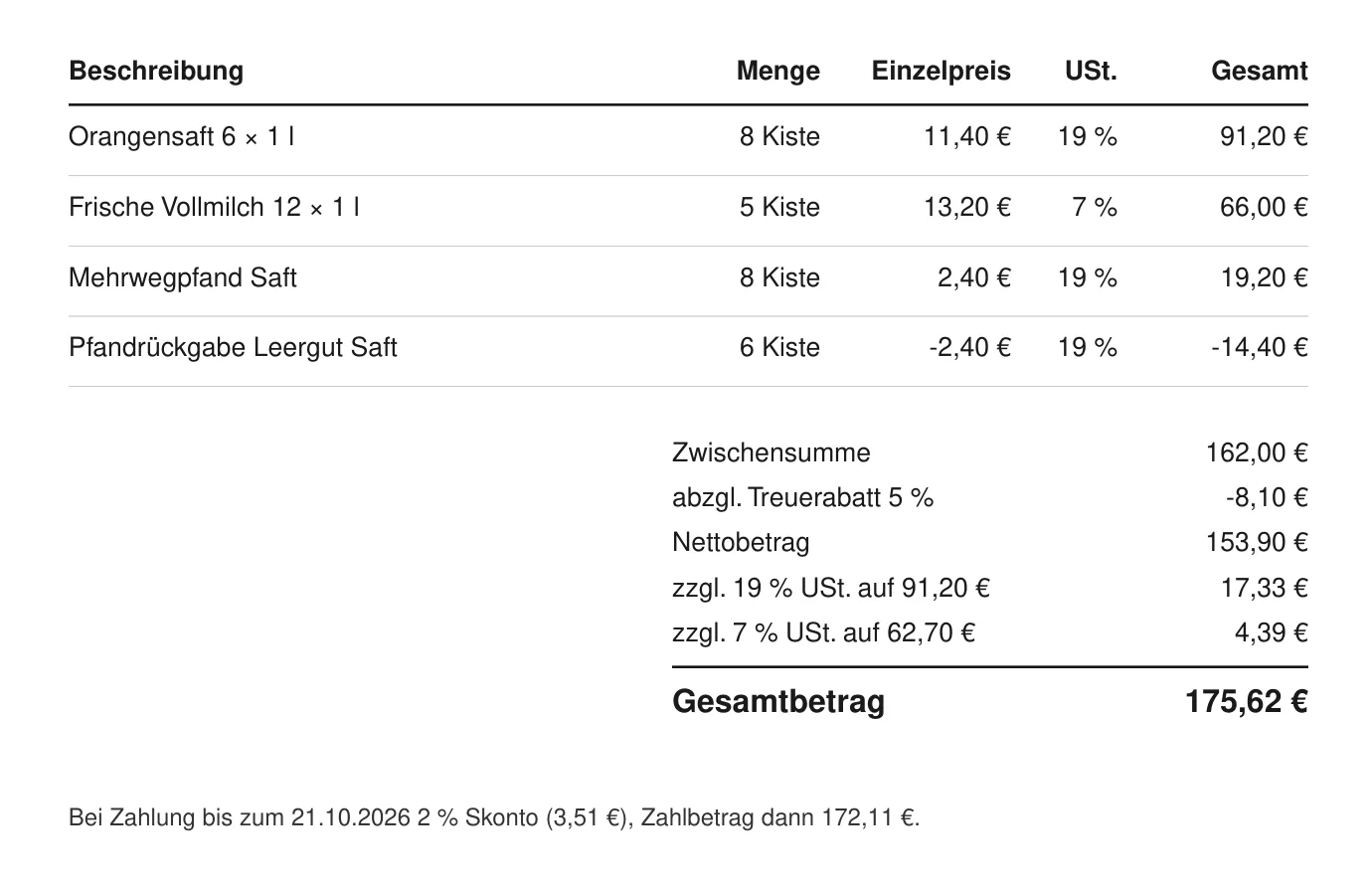 Rabatt, beide Steuersätze und der Skonto-Satz auf dem PDF
Hast du Rabatt oder Skonto vorab mit dem Kunden vereinbart, gehört das auf die Rechnung: Im Voraus vereinbarte Minderungen zählen zu den Pflichtangaben nach § 14 UStG.
Skonto gibt es nur auf Rechnungen, nicht auf Angeboten, Auftragsbestätigungen und Lieferscheinen.
Zahlt der Kunde mit Abzug, setzt du die Rechnung in Pro von Hand auf Bezahlt. Den Skonto-Abzug selbst erfassen, mit Rest als Skonto, kannst du mit den Zahlungseingängen im Business-Tarif, siehe Zahlungen. Ein Hinweis am Status erinnert daran; der Wechsel auf Bezahlt gilt trotzdem.
Tarif
Minus-Positionen, Rabatt und Skonto gibt es ab Pro. Tippst du in Free einen negativen Einzelpreis ein, steht unter den Positionen ein Hinweis auf Pro, und der Preis wird beim Übernehmen der Position auf 0 gesetzt.
Wechselst du auf Free, bleiben festgeschriebene Rechnungen, wie sie sind. Öffnest du einen Entwurf mit Rabatt oder Skonto, entfernt der Editor beides und zeigt das im Fenster Entwurf an den Tarif angepasst an. Übernommen wird das erst mit dem Speichern, und erst danach lässt sich der Entwurf festschreiben. Minus-Positionen bleiben im Entwurf stehen.
Weitere Anleitungen
Rechnungslayout anpassen: Farbe, Schrift und Fußzeile
Akzentfarbe, Schrift und Fußzeilen-Zusatz für PDF und Vorschau festlegen, auch je Absenderprofil.
2 Min.
Rechnungen auf Englisch und in Fremdwährung
Rechnungssprache und Währung je Rechnung umstellen, den Umrechnungskurs eintragen und die Umsatzsteuer zusätzlich in Euro ausweisen. Dazu: was auf der englischen Rechnung steht, was in der E-Rechnung landet und was in der App deutsch und in Euro bleibt.
5 Min.
Vorlagen: Positionen, Sets und ganze Rechnungen wiederverwenden
Wiederkehrende Positionen einmal speichern und im Editor mit einem Klick einfügen. Dazu: Sets, ganze Rechnungen als Vorlage, eigene Preise für einzelne Kunden und „Mit Beispiel starten“.
5 Min.