 MaxRechnung
Mehrere Steuersätze auf einer Rechnung, Netto- oder Bruttopreise
Steuersatz je Position mit getrenntem Ausweis in der Summe, etwa 19 % und 7 % auf einer Rechnung, und die Wahl zwischen Netto- und Bruttopreisen.
3 Min. LesezeitStand 11. Oktober 2026
Voraussetzungen: Ab Pro
Inhalt
Eine Getränkelieferung an ein Café: Saft mit 19 %, Milch mit 7 %. Ab Pro bekommt jede Position ihren eigenen Steuersatz, und die Summe weist jeden Satz getrennt aus. Dazu legst du fest, ob deine Preise netto oder brutto gemeint sind. Alles stellst du direkt im Editor ein.
Steuersatz je Position
Ab Pro hat jede Position ein eigenes Feld USt.. Position öffnen, den Satz wählen (19 %, 7 % oder 0 %) und auf Speichern klicken:
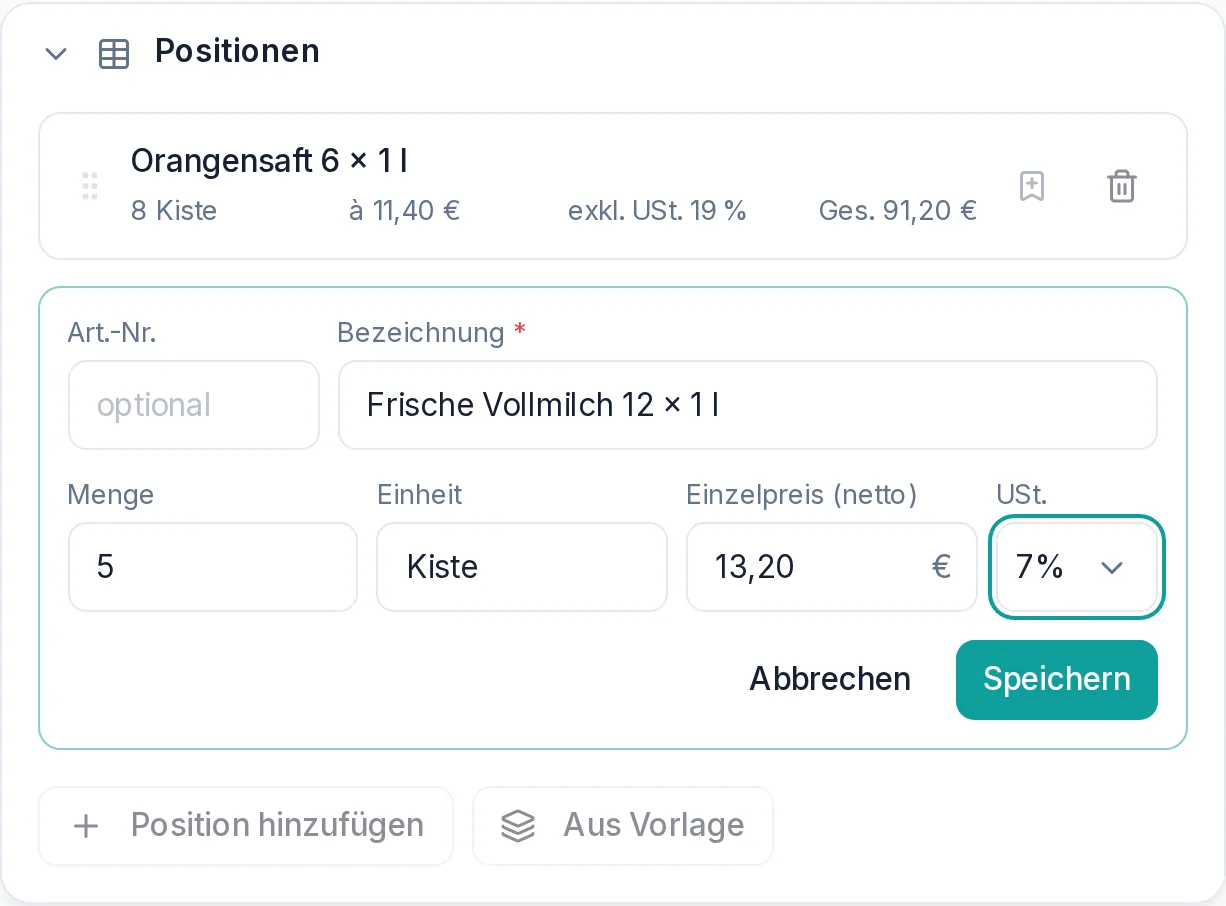 Der Steuersatz steht an der Position
In der Zeile steht der Satz danach neben dem Einzelpreis.
Welcher Satz für welche Ware oder Leistung gilt, entscheidest du. MaxRechnung rechnet mit dem Satz, den du auswählst. Ein Beispiel für Getränke und Pfand steht auf der Seite Lieferdienst.
An einer Position mit 0 % wählst du bei Grund für 0 % USt., warum sie steuerfrei ist, etwa „§ 4 Nr. 14a – Heilbehandlung“. Vorbelegt ist die Art der Befreiung aus deinen Rechnungsvorgaben. Den Hinweis auf die Befreiung setzt MaxRechnung dann selbst unter die Summen, hier „Umsatzsteuerfreie Leistung nach § 4 Nr. 14 Buchst. a UStG.“, in Vorschau, PDF und Word-Datei. Derselbe Grund geht als Befreiungsgrund in die E-Rechnung. Steht der Satz schon wörtlich im Feld Hinweise, erscheint er nicht doppelt. Für Photovoltaikanlagen gibt es „§ 12 Abs. 3 – Nullsteuersatz“. Das ist keine Befreiung, deshalb kommt kein Hinweis dazu.
Hat eine Position 0 % ohne gewählten Grund, meldet der Editor: „Position(en) mit 0 % USt.: Grund der Steuerbefreiung bzw. den Sonderfall angeben (Steuerregelung wählen oder im Hinweistext erläutern).“ Dann wählst du den Grund an der Position, schreibst ihn ins Feld Hinweise oder wählst unter Steuer & Hinweise die passende Steuerregelung.
So stehen die Sätze in der Summe
Vorschau und PDF zeigen je Position die Spalte „USt.“. Unter den Positionen steht für jeden Satz eine eigene Zeile mit dem Betrag, auf den er gerechnet wird:
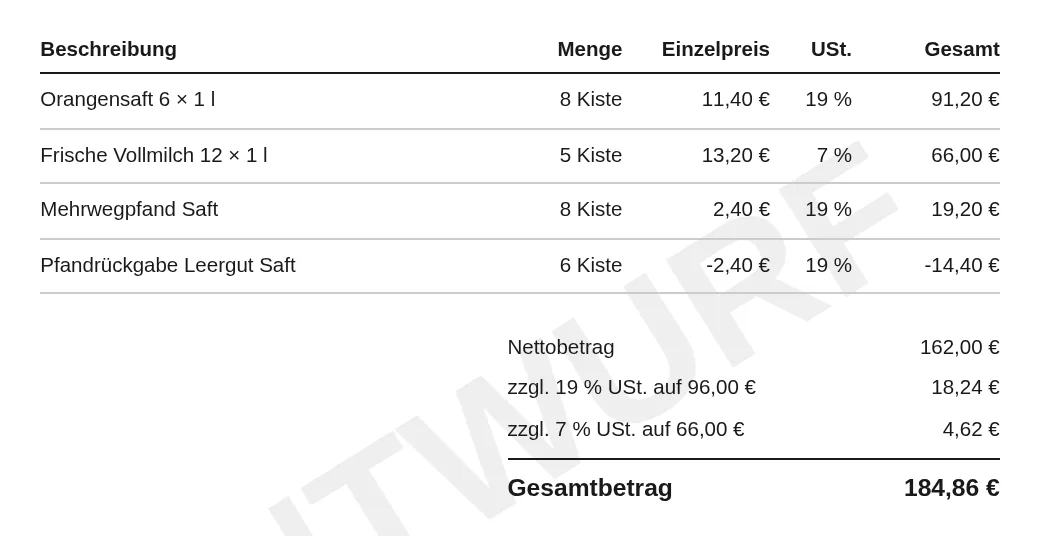 Jeder Steuersatz hat seine eigene Zeile
Im Beispiel sind das 96,00 € zu 19 % (Saft und Pfand, abzüglich Leergut) und 66,00 € zu 7 % (Milch).
Pfand und zurückgegebenes Leergut sind eigene Positionen, das Leergut mit Minuspreis. Wie das geht und wie sich ein Rabatt auf die Steuersätze verteilt, steht in Rabatt, Skonto und Minus-Positionen.
Netto oder Brutto für die ganze Rechnung
Unter Steuer & Hinweise legst du mit Einzelpreise verstehen sich als fest, wie deine Preise gemeint sind:
- Netto (USt. kommt oben drauf): Die Umsatzsteuer wird auf deine Preise aufgeschlagen. In der Summe steht „zzgl. 19 % USt.“.
- Brutto (USt. ist enthalten): Deine Preise sind Endpreise. In der Summe steht „enthaltene 19 % USt.“, darunter der Nettobetrag.
Die Wahl gilt für alle Positionen der Rechnung. Beim Umschalten rechnet MaxRechnung die Einzelpreise nicht um: Aus 11,40 € netto werden 11,40 € brutto. In der Positionszeile steht dann „inkl. USt.“ statt „exkl. USt.“. Preise also nach dem Umschalten prüfen.
Bei Bruttopreisen ist der Gesamtbetrag die Summe deiner Preise, auch bei einer E-Rechnung. Nettobetrag und Umsatzsteuer rechnet MaxRechnung je Steuersatz aus dieser Summe heraus.
Womit neue Rechnungen starten, legst du in den Rechnungsvorgaben fest, siehe Voreinstellungen.
Tarif
Steuersatz je Position und die Wahl zwischen Netto und Brutto gibt es ab Pro. Im Free-Tarif und ohne Konto gilt ein Steuersatz für die ganze Rechnung: Unter Steuer & Hinweise wählst du im Feld Umsatzsteuersatz 19 %, 7 % oder 0 %.
Weitere Anleitungen
USt-IdNr. prüfen, Reverse-Charge und EU-Lieferung
Die passende Steuerregelung für Kunden im Ausland wählen, die USt-IdNr. beim BZSt oder über VIES prüfen und sehen, was auf der Rechnung steht.
5 Min.
Kleinunternehmer (§ 19 UStG) richtig abrechnen
Rechnungen ohne Umsatzsteuer, mit dem Pflichthinweis nach § 19 UStG: pro Rechnung oder einmal als Vorgabe. Dazu die Umsatzgrenzen seit 2025 und was für die E-Rechnung gilt.
3 Min.
Vorlagen: Positionen, Sets und ganze Rechnungen wiederverwenden
Wiederkehrende Positionen einmal speichern und im Editor mit einem Klick einfügen. Dazu: Sets, ganze Rechnungen als Vorlage, eigene Preise für einzelne Kunden und „Mit Beispiel starten“.
5 Min.