 MaxRechnung
Vorlagen: Positionen, Sets und ganze Rechnungen wiederverwenden
Wiederkehrende Positionen einmal speichern und im Editor mit einem Klick einfügen. Dazu: Sets, ganze Rechnungen als Vorlage, eigene Preise für einzelne Kunden und „Mit Beispiel starten“.
5 Min. LesezeitStand 13. Oktober 2026
Voraussetzungen: Ab Pro, Sets, Rechnungsvorlagen und Vorlagen je Kunde im Business-Tarif
Inhalt
Als Malerbetrieb berechnest du immer wieder dieselben Leistungen: Wände streichen, Abdeckmaterial, Anfahrt. Unter Vorlagen speicherst du solche Positionen einmal und fügst sie im Editor mit einem Klick ein. Im Business-Tarif bündelst du sie zu Sets, hebst ganze Rechnungen als Vorlage auf und hinterlegst eigene Preise für einzelne Kunden.
Positions-Vorlagen anlegen
In der Seitenleiste auf Vorlagen klicken. Die Seite hat drei Reiter: Positionen, Sets und Rechnungsvorlagen.
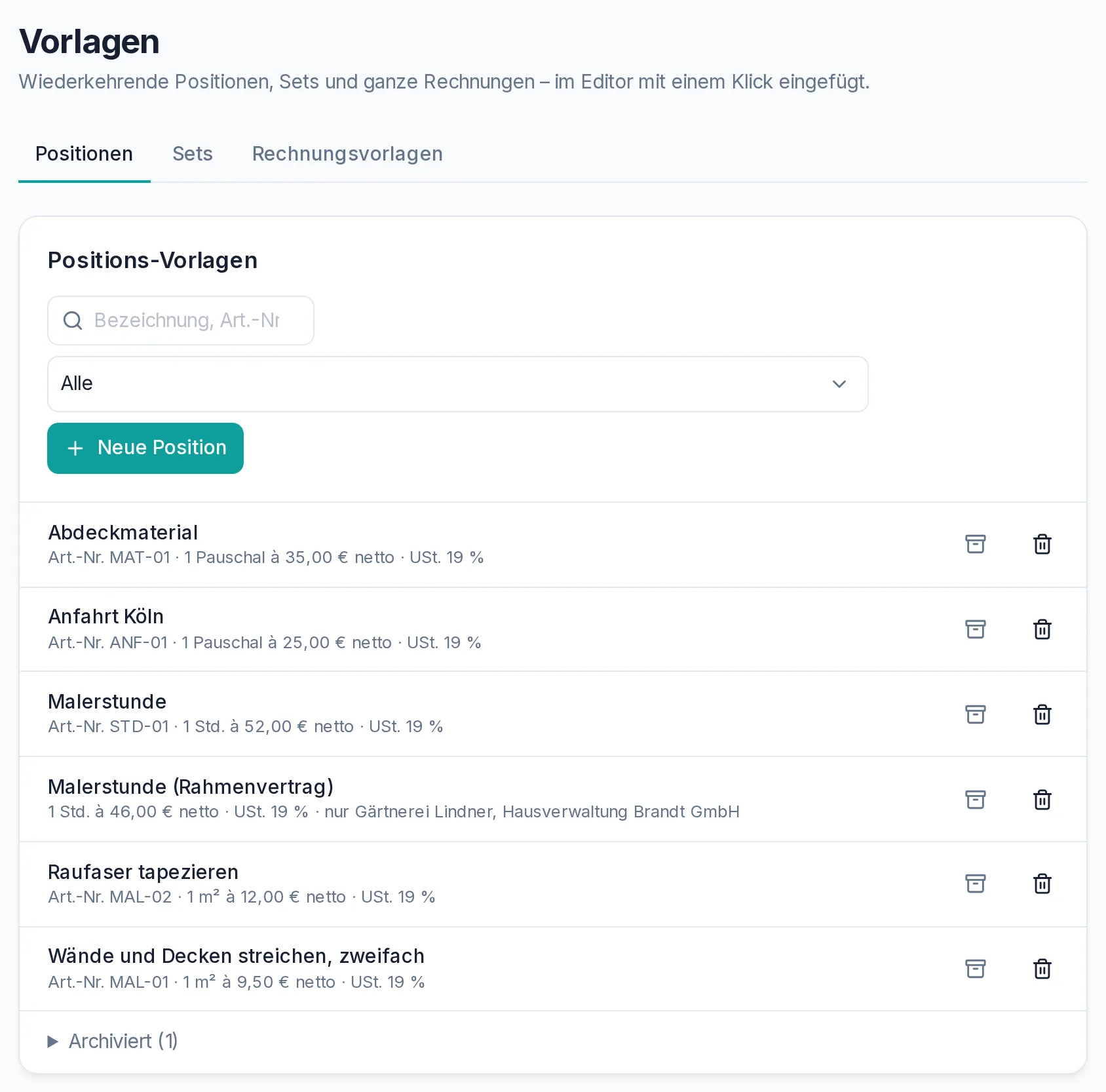 Alle Positions-Vorlagen mit Artikelnummer, Preis und Steuersatz
Auf Neue Position klicken und das Formular ausfüllen:
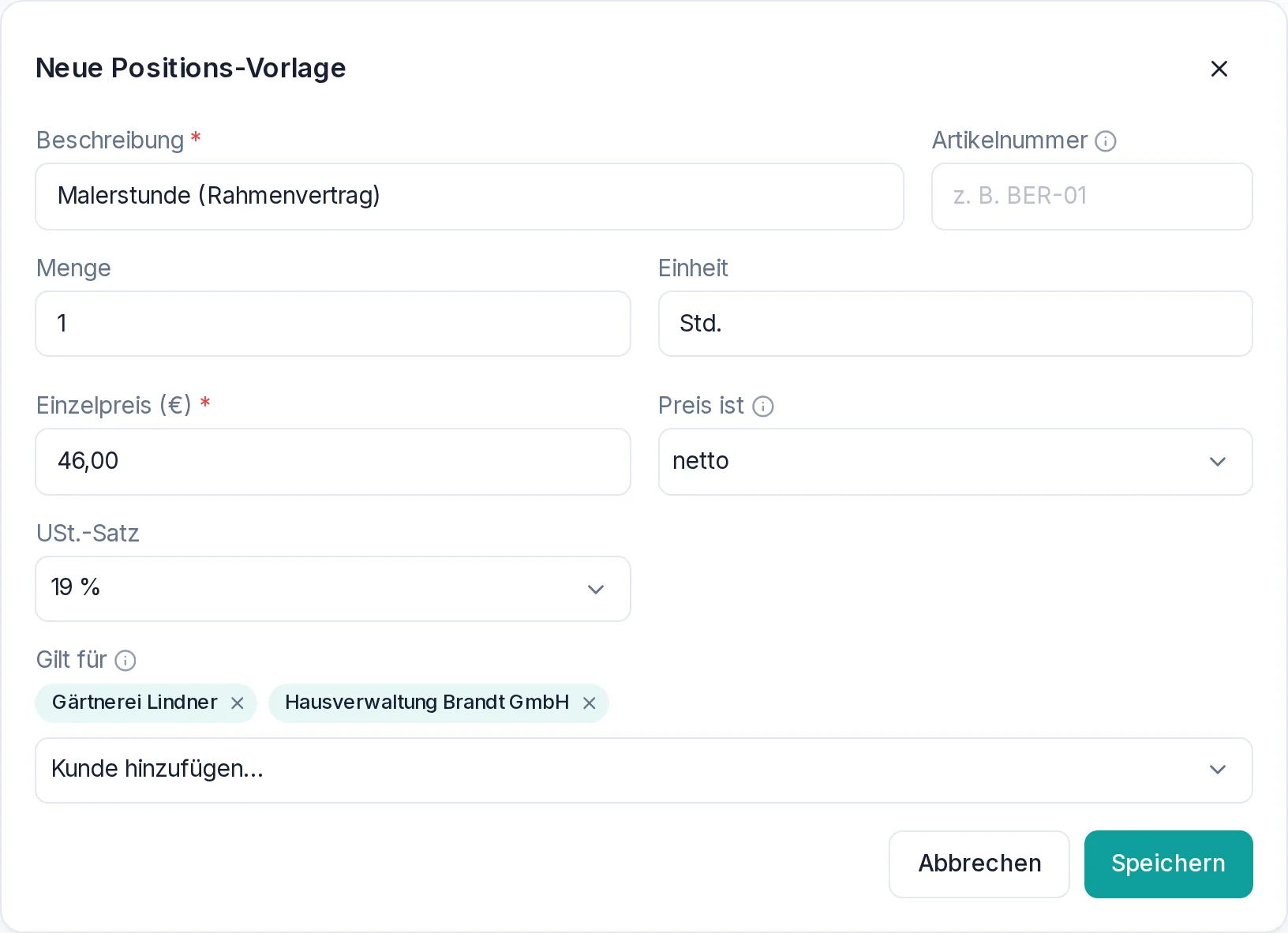 Eine Positions-Vorlage, hier mit eigenem Preis für zwei Kunden
- Beschreibung ist Pflicht. So heißt die Position auf der Rechnung.
- Artikelnummer ist freiwillig. Jede Nummer gibt es in deinem Konto nur einmal.
- Menge und Einheit: was du meistens berechnest, etwa 1 Std. oder 1 m².
- Einzelpreis (€) und Preis ist: netto oder brutto. Schreibst du eine Rechnung mit Bruttopreisen, rechnet MaxRechnung einen Nettopreis beim Einfügen um, und umgekehrt.
- USt.-Satz: 19 %, 7 % oder 0 %.
- Gilt für gibt es im Business-Tarif, dazu unten mehr.
Ein Klick auf eine Zeile öffnet die Vorlage zum Bearbeiten. Der Papierkorb löscht sie nach einer Rückfrage.
Brauchst du eine Position vorerst nicht mehr, archivierst du sie mit dem Symbol links neben dem Papierkorb. Sie steht dann im Editor nicht mehr zur Auswahl, bleibt aber in Sets erhalten. Unter Archiviert am Ende der Liste holst du sie zurück.
Vorlage in die Rechnung einfügen
Im Editor klickst du unter Positionen auf Aus Vorlage:
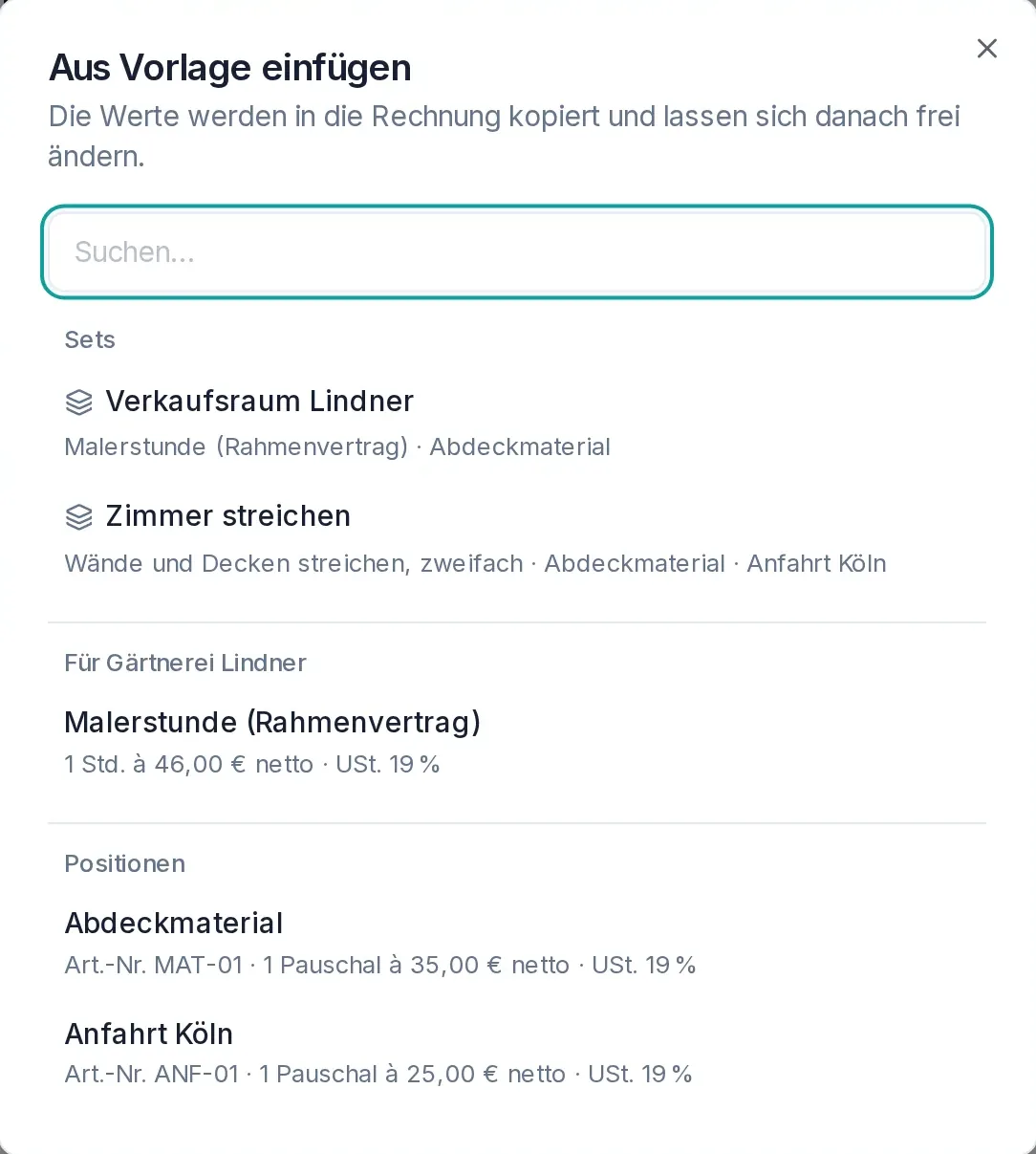 Sets, Vorlagen des Kunden und allgemeine Positionen
Ein Klick fügt die Position ein. Mit dem Suchfeld findest du sie über Bezeichnung oder Artikelnummer. Die Werte werden in die Rechnung kopiert: Was du dort änderst, ändert die Vorlage nicht.
Es geht auch andersherum. Eine Position, die du gerade in einer Rechnung geschrieben hast, speicherst du mit dem Lesezeichen-Symbol rechts in der Zeile als Vorlage. Die Menge aus der Rechnung kommt dabei mit. Unter Vorlagen passt du sie an.
Sets: mehrere Positionen auf einmal
Im Business-Tarif fasst du Positionen zusammen, die du meist gemeinsam berechnest. Im Reiter Sets auf Neues Set klicken:
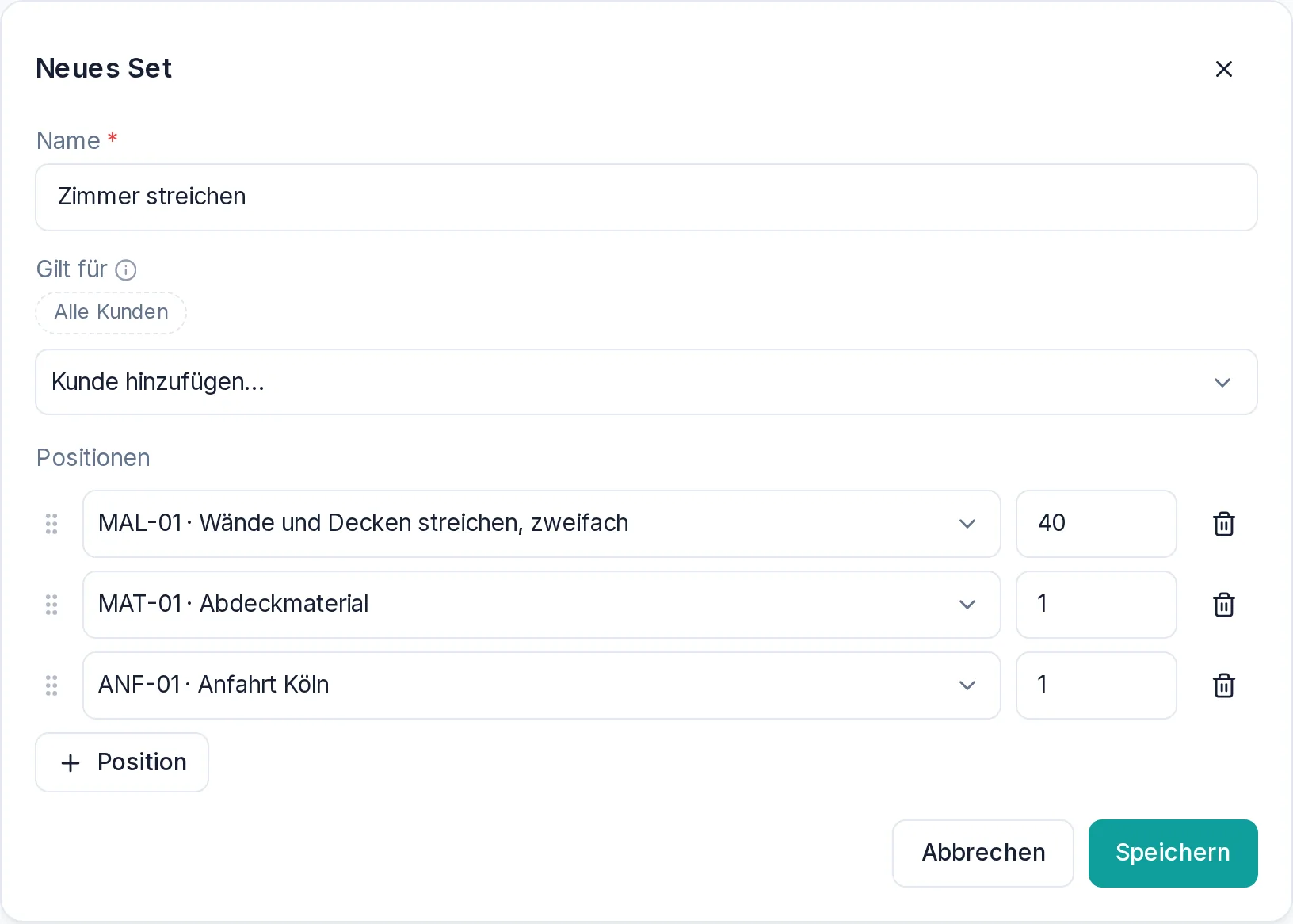 Ein Set aus drei Positions-Vorlagen
- Name: So steht das Set in der Auswahl.
- Positionen: je Zeile eine Positions-Vorlage und die Menge. Position fügt eine weitere Zeile hinzu.
Ein Set besteht nur aus Positions-Vorlagen. Leg also zuerst die Positionen an. Im Editor steht das Set unter Aus Vorlage ganz oben. Ein Klick fügt alle Positionen mit den Mengen aus dem Set ein.
Rechnungsvorlagen: eine ganze Rechnung aufheben
Schreibst du einem Kunden regelmäßig fast dieselbe Rechnung, speicherst du sie im Business-Tarif als Vorlage. In der Rechnung oben auf … klicken und Als Rechnungsvorlage speichern wählen:
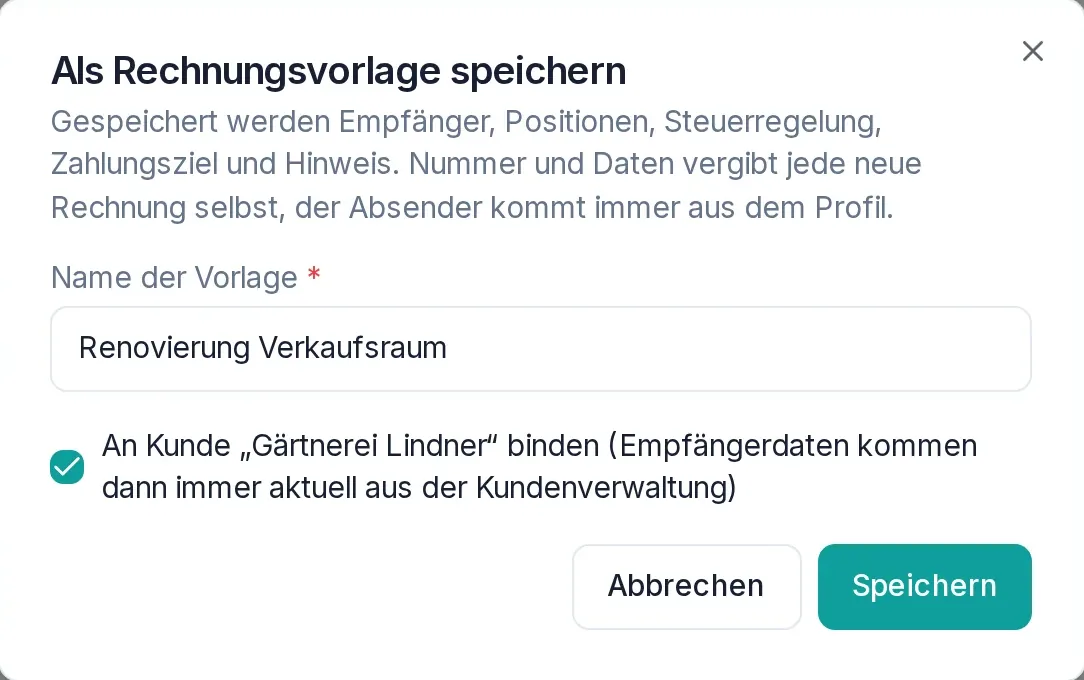 Die Rechnung bekommt einen Namen und bleibt als Vorlage
Gespeichert werden Empfänger, Positionen, Steuerregelung, Zahlungsziel und Hinweis. Rabatt, Skonto, Sprache und Währung gehören nicht dazu. Rechnungsnummer und Datum vergibt jede neue Rechnung selbst, der Absender kommt aus deinem Profil.
Ist in der Rechnung ein gespeicherter Kunde ausgewählt, kannst du die Vorlage an ihn binden. Dann kommen Name und Anschrift bei jeder neuen Rechnung aus der Kundenverwaltung, auch nach einem Umzug.
Eine neue Rechnung legst du unter Vorlagen im Reiter Rechnungsvorlagen mit Rechnung erstellen an. Der Editor öffnet sich mit den Angaben aus der Vorlage, neuer Nummer und dem Datum von heute. Die Rechnung ist eine Kopie. Was du in ihr änderst, ändert die Vorlage nicht.
Ein Klick auf die Zeile der Vorlage ändert Name und Kunde. Soll die Vorlage andere Positionen bekommen, speicherst du eine Rechnung neu als Vorlage und löschst die alte.
Vorlagen für einzelne Kunden
Im Business-Tarif haben Positionen und Sets das Feld Gilt für. Mit Kunde hinzufügen… wählst du einen oder mehrere Kunden. Ohne Auswahl steht dort Alle Kunden.
Eine Vorlage für bestimmte Kunden erscheint im Editor nur, wenn einer dieser Kunden als Empfänger ausgewählt ist. So berechnest du dieselbe Leistung zu verschiedenen Preisen: „Malerstunde“ zu 52,00 € für alle, „Malerstunde (Rahmenvertrag)“ zu 46,00 € für zwei Stammkunden.
Welche Vorlagen zu einem Kunden gehören, siehst du unter Kunden. Kunde öffnen, unten steht Vorlagen für diesen Kunden:
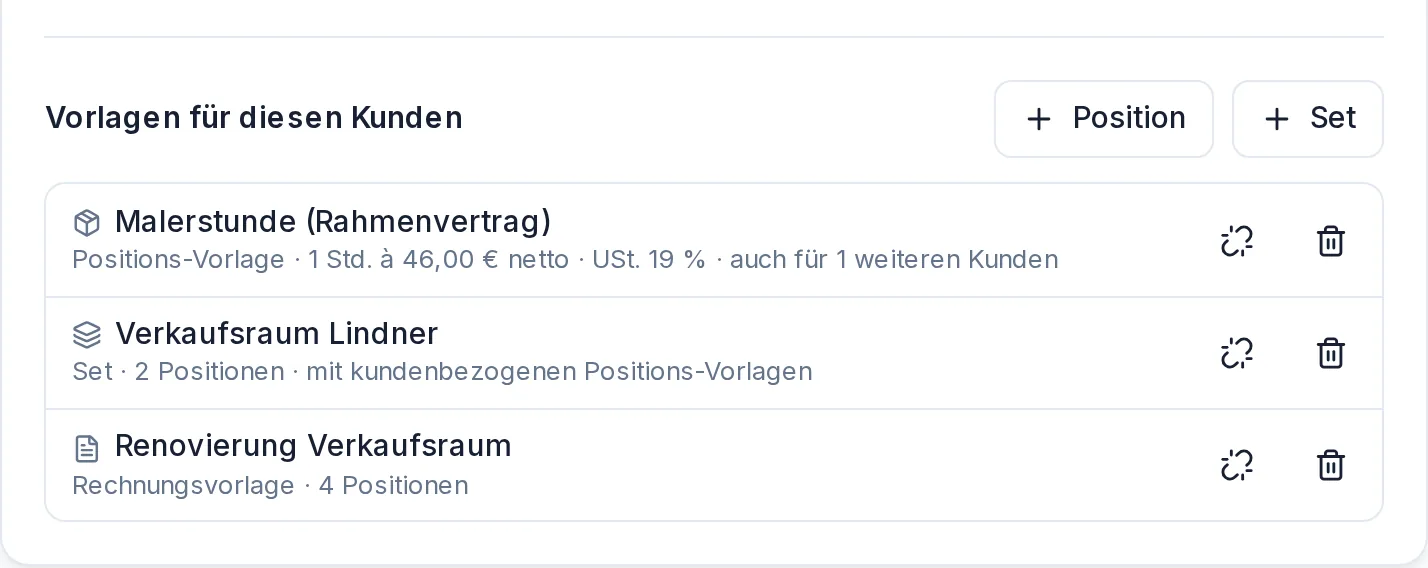 Positionen, Sets und Rechnungsvorlagen eines Kunden
- Position und Set legen eine neue Vorlage für diesen Kunden an.
- Ein Klick auf eine Zeile öffnet die Vorlage zum Bearbeiten.
- Das Ketten-Symbol löst die Zuordnung zum Kunden. Die Vorlage selbst bleibt.
- Der Papierkorb löscht die Vorlage ganz.
Wie du Kunden anlegst, steht in Kunden anlegen und wiederverwenden.
Mit Beispiel starten
Noch keine eigenen Vorlagen? Solange eine Rechnung keine Position hat, steht unter den Positionen Mit Beispiel starten. Du wählst eine Branche, etwa Handwerk, und MaxRechnung trägt typische Positionen ein. Preise und Steuersätze sind Beispiele. Prüf sie und pass sie an.
Tarif
Positions-Vorlagen gibt es ab Pro. Sets, Rechnungsvorlagen und Vorlagen für einzelne Kunden samt der Übersicht am Kunden gibt es im Business-Tarif. Im Pro-Tarif zeigen die Reiter Sets und Rechnungsvorlagen einen Hinweis auf Business, und im Formular der Position fehlt Gilt für. Mit Beispiel starten gibt es in jedem Tarif und auch ohne Konto.
Wechselst du in einen kleineren Tarif, bleiben deine Vorlagen gespeichert. Unter Vorlagen siehst du sie weiter und kannst sie löschen. Anlegen, bearbeiten und im Editor einfügen geht erst wieder mit dem passenden Tarif.
Weitere Anleitungen
Rabatt, Skonto und Minus-Positionen
Rabatt auf die ganze Rechnung in Prozent oder Euro, Skonto mit Frist und Minus-Positionen für Pfandrückgabe oder Nachlass als eigene Zeile.
3 Min.
Rechnungslayout anpassen: Farbe, Schrift und Fußzeile
Akzentfarbe, Schrift und Fußzeilen-Zusatz für PDF und Vorschau festlegen, auch je Absenderprofil.
2 Min.
Rechnungen auf Englisch und in Fremdwährung
Rechnungssprache und Währung je Rechnung umstellen, den Umrechnungskurs eintragen und die Umsatzsteuer zusätzlich in Euro ausweisen. Dazu: was auf der englischen Rechnung steht, was in der E-Rechnung landet und was in der App deutsch und in Euro bleibt.
5 Min.