 MaxRechnung
Daten exportieren: Konto-Export und Rechnungen als ZIP
Alle Kontodaten als JSON und alle Rechnungs-PDFs als ZIP herunterladen, fertige Exporte abholen und warum du Rechnungen selbst aufbewahren musst. Der Konto-Export ist zugleich die Auskunft nach Art. 15 DSGVO.
3 Min. LesezeitStand 14. Oktober 2026
Voraussetzungen: Ab Free, E-Rechnungsdateien im ZIP im Business-Tarif
Inhalt
Unter Konto lädst du alles herunter, was MaxRechnung zu deinem Konto gespeichert hat, und alle Rechnungen als PDF in einem ZIP. Das brauchst du für die eigene Ablage, für den Umzug in eine andere Software und bevor du den Tarif verkleinerst oder das Konto löschst.
Konto-Export und PDFs als ZIP
Klick unten links in der Seitenleiste auf deinen Namen, dann auf Konto und den Reiter Datenexport:
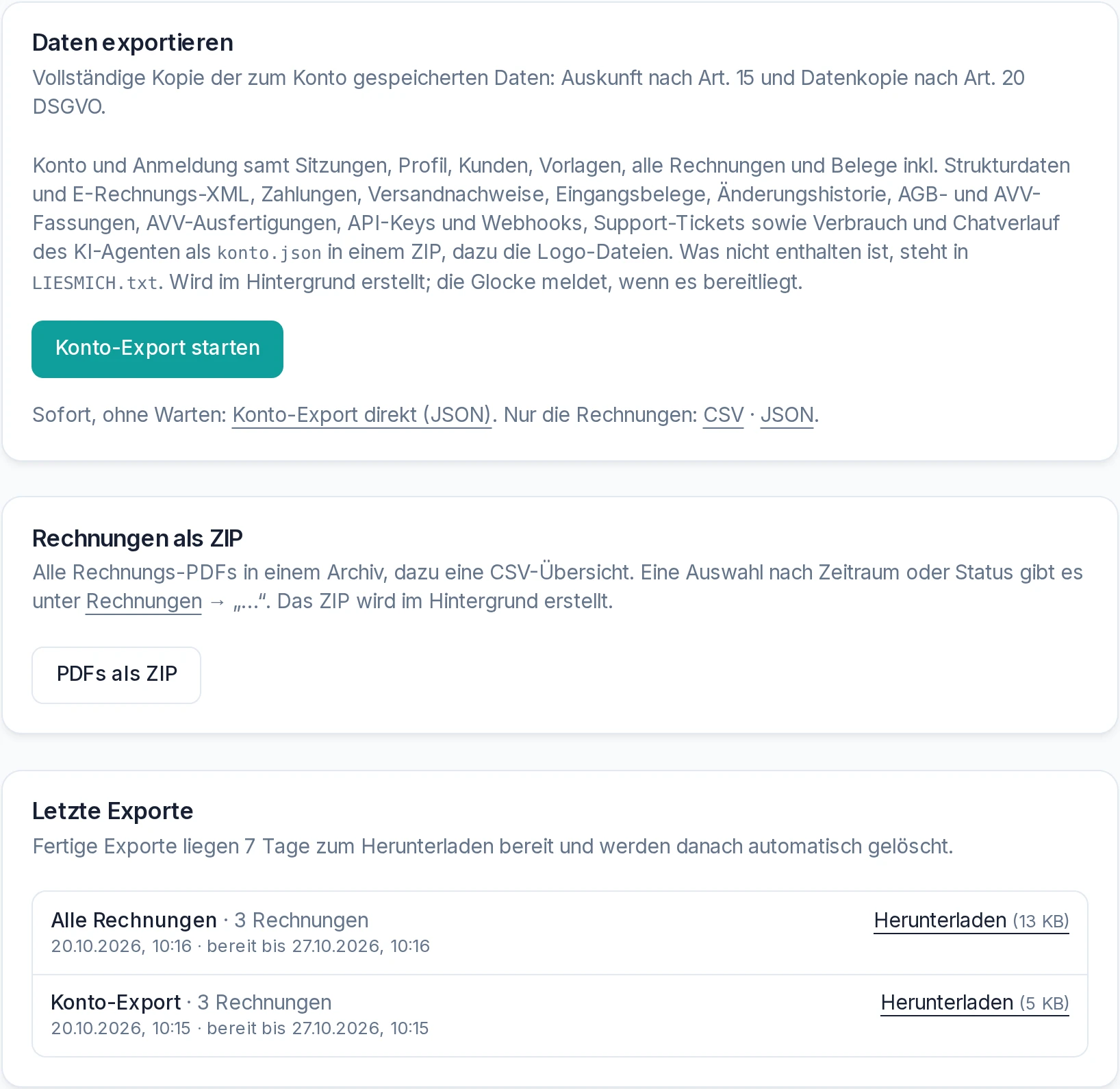 Konto-Export, Rechnungs-PDFs und die fertigen Dateien
- Konto-Export starten erstellt ein ZIP mit der Datei
konto.jsonund deinen Logo-Dateien. Inkonto.jsonsteht, was MaxRechnung zu deinem Konto gespeichert hat: Konto und Anmeldung samt Sitzungen und Anmeldeprotokoll, Profil, Kunden, Vorlagen, alle Rechnungen und Belege samt E-Rechnungs-XML, Zahlungen, Versandnachweise, Eingangsbelege, Änderungshistorie, die für dich geltenden AGB- und AVV-Fassungen, deine AVV-Ausfertigungen, API-Keys und Webhooks, Support-Tickets sowie Verbrauch und Chatverlauf des KI-Agenten. Die Datei ist für Programme gedacht, etwa für den Umzug in eine andere Software. PDFs sind nicht dabei. - Konto-Export direkt (JSON) lädt dieselben Daten sofort als einzelne Datei, ohne die Logo-Dateien. CSV und JSON daneben enthalten nur die Rechnungsliste.
Der Konto-Export ist zugleich deine Auskunft nach Art. 15 DSGVO. Nicht
enthalten sind Geheimnisse wie Passwort, API-Schlüssel und
Webhook-Geheimnis, interne Notizen des Supports, kurzlebige technische
Zähler, Serverprotokolle und Datensicherungen sowie die Abrechnungsdaten
bei Stripe. Die Liste steht auch in der Datei LIESMICH.txt im ZIP. Fragen
dazu beantwortet MaxRechnung per E-Mail, die Adresse steht in der
Datenschutzerklärung.
- PDFs als ZIP packt alle Rechnungs-PDFs in ein Archiv, dazu die
Übersicht
rechnungen.csv. Festgeschriebene Rechnungen liegen im OrdnerPDF, Entwürfe getrennt inPDF/Entwuerfemit Wasserzeichen.
Fertige Exporte abholen
Die ZIP-Dateien entstehen im Hintergrund, immer nur eine zur selben Zeit. Ist ein Export fertig, meldet es die Glocke oben rechts, und du bekommst eine E-Mail. Unter Letzte Exporte steht dann Herunterladen. Dort liegt die Datei 7 Tage, „bereit bis“ nennt das Ende. Danach löscht MaxRechnung sie und zeigt Abgelaufen. Du startest den Export dann einfach neu.
Unter Letzte Exporte landen auch die ZIP-Dateien, die du aus der Rechnungsliste oder aus der Liste der Angebote startest.
Nur eine Auswahl exportieren
Nur einen Zeitraum oder nur offene Rechnungen exportierst du aus der Rechnungsliste über das Menü …, siehe Rechnungsliste filtern und exportieren. Bei mehr als 2000 Rechnungen teilst du den Export so in mehrere Teile.
Aufbewahren musst du selbst
MaxRechnung ist kein Archiv. Deine Rechnungen musst du acht Jahre aufbewahren (§ 14b UStG, § 147 AO), und das ist deine Aufgabe. Lade die PDFs und, wenn du E-Rechnungen ausstellst, auch die E-Rechnungsdateien regelmäßig herunter und leg sie bei dir ab, zum Beispiel nach jedem Monat.
Tarif
Den Datenexport gibt es ab Free. Im ZIP tragen die PDFs im Free-Tarif die
Werbezeile im Fuß, ab Pro nicht mehr. Im Business-Tarif gibt es zusätzlich
den Knopf PDFs + E-Rechnungen als ZIP: Dann liegen im Ordner
E-Rechnung auch die XRechnung- und ZUGFeRD-Dateien der festgeschriebenen
Rechnungen.
Weitere Anleitungen
AV-Vertrag (Auftragsverarbeitung): Geltung und Ausfertigung
Der Vertrag zur Auftragsverarbeitung nach Art. 28 DSGVO gilt mit den AGB ab der Registrierung. So siehst du die geltende Fassung, erstellst eine Ausfertigung mit deinen Firmenangaben als PDF und erfährst, wie eine neue Fassung in Kraft tritt.
2 Min.
Konto löschen
Das Konto samt allen Daten selbst löschen: was du vorher sichern musst, warum erst jedes Abo beendet sein muss und was danach noch eine Zeit lang gespeichert bleibt.
2 Min.
Tarif wechseln und kündigen
Auf Pro oder Business wechseln, herunterstufen oder kündigen: was sofort gilt, was erst zum Ende der Abrechnungsperiode passiert und was mit deinen Daten geschieht. Dazu: Rechnungen für dein Abo.
5 Min.