 MaxRechnung
Tarif wechseln und kündigen
Auf Pro oder Business wechseln, herunterstufen oder kündigen: was sofort gilt, was erst zum Ende der Abrechnungsperiode passiert und was mit deinen Daten geschieht. Dazu: Rechnungen für dein Abo.
5 Min. LesezeitStand 24. Oktober 2026
Voraussetzungen: Ab Free, Pro und Business kostenpflichtig
Inhalt
Unter Tarif siehst du, welcher Tarif gerade läuft, wechselst ihn und kündigst. Auch den KI-Agenten buchst du auf dieser Seite. Bezahlt wird über den Zahlungsdienstleister Stripe.
Die Seite „Tarif“
Klick unten links in der Seitenleiste auf deinen Namen und dann auf Tarif:
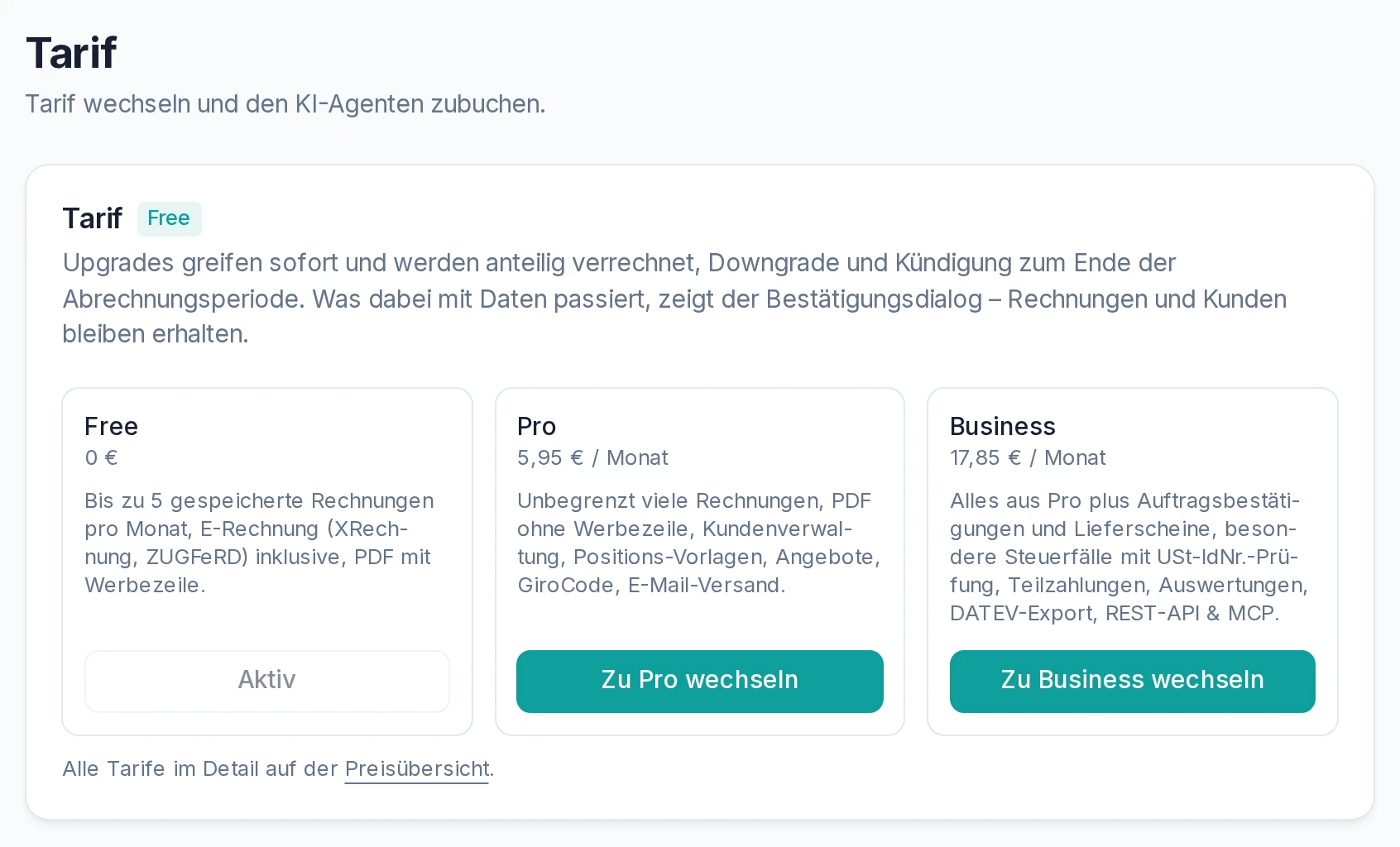 Der laufende Tarif steht oben, beim aktiven Tarif steht „Aktiv“
- Neben der Überschrift Tarif steht der Tarif, der gerade läuft.
- Darunter stehen Free, Pro und Business mit Preis und Kurzbeschreibung. Beim laufenden Tarif heißt der Knopf Aktiv, bei den anderen Zu Pro wechseln, Zu Business wechseln oder Zu Free wechseln.
- Preisübersicht führt zum Vergleich aller Funktionen.
Die Preise gelten pro Monat. Eine Mindestlaufzeit gibt es nicht.
Auf Pro oder Business wechseln
- Auf Zu Pro wechseln oder Zu Business wechseln klicken.
- Du landest im Checkout von Stripe. Dort stehen der Tarif und der Monatspreis, und du wählst ein Zahlungsmittel.
- Vor dem Abschluss setzt du ein Häkchen: Du bestätigst, dass du MaxRechnung für deine gewerbliche oder selbständige berufliche Tätigkeit nutzt (Unternehmer im Sinne des § 14 BGB), und akzeptierst die AGB.
- Nach der Zahlung kommst du zurück auf Tarif. Oben steht „Zahlung erfolgreich – der Tarif ist aktiv.“
Der neue Tarif gilt sofort. In Pro fällt zum Beispiel das Monatslimit weg, und du kannst gleich Kunden und Angebote anlegen. Neue und geänderte Belege tragen keine Werbezeile mehr. Festgeschriebene Rechnungen bleiben, wie sie sind, auch mit Werbezeile. Steht in der Meldung stattdessen, der Tarif sei aktiv, „sobald Stripe die Bestätigung verarbeitet hat“, lädst du die Seite nach ein paar Sekunden neu.
Verlässt du den Checkout, ohne zu bezahlen, bleibt dein Tarif, wie er war.
Von Pro auf Business brauchst du keinen neuen Checkout. Zu Business wechseln öffnet das Kundenportal von Stripe, dort bestätigst du den Wechsel. Business gilt sofort. Den schon bezahlten Pro-Monat verrechnet Stripe anteilig und stellt dir den Rest gleich in Rechnung.
Herunterstufen und kündigen
Auch zurück geht es über die Knöpfe bei den Tarifen:
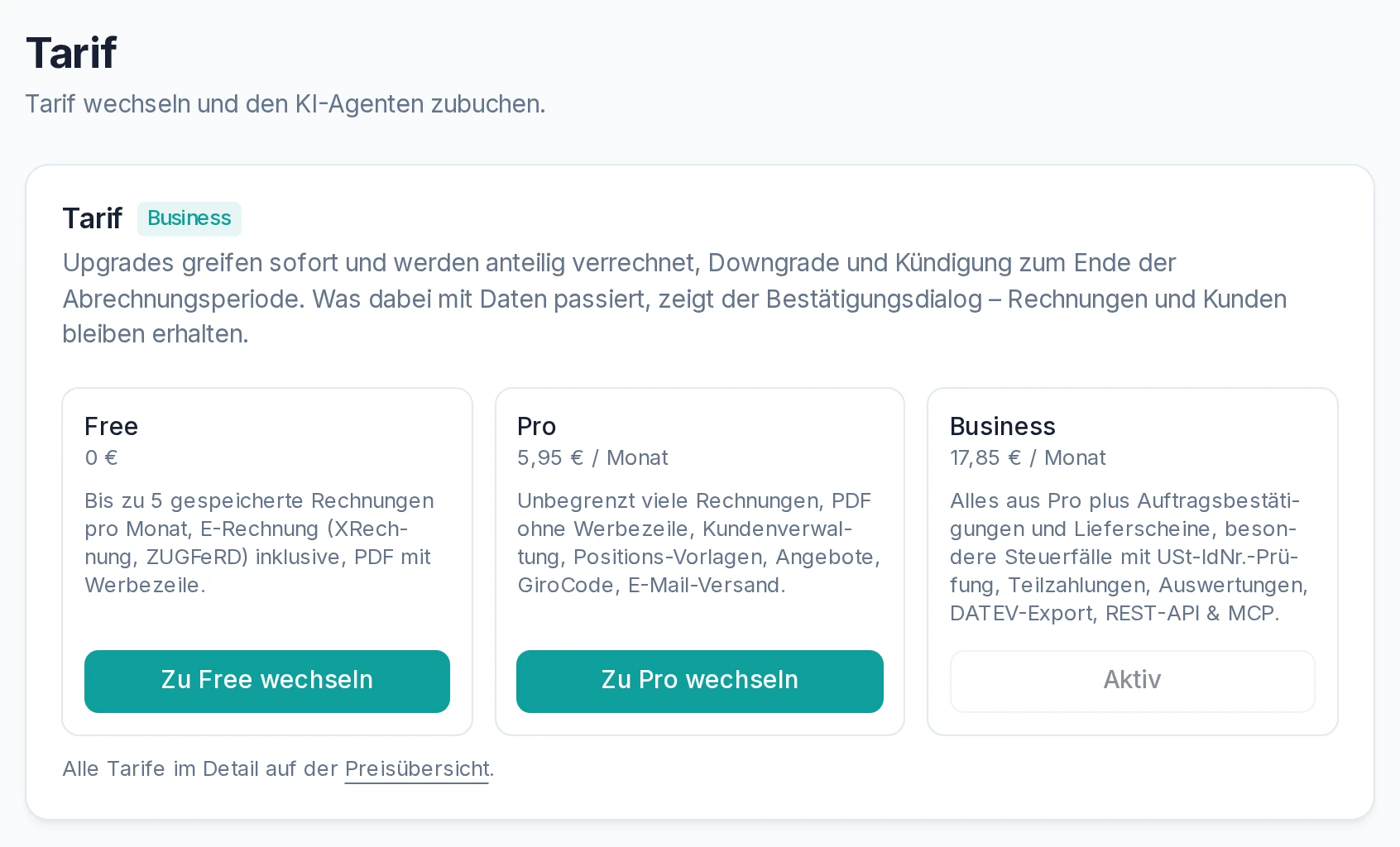 Aus Business zurück auf Pro oder Free
- Zu Pro wechseln stuft Business auf Pro herunter.
- Zu Free wechseln kündigt den bezahlten Tarif. Einen eigenen Knopf zum Kündigen gibt es nicht.
MaxRechnung fragt erst nach und zeigt, was sich ändert. Mit Wechseln geht es weiter ins Kundenportal von Stripe, wo du den Wechsel oder die Kündigung bestätigst. Abbrechen lässt alles, wie es ist.
Herunterstufen und Kündigen gelten zum Ende der bezahlten Abrechnungsperiode. Bis dahin behältst du den bisherigen Tarif mit allen Funktionen. Danach stellt MaxRechnung von selbst um. Gelöscht wird dabei nichts: Rechnungen, Kunden, Vorgaben und Entwürfe bleiben gespeichert. Was der kleinere Tarif nicht enthält, wird nur nicht mehr verwendet.
Zurück auf Free
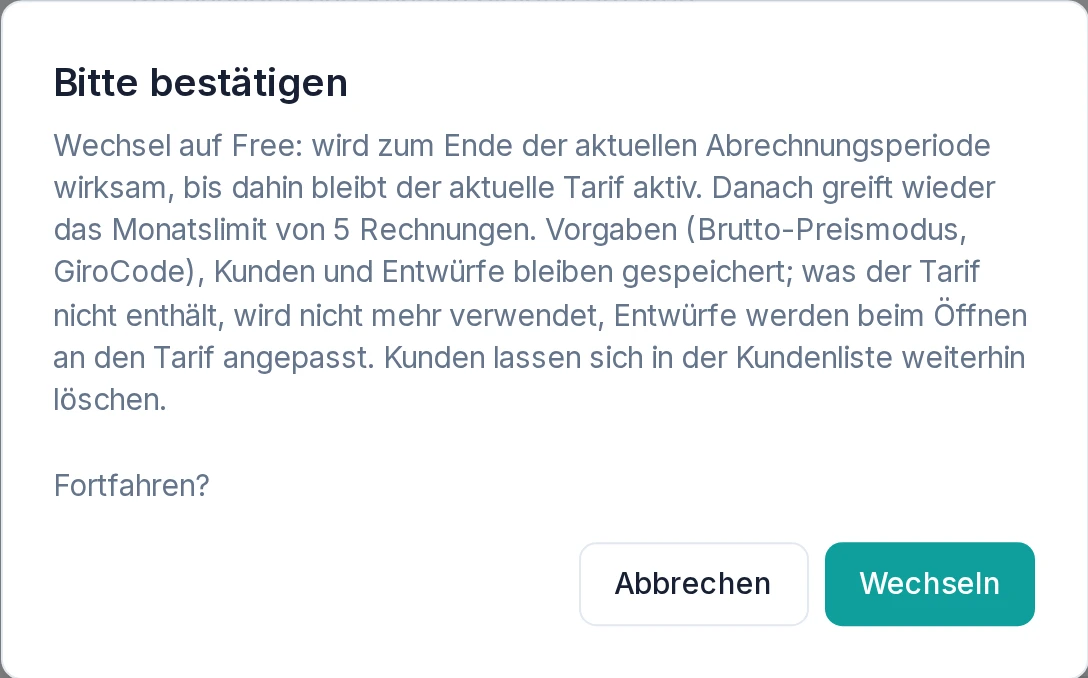 Die Rückfrage vor dem Wechsel von Pro auf Free
- Es gilt wieder das Limit von 5 festgeschriebenen Rechnungen pro Kalendermonat. Entwürfe zählen nicht mit. Neue und geänderte Belege tragen wieder die Werbezeile im Fuß. Was du in Pro erstellt und seitdem nicht geändert hast, bleibt ohne, festgeschriebene Rechnungen ändern sich ohnehin nicht mehr.
- Die Vorgaben für Bruttopreise und GiroCode bleiben gespeichert, wirken in Free aber nicht. Mit einem späteren Wechsel zurück gelten sie wieder.
- Entwürfe bleiben unverändert, bis du sie öffnest. Dann entfernt der Editor, was Free nicht enthält, etwa Rabatt, Skonto und GiroCode, und nennt es im Fenster Entwurf an den Tarif angepasst. Übernommen wird die Anpassung erst mit dem Speichern. Vorher lässt sich ein solcher Entwurf nicht festschreiben.
- Rechnungen, Kunden und Angebote bleiben gespeichert. Kunden siehst und löschst du weiter, bearbeiten und im Editor auswählen kannst du sie nicht mehr.
- Pro-Funktionen wie der E-Mail-Versand stehen nicht mehr bereit, neue Angebote legst du nicht mehr an. Serien für wiederkehrende Rechnungen pausieren. Fiel ein Termin in die Pause, läuft die Serie nach dem Wechsel zurück erst weiter, wenn du sie mit Fortsetzen startest.
Raus aus Business
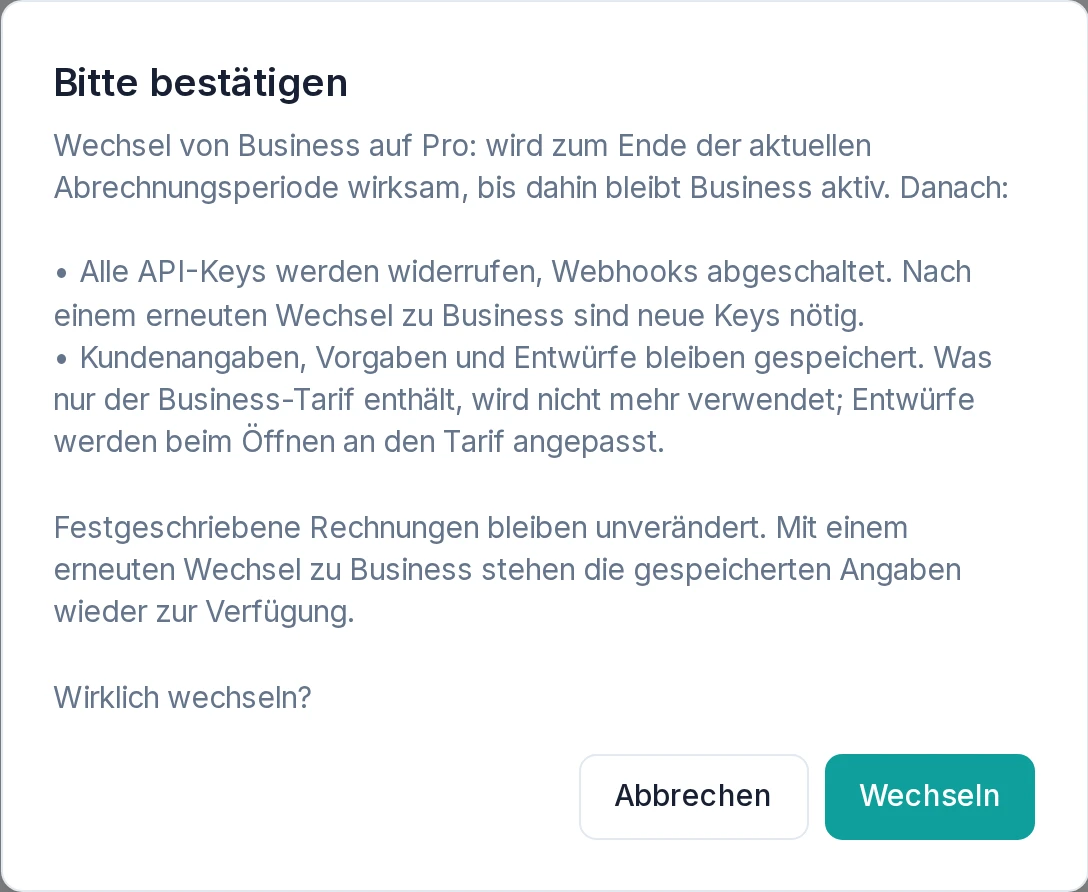 Die Rückfrage vor dem Wechsel von Business auf Pro
Verlässt du Business, endet zum Ende der Abrechnungsperiode der Zugriff von außen:
- Alle API-Keys werden widerrufen. Wechselst du später wieder zu Business, erzeugst du neue Keys, die alten leben nicht wieder auf.
- Die Webhooks werden abgeschaltet. Adresse und Einstellungen bleiben gespeichert. Nach einem erneuten Wechsel zu Business schaltest du sie unter Einstellungen im Reiter Webhooks mit Aktivieren wieder ein.
Kundenangaben, Vorgaben und Entwürfe bleiben gespeichert. Was nur Business enthält, wird nicht mehr verwendet:
- Kunden: USt-IdNr., Käuferreferenz, feste Steuerregelung, Ansprechpartner und Lieferanschrift bleiben am Kunden stehen. Unter Kunden erscheint dann die Karte Angaben aus dem Business-Tarif. Brauchst du die Angaben nicht mehr, löschst du sie dort mit Angaben entfernen bei allen Kunden auf einmal.
- Entwürfe: Sie bleiben unverändert, bis du sie öffnest. Dann entfernt der Editor, was der Tarif nicht enthält, etwa eine besondere Steuerregelung oder die USt-IdNr. des Empfängers, und nennt es im Fenster Entwurf an den Tarif angepasst. Übernommen wird die Anpassung erst mit dem Speichern. Vorher lässt sich ein solcher Entwurf nicht festschreiben.
- Vorgaben: Eine besondere Steuerregelung als Vorgabe für neue Rechnungen bleibt gespeichert, wirkt ohne Business aber nicht.
- Wiederkehrende Rechnungen auf Englisch: Sie laufen weiter, ihre Rechnungen sind ab dann deutsch.
- Wiederkehrende Rechnungen in Fremdwährung: Sie erzeugen am nächsten Termin keine Rechnung, auch keine in Euro, und pausieren mit dem Hinweis Währung prüfen, siehe Wiederkehrende Rechnungen.
Hast du solche Serien, nennt die Rückfrage vor dem Wechsel, wie viele es sind.
Festgeschriebene Rechnungen bleiben unverändert. Auftragsbestätigungen und Lieferscheine, die du schon hast, kannst du weiter ansehen, ändern und löschen, neue legst du nur in Business an. Beim DATEV-Export bleibt der Reiter Downloads mit den bisherigen Stapeln lesbar, neue Stapel gibt es nur in Business. Erfasste Zahlungseingänge bleiben an der Rechnung stehen, neue erfasst du nur in Business. Eine Rechnung mit Teilzahlung setzt du von Hand auf Bezahlt, wenn der Rest eingegangen ist. Trägt die Rechnung Skonto, erinnert ein Hinweis am Status daran, dass sich ein Skonto-Abzug nur mit den Zahlungseingängen in Business erfassen lässt.
Mit einem späteren Wechsel zurück zu Business stehen die gespeicherten Angaben wieder zur Verfügung. Was du selbst mit Angaben entfernen gelöscht hast, kommt nicht zurück. Brauchst du diese Angaben vielleicht noch, lädst du vorher den Konto-Export herunter, siehe Daten exportieren.
KI-Agent dazubuchen
Der KI-Agent ist kein Tarif, sondern ein Zusatz mit eigenem Abo. Er steht auf derselben Seite in einer eigenen Karte. Wechselst oder kündigst du den Tarif, läuft er weiter, und umgekehrt. Buchung, Kündigung und Kontingent beschreibt KI-Agent buchen: Preis, Kontingent und was er darf.
Rechnungen für dein Abo
Sobald du einmal gebucht hast, steht unter den Tarifen der Knopf Rechnungen & Zahlungsmittel verwalten. Er öffnet das Kundenportal von Stripe. Dort rufst du die Rechnungen zu deinem Abo ab und änderst das Zahlungsmittel. Laufen Tarif und KI-Agent nebeneinander, bekommst du für jedes eine eigene Rechnung.
Schlägt eine Abbuchung fehl, wird sie erneut versucht: bei Kartenzahlung bis zu viermal innerhalb einer Woche, bei SEPA-Lastschrift bis zu zweimal innerhalb von 30 Tagen. Eine Lastschrift wird nur bei fehlender Deckung wiederholt. Dein Tarif bleibt in dieser Zeit nutzbar. Oben auf jeder Seite steht dann ein Hinweis, dass die Abbuchung fehlgeschlagen ist. Zur Zahlung führt zur Seite Tarif. Dort steht die offene Rechnung mit Nummer, Betrag und dem Link zum Bezahlen. Bleiben alle Versuche erfolglos oder fehlt eine nötige Bestätigung der Zahlung, endet das Abo, und dein Konto wird auf Free zurückgestuft. Gespeicherte Belege und Kundendaten bleiben erhalten (AGB § 4 Abs. 5).
Die Preise sind Endpreise ohne Umsatzsteuerausweis: MaxRechnung ist Kleinunternehmer nach § 19 UStG. Du zahlst genau den angezeigten Betrag.
Tarife und Preise
Die Seite Tarif gibt es in jedem Tarif. Abgerechnet wird monatlich im Voraus, der KI-Agent zusätzlich zum Tarif. Preise und welche Funktion in welchem Tarif steckt, zeigt die Preisübersicht.
Weitere Anleitungen
Konto absichern: Anmeldedaten und Zwei-Faktor-Anmeldung
Name, E-Mail-Adresse und Passwort ändern und die Zwei-Faktor-Anmeldung mit einer Authenticator-App einrichten. Dazu: Handy wechseln und was bei Verlust hilft.
4 Min.
Daten exportieren: Konto-Export und Rechnungen als ZIP
Alle Kontodaten als JSON und alle Rechnungs-PDFs als ZIP herunterladen, fertige Exporte abholen und warum du Rechnungen selbst aufbewahren musst. Der Konto-Export ist zugleich die Auskunft nach Art. 15 DSGVO.
3 Min.
AV-Vertrag (Auftragsverarbeitung): Geltung und Ausfertigung
Der Vertrag zur Auftragsverarbeitung nach Art. 28 DSGVO gilt mit den AGB ab der Registrierung. So siehst du die geltende Fassung, erstellst eine Ausfertigung mit deinen Firmenangaben als PDF und erfährst, wie eine neue Fassung in Kraft tritt.
2 Min.