 MaxRechnung
Konto absichern: Anmeldedaten und Zwei-Faktor-Anmeldung
Name, E-Mail-Adresse und Passwort ändern und die Zwei-Faktor-Anmeldung mit einer Authenticator-App einrichten. Dazu: Handy wechseln und was bei Verlust hilft.
4 Min. LesezeitStand 24. Oktober 2026
Voraussetzungen: Ab Free, Zwei-Faktor-Anmeldung nur mit E-Mail und Passwort
Inhalt
Unter Konto änderst du Name, E-Mail-Adresse und Passwort und schaltest die Zwei-Faktor-Anmeldung ein. Dann braucht es zum Anmelden außer dem Passwort einen Code von deinem Handy. Die Reiter Datenexport und Konto löschen derselben Seite haben eigene Anleitungen: Daten exportieren und Konto löschen.
Anmeldedaten ändern
Klick unten links in der Seitenleiste auf deinen Namen und dann auf Konto. Die Seite hat vier Reiter: Anmeldedaten, Sicherheit, Datenexport und Konto löschen.
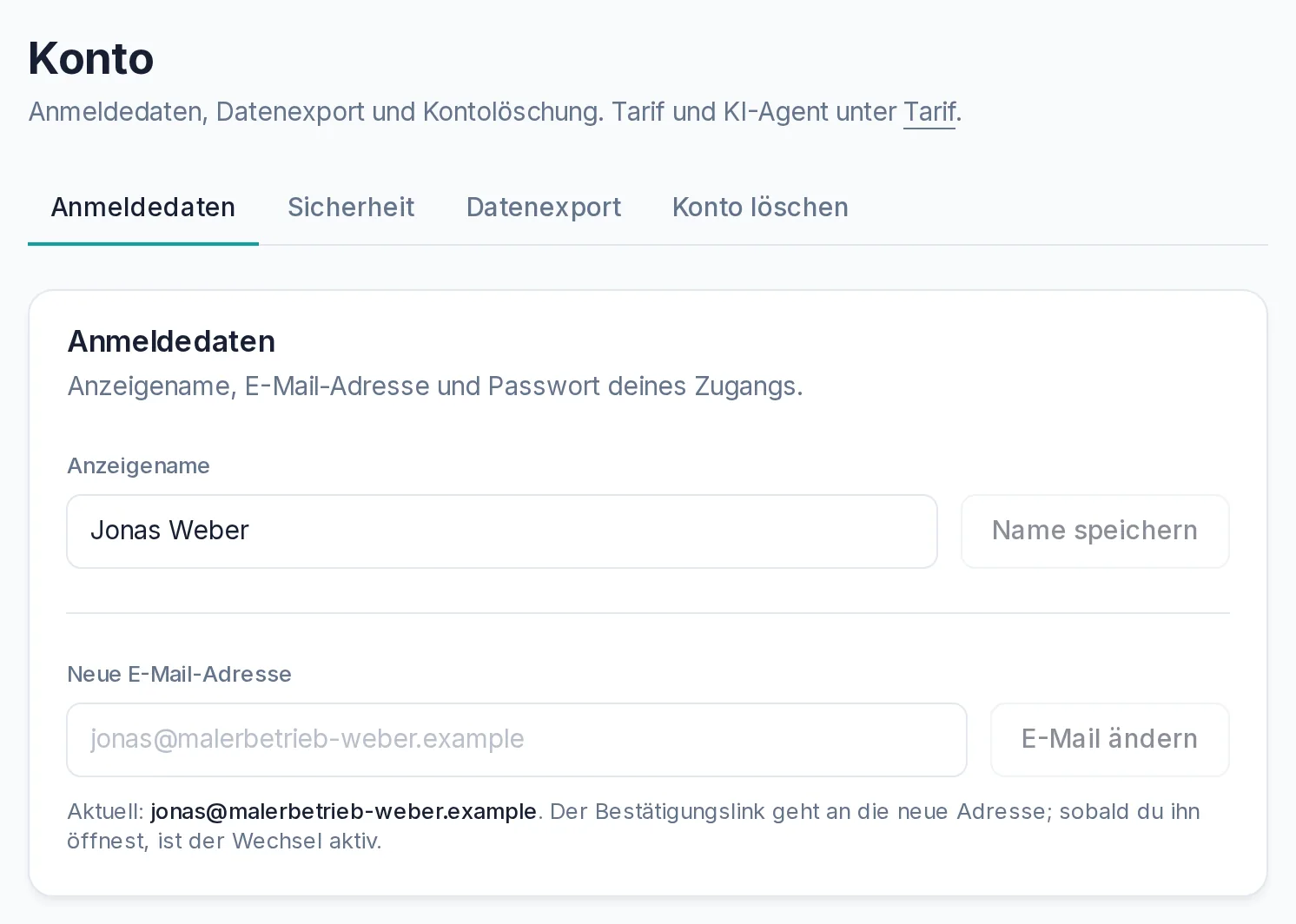 Name und E-Mail-Adresse deines Zugangs
- Anzeigename: So spricht dich MaxRechnung an, etwa im Dashboard. Auf Rechnungen steht er nicht, dort gilt dein Absenderprofil. Ändern und auf Name speichern klicken.
- Neue E-Mail-Adresse: Adresse und dein aktuelles Passwort eintragen und auf E-Mail ändern klicken. MaxRechnung schickt einen Bestätigungslink an die neue Adresse. Erst wenn du ihn öffnest, meldest du dich mit ihr an. Bis dahin bleibt alles beim Alten.
- Passwort ändern: das aktuelle Passwort eintragen, dann zweimal das neue, mindestens 8 Zeichen. Mit Zwei-Faktor-Anmeldung kommt der Code aus der Authenticator-App dazu. Auf allen anderen Geräten wirst du dabei abgemeldet, auf diesem bleibst du angemeldet.
Hast du dich über Google, Facebook oder Microsoft angemeldet, fehlen diese Felder. Name und E-Mail-Adresse verwaltet dann der Anbieter, MaxRechnung übernimmt sie bei der nächsten Anmeldung. Ein eigenes Passwort gibt es in dem Fall nicht.
Zwei-Faktor-Anmeldung einschalten
Mit der Zwei-Faktor-Anmeldung brauchst du beim Anmelden außer dem Passwort einen sechsstelligen Code aus einer Authenticator-App auf deinem Handy, etwa Google Authenticator, Authy oder 1Password. Wer nur dein Passwort kennt, kommt dann nicht ins Konto.
Im Reiter Sicherheit steht die Karte Zwei-Faktor-Authentifizierung:
- Auf Einrichten klicken.
- Den QR-Code mit der Authenticator-App scannen. Klappt das Scannen nicht, tippst du die Zeichenfolge hinter „Manuell eintragen“ in die App.
- Den Code, den die App jetzt anzeigt, bei Code aus der App eintragen und auf Bestätigen klicken.
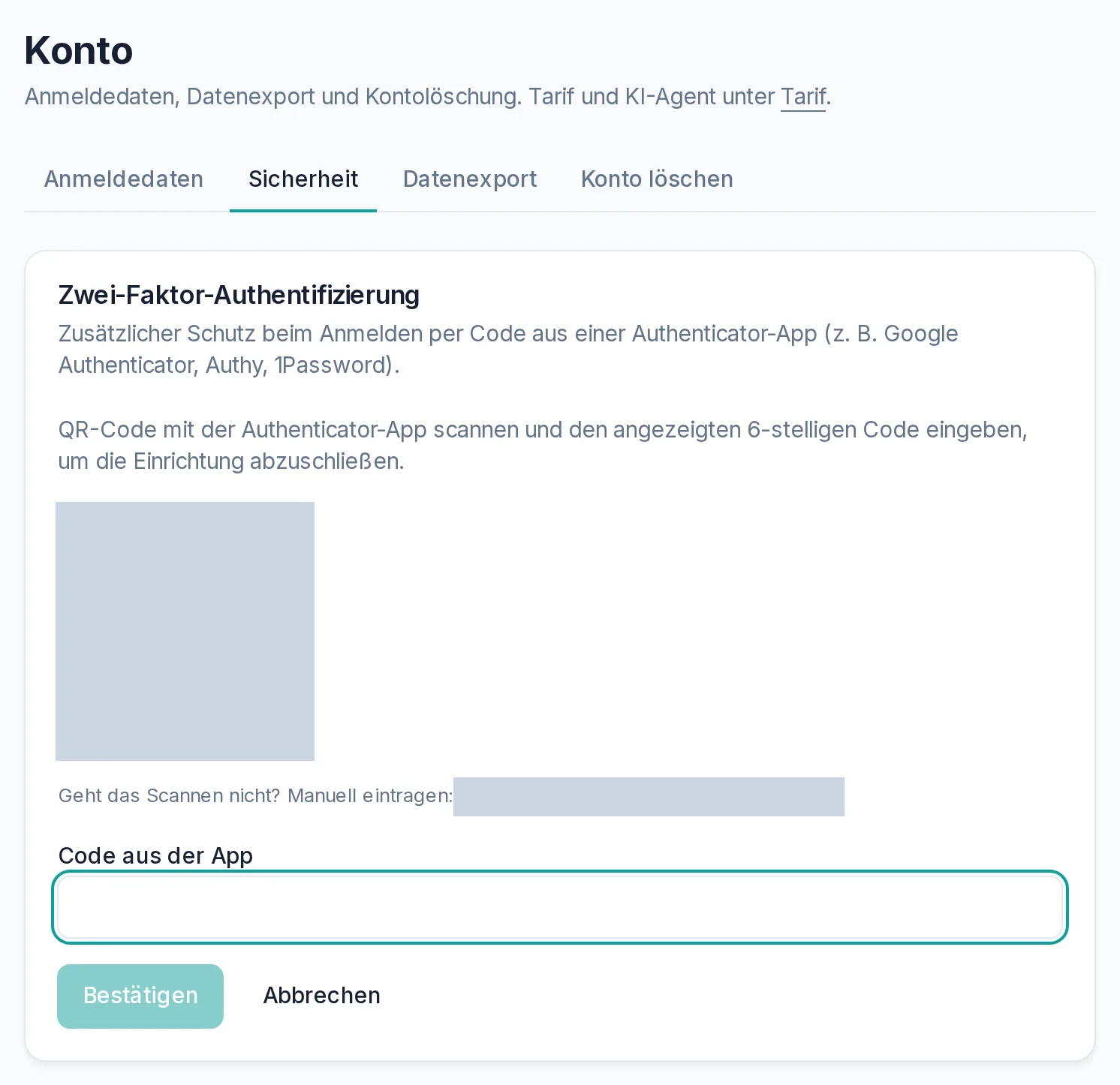 QR-Code scannen, Code eintragen, bestätigen
Erst mit dem bestätigten Code ist der Schutz an. Auf der Karte steht dann Aktiv mit dem Datum der Einrichtung. Abbrechen verwirft die Einrichtung.
Gleich danach zeigt die Karte zehn Wiederherstellungscodes. Sie erscheinen nur dieses eine Mal: Kopieren oder Herunterladen und an einem sicheren Ort ablegen, etwa im Passwort-Manager, getrennt vom Handy. Brauchst du neue, erzeugst du sie im Reiter Sicherheit mit deinem Passwort; die alten gelten dann nicht mehr.
QR-Code und Zeichenfolge sind der Schlüssel zu deinen Codes. Zeig sie niemandem und verschick kein Foto davon.
Bei einem Zugang über Google, Facebook oder Microsoft richtest du den zweiten Faktor beim Anbieter ein, in dessen Konto-Einstellungen.
Mit Code anmelden
Du meldest dich wie gewohnt mit E-Mail-Adresse und Passwort an. Danach fragt MaxRechnung nach dem Bestätigungscode:
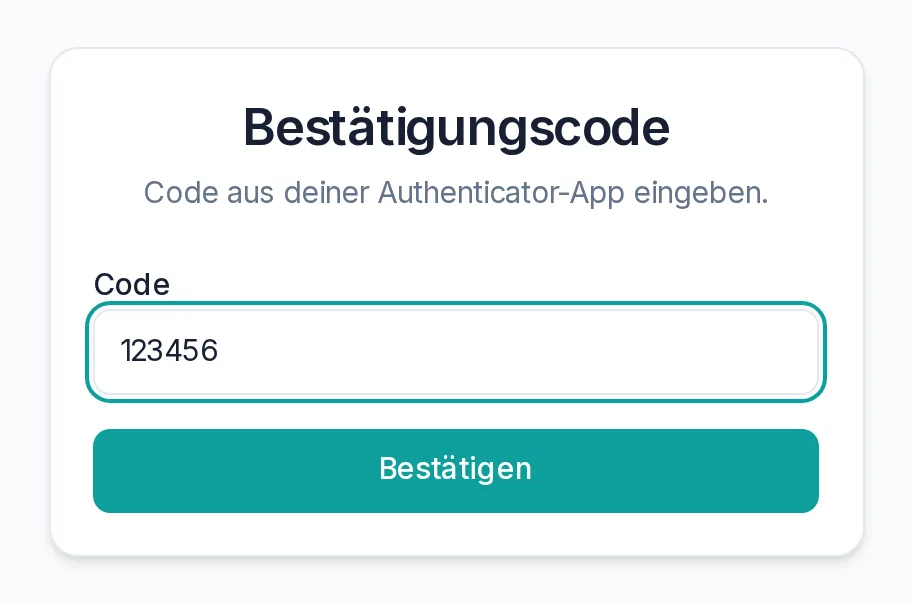 Der zweite Schritt beim Anmelden
Den aktuellen Code aus der App eintragen und auf Bestätigen klicken. Die App zeigt alle 30 Sekunden einen neuen. Ist der Code abgelaufen oder vertippt, meldet MaxRechnung „Der Code ist ungültig oder abgelaufen.“ Dann nimmst du den nächsten. Nach zu vielen Fehlversuchen musst du ein paar Minuten warten.
Hast du dein Passwort vergessen, setzt du es über Passwort vergessen? auf der Anmeldeseite zurück. Beim neuen Passwort fragt MaxRechnung dann auch nach dem Code aus der App. Der Link aus der Mail allein reicht für ein geschütztes Konto nicht. Mit dem neuen Passwort wirst du auf allen anderen Geräten abgemeldet, auf dem Gerät mit dem Link bleibst du angemeldet.
Ausschalten, Handy wechseln, Handy verloren
- Ausschalten: Im Reiter Sicherheit auf Deaktivieren klicken, das aktuelle Passwort eintragen und noch einmal auf Deaktivieren klicken. Ab dann reicht wieder das Passwort.
- Neues Handy: Solange du das alte noch hast, schaltest du den Schutz aus und richtest ihn mit dem neuen Handy neu ein.
- Handy verloren: Bei der Abfrage des Bestätigungscodes auf Wiederherstellungscode verwenden klicken und einen der gespeicherten Codes eintragen. Damit bist du angemeldet, der Authenticator ist aus dem Konto entfernt und alle übrigen Codes sind verbraucht. MaxRechnung öffnet den Reiter Sicherheit, dort richtest du den Schutz mit dem neuen Handy neu ein.
- Handy und Codes verloren: Schreib an die E-Mail-Adresse im Impressum. Der Support kann den Authenticator aus deinem Konto entfernen. Danach meldest du dich nur mit dem Passwort an und richtest den Schutz neu ein.
Tarif
Anmeldedaten und Zwei-Faktor-Anmeldung gibt es ab Free. Die Zwei-Faktor-Anmeldung setzt einen Zugang mit E-Mail-Adresse und Passwort voraus.
Weitere Anleitungen
Daten exportieren: Konto-Export und Rechnungen als ZIP
Alle Kontodaten als JSON und alle Rechnungs-PDFs als ZIP herunterladen, fertige Exporte abholen und warum du Rechnungen selbst aufbewahren musst. Der Konto-Export ist zugleich die Auskunft nach Art. 15 DSGVO.
3 Min.
AV-Vertrag (Auftragsverarbeitung): Geltung und Ausfertigung
Der Vertrag zur Auftragsverarbeitung nach Art. 28 DSGVO gilt mit den AGB ab der Registrierung. So siehst du die geltende Fassung, erstellst eine Ausfertigung mit deinen Firmenangaben als PDF und erfährst, wie eine neue Fassung in Kraft tritt.
2 Min.
Konto löschen
Das Konto samt allen Daten selbst löschen: was du vorher sichern musst, warum erst jedes Abo beendet sein muss und was danach noch eine Zeit lang gespeichert bleibt.
2 Min.