 MaxRechnung
Auswertungen: Umsatz je Kunde und offene Posten
Umsatz je Kunde für einen Zeitraum deiner Wahl und offene Posten nach Alter, beides auch als CSV.
4 Min. LesezeitStand 24. Oktober 2026
Voraussetzungen: Business
Inhalt
Welcher Kunde bringt den meisten Umsatz, und wie viel Geld steht noch aus? Im Business-Tarif schlüsselt die Seite Auswertungen den Umsatz je Kunde auf und listet alle offenen Posten nach Alter. Beides lädst du auch als CSV-Datei herunter. Die Kennzahlen für alle Tarife zeigt das Dashboard.
Umsatz nach Kunde
In der Seitenleiste auf Auswertungen klicken. Oben wählst du den Zeitraum. Zusätzlich zu den sechs vom Dashboard gibt es die beiden Vorjahre als ganze Kalenderjahre. Voreingestellt ist Dieses Jahr.
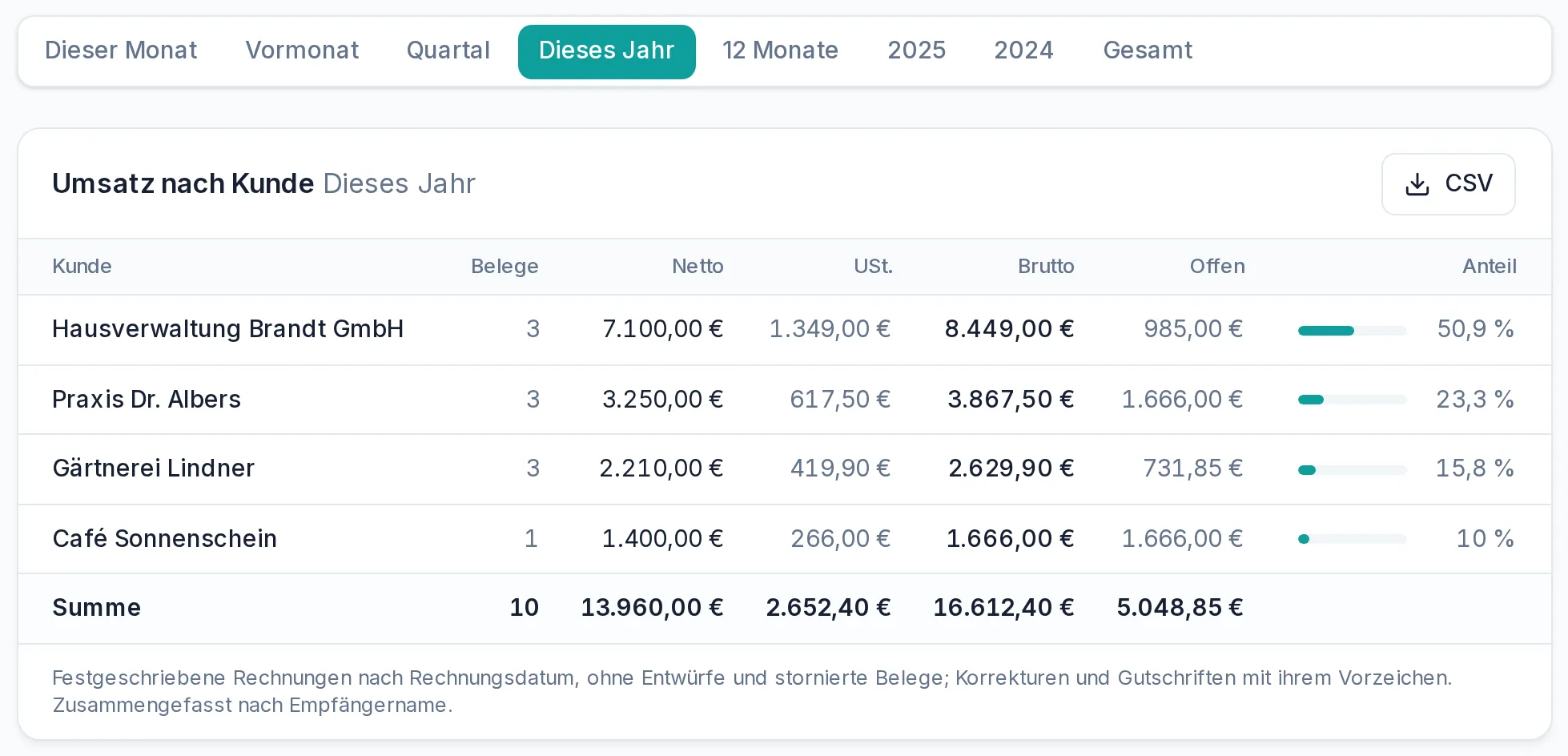
Die Tabelle sortiert nach Umsatz, der größte Kunde zuerst:
- Kunde: der Empfängername, wie er auf der Rechnung steht. Groß- und Kleinschreibung spielen keine Rolle. Zwei Schreibweisen, etwa mit und ohne „GmbH“, ergeben aber zwei Zeilen.
- Belege: wie viele Rechnungen im Zeitraum mitzählen.
- Netto und USt.: aus den Positionen der Rechnungen gerechnet.
- Brutto: die Summe der Rechnungsbeträge.
- Offen: was von den Rechnungen dieses Zeitraums noch nicht bezahlt ist. Bei einer Teilzahlung ist das der Rest.
- Anteil: der Anteil des Kunden am Bruttoumsatz des Zeitraums.
Mitgezählt werden festgeschriebene Rechnungen mit Rechnungsdatum im Zeitraum. Entwürfe zählen nicht. Eine stornierte Rechnung und ihr Stornobeleg fallen beide heraus. Eine Rechnungskorrektur zählt mit ihrem Vorzeichen: Eine Korrektur über −119,00 € senkt den Umsatz des Kunden um 119,00 €. Rechnungen in fremder Währung rechnet MaxRechnung mit dem Kurs der Rechnung in Euro um.
Der Bruttobetrag in der Zeile Summe ist dieselbe Zahl wie die Kachel Umsatz im Dashboard für denselben Zeitraum, dort auf ganze Euro gerundet.
Ein Klick auf einen Kundennamen öffnet die Rechnungsliste, gefiltert auf diesen Kunden:
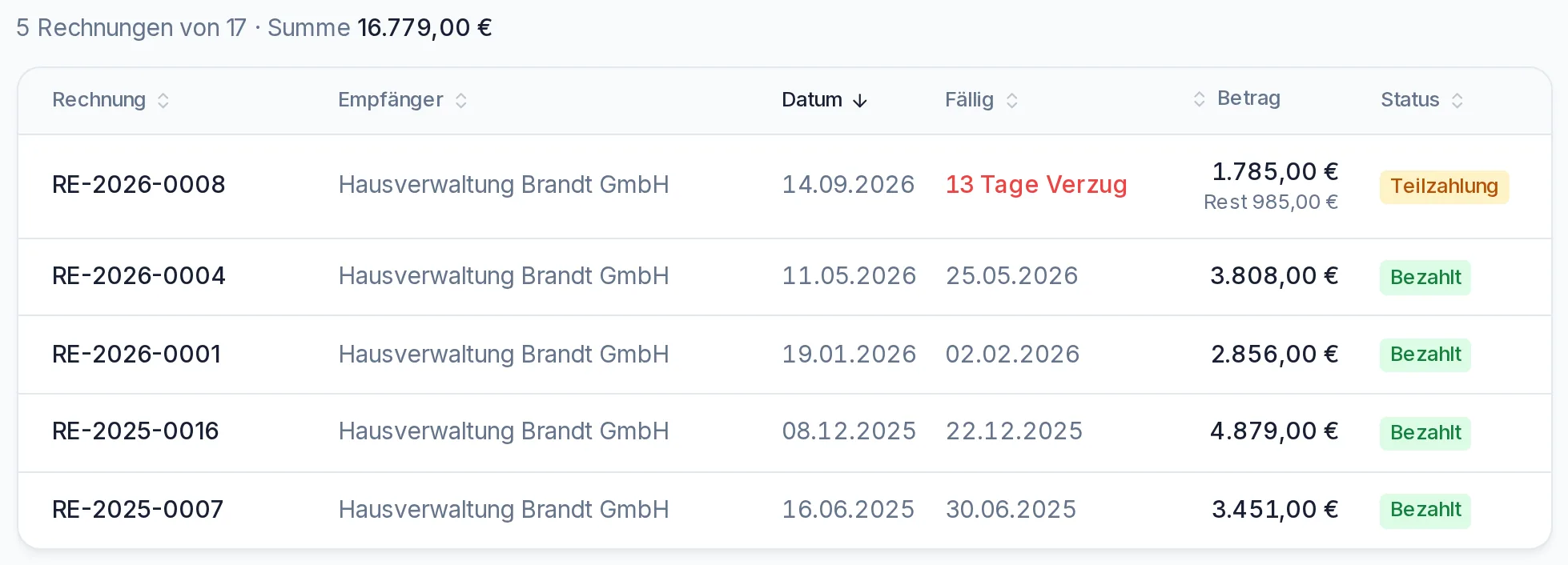
Die Liste zeigt alle Rechnungen des Kunden, auch die aus anderen Jahren. Den Zeitraum stellst du dort bei Bedarf selbst ein, siehe Rechnungsliste filtern und exportieren.
Offene Posten
Die zweite Karte zeigt, welche Rechnungen noch nicht bezahlt sind. Sie hängt nicht am gewählten Zeitraum, sondern zeigt immer den Stand von heute:
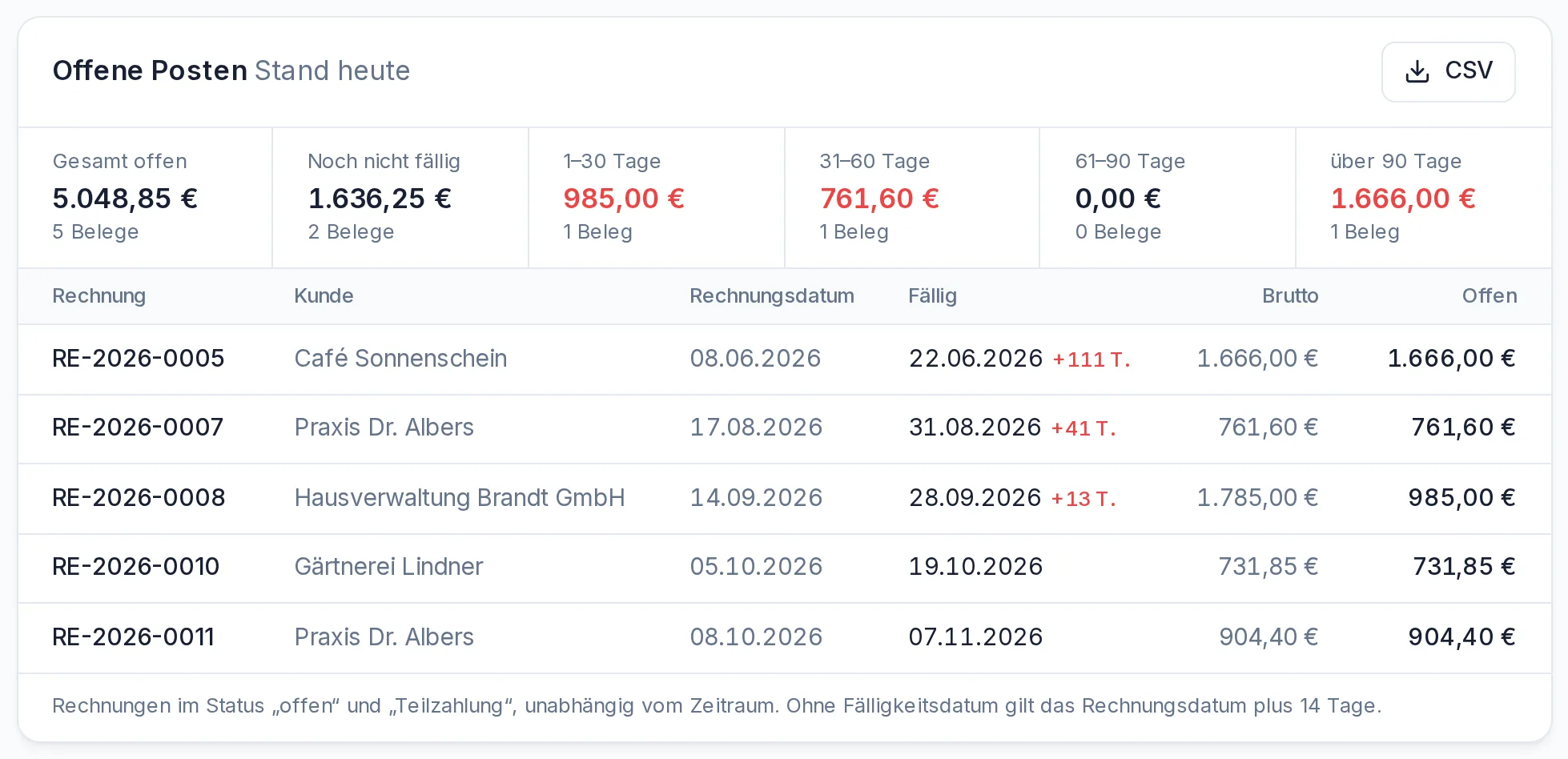
Aufgeführt sind alle Rechnungen im Status Offen und Teilzahlung. In der Spalte Offen steht der Rechnungsbetrag abzüglich der erfassten Zahlungseingänge.
Die Kacheln teilen den offenen Betrag nach Alter auf:
- Gesamt offen: alles zusammen. Der Betrag ist derselbe wie in der Kachel Offene Rechnungen im Dashboard.
- Noch nicht fällig: Die Fälligkeit liegt heute oder in der Zukunft.
- 1–30 Tage, 31–60 Tage, 61–90 Tage, über 90 Tage: so viele Tage ist die Fälligkeit schon vorbei. Der Tag nach der Fälligkeit ist Tag 1.
In der Tabelle steht die älteste Fälligkeit oben. Das rote „+111 T.“ hinter dem Datum sind die Tage seit der Fälligkeit. Ab dem 31. Tag steht dahinter „· Verzug“: Dann ist der Kunde nach § 286 Abs. 3 BGB im Verzug, siehe Zahlungen im Blick. Hat eine ältere Rechnung kein Fälligkeitsdatum, rechnet MaxRechnung mit dem Rechnungsdatum plus 14 Tage. Ein Klick auf die Rechnungsnummer öffnet die Rechnung. Dort erfasst du den Zahlungseingang, siehe Zahlungen im Blick.
Als CSV herunterladen
Jede der beiden Karten hat oben rechts den Knopf CSV. Er lädt genau das herunter, was die Karte gerade zeigt: den Umsatz nach Kunde für den gewählten Zeitraum samt Summenzeile, die offenen Posten mit Stand heute. Ist eine Karte leer, fehlt der Knopf.
Hat eine Tabelle mehr als 50 Zeilen, blättert sie in Seiten zu je 50. Summenzeile, Kacheln und CSV umfassen weiter alle Zeilen.
Die Spalten der beiden Dateien:
Kunde;Belege;Netto_EUR;USt_EUR;Brutto_EUR;Offen_EUR;Anteil %
Nummer;Kunde;Rechnungsdatum;Faellig;Tage ueberfaellig;Brutto_EUR;Offen_EUR
Die Dateien sind mit Semikolon getrennt und in UTF-8 gespeichert. Beträge
stehen in Euro mit Komma als Dezimalzeichen und ohne Tausenderpunkt
(8449,00), ein Datum als 22.06.2026. Excel und LibreOffice mit deutscher
Spracheinstellung öffnen die Datei per Doppelklick und erkennen Beträge und
Daten ohne Import-Einstellungen.
Für die Buchhaltung deiner Steuerberatung ist der DATEV-Export gedacht.
Tarif
Die Seite Auswertungen mit Umsatz nach Kunde, offenen Posten und CSV-Download gehört zum Business-Tarif. In Free und Pro steht dort ein Hinweis auf den Tarif. Das Dashboard gibt es ab Free.
Weitere Anleitungen
DATEV-Export für die Steuerberatung
Kanzlei-Stammdaten eintragen und Ausgangs- und Eingangsrechnungen als Buchungsstapel im DATEV-Format (EXTF) herunterladen, für Jahr, Quartal oder Monat. Dazu: Zahlungen mitgeben, wie ein Storno in der Datei aussieht und wo die Grenzen liegen.
6 Min.
Dashboard: Umsatz, Offenes und Überfälliges auf einen Blick
Zeitraum wählen und ablesen, was in Rechnung gestellt, bezahlt, offen und überfällig ist. Dazu: Ausgaben aus dem Eingang und das Diagramm über den Zeitraum.
3 Min.
Konto absichern: Anmeldedaten und Zwei-Faktor-Anmeldung
Name, E-Mail-Adresse und Passwort ändern und die Zwei-Faktor-Anmeldung mit einer Authenticator-App einrichten. Dazu: Handy wechseln und was bei Verlust hilft.
4 Min.