 MaxRechnung
DATEV-Export für die Steuerberatung
Kanzlei-Stammdaten eintragen und Ausgangs- und Eingangsrechnungen als Buchungsstapel im DATEV-Format (EXTF) herunterladen, für Jahr, Quartal oder Monat. Dazu: Zahlungen mitgeben, wie ein Storno in der Datei aussieht und wo die Grenzen liegen.
6 Min. LesezeitStand 26. Oktober 2026
Voraussetzungen: Business
Inhalt
Bucht deine Steuerberatung in DATEV, gibst du ihr deine Rechnungen als Buchungsstapel mit. MaxRechnung schreibt ihn im DATEV-Format (EXTF, Formatversion 13): eine CSV-Datei mit einer Buchungszeile je Rechnung und Steuersatz, für ein Jahr, ein Quartal oder einen Monat.
Kanzlei-Stammdaten eintragen
In der Seitenleiste auf DATEV-Export klicken. Solange Berater- oder Mandantennummer fehlen, steht über der Auswahl ein Hinweis:
 Ohne Stammdaten warnt die Seite
Herunterladen kannst du die Datei trotzdem, die beiden Nummern fehlen dann aber im Kopf. Trag sie unten auf der Seite unter Kanzlei-Stammdaten ein. Die Werte nennt dir deine Kanzlei:
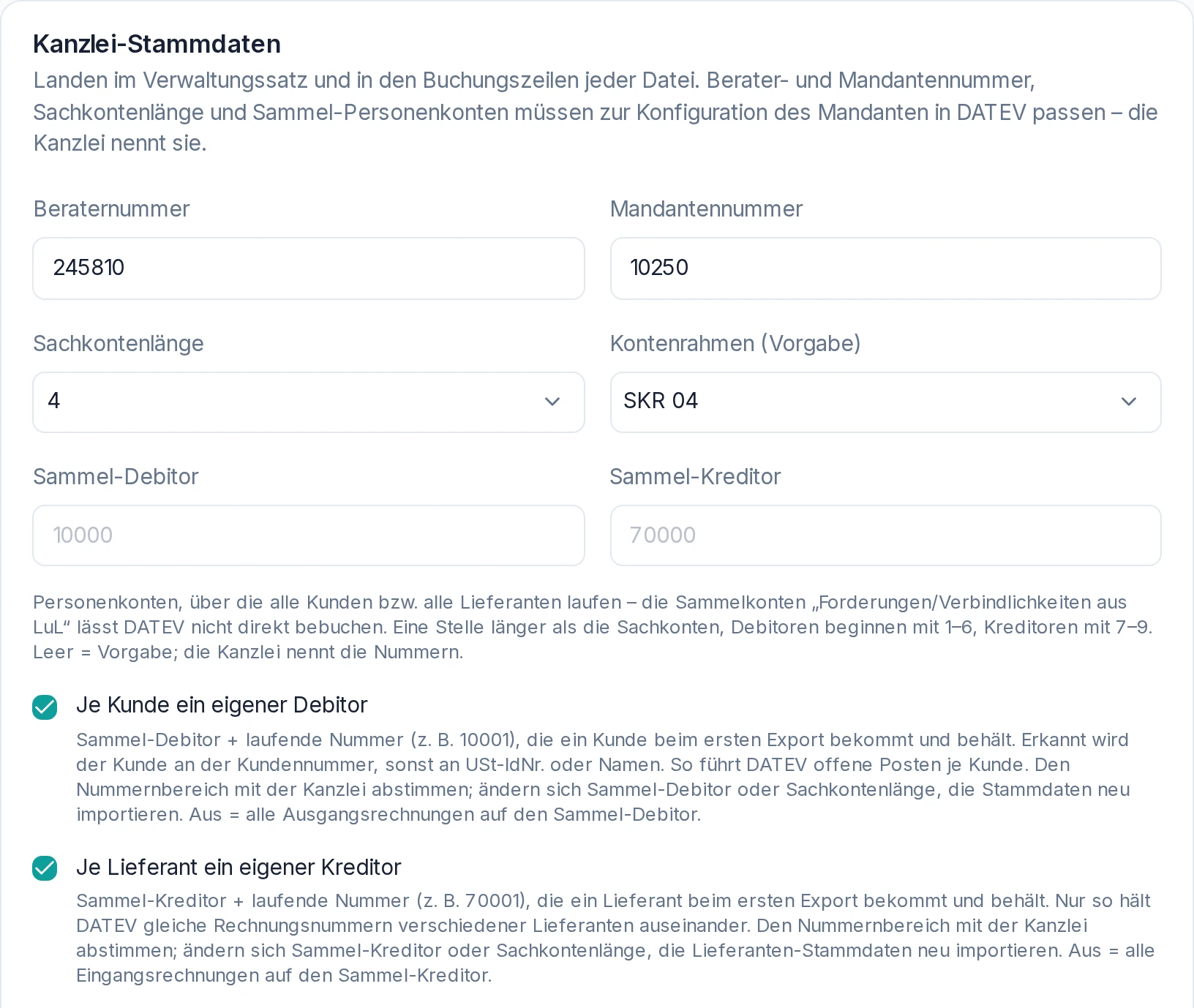 Die Stammdaten füllen Kopf und Konten jeder Datei
- Beraternummer (1001 bis 9999999) und Mandantennummer (1 bis 99999): stehen im Kopf jeder Datei und müssen zu deinem Mandanten in DATEV passen.
- Sachkontenlänge: 4 bis 8 Stellen, voreingestellt sind 4. Auch sie steht im Kopf. Bei mehr als 4 Stellen füllt MaxRechnung die Kontonummern in den Buchungszeilen rechts mit Nullen auf, bei 5 Stellen wird aus 4400 also 44000.
- Kontenrahmen (Vorgabe): SKR 04 oder SKR 03. Danach richten sich die Kontonummern. Die Vorgabe ist beim Herunterladen vorausgewählt.
- Sammel-Debitor und Sammel-Kreditor: die Personenkonten, über die alle Kunden bzw. alle Lieferanten laufen. Leer gelassen nimmt MaxRechnung 10000 und 70000. Personenkonten haben eine Stelle mehr als die Sachkonten, bei Sachkontenlänge 5 also sechs Stellen. Passt eine Nummer nicht zur Sachkontenlänge, sagt das Formular beim Speichern, welcher Bereich gilt.
- Je Kunde ein eigener Debitor: voreingestellt an. Jeder Kunde bekommt beim ersten Export eine laufende Nummer und damit sein eigenes Konto: Sammel-Debitor plus Nummer, also 10001, 10002 und so weiter. Die Nummer behält er. So sieht die Kanzlei die offenen Posten je Kunde. Erkannt wird ein Kunde an seiner Kundennummer, sonst an der USt-IdNr., sonst am Namen. Gib deinen Kunden deshalb am besten eine Kundennummer, dann bleibt das Konto auch nach einer Umfirmierung dasselbe. Ohne Haken laufen alle Ausgangsrechnungen über den Sammel-Debitor.
- Je Lieferant ein eigener Kreditor: voreingestellt an. Jeder Lieferant bekommt beim ersten Export eine laufende Nummer und damit sein eigenes Konto: Sammel-Kreditor plus Nummer, also 70001, 70002 und so weiter. Die Nummer behält er. Nur so hält DATEV die Rechnung „1001“ von zwei verschiedenen Lieferanten auseinander. Erkannt wird ein Lieferant an seiner USt-IdNr., sonst an der Steuernummer, sonst am Namen. Ohne Haken laufen alle Eingangsrechnungen über den Sammel-Kreditor. Stimm den Nummernbereich mit der Kanzlei ab.
- Vorsteuerabzug: Voreingestellt folgt er deinen Rechnungsvorgaben unter Einstellungen. Steht die Steuerregelung dort auf Kleinunternehmer oder auf umsatzsteuerfreie Leistung (§ 4 Nr. 8 bis 29 UStG), ziehst du keine Vorsteuer ab, sonst schon. Ohne Vorsteuerabzug stehen Eingangsrechnungen brutto ohne Vorsteuer-Schlüssel in der Datei. Hast du steuerfreie und steuerpflichtige Umsätze zugleich, stimm die Einstellung mit der Kanzlei ab.
- Beginn des Wirtschaftsjahres: voreingestellt der 1. Januar. Ein abweichendes Wirtschaftsjahr haben Land- und Forstwirte und Gewerbetreibende im Handelsregister (§ 4a EStG). Beginnt es zum Beispiel am 1. Juli, heißt die Auswahl beim Herunterladen Wirtschaftsjahr: „2026/27“ reicht vom 1. Juli 2026 bis zum 30. Juni 2027, die Monate und Quartale stehen mit ihrem Jahr in der Liste. Eine Datei umfasst höchstens ein Wirtschaftsjahr.
- Stapel beim Import festschreiben (DATEV-Standard): setzt im Kopf das Kennzeichen „Festschreibung“. Nimm den Haken heraus, wenn die Kanzlei die Buchungen vor dem Festschreiben noch prüfen will.
- Versteuerung: Soll-Versteuerung (Vorgabe) oder Ist-Versteuerung (§ 20 UStG, auf Antrag beim Finanzamt). Bei Ist-Versteuerung entsteht die Umsatzsteuer erst mit der Zahlung; die Erlösbuchungen stehen trotzdem zum Rechnungsdatum in der Datei, die Kanzlei stellt den Mandanten in DATEV entsprechend ein. Die Vorschau nennt die Einstellung, das Leistungsdatum wird dann nicht mitgegeben.
- Konto Zahlungsdienstleister: Sachkonto, auf das Zahlungen mit dem Zahlungsweg „Zahlungsdienstleister“ (PayPal, Stripe, Kartenterminal) gebucht werden, so viele Stellen wie die Sachkonten. Die Kanzlei nennt es. Bleibt es leer, stehen diese Zahlungen auf der Bank, die Vorschau nennt sie.
- Leistungsdatum mitgeben: schreibt zu jeder Rechnung das Leistungsdatum in die Felder „Leistungsdatum“ und „Datum Zuord. Steuerperiode“, bei einem Leistungszeitraum das Ende. Schalte das nur ein, wenn die Kanzlei es möchte; es gilt nur bei Soll-Versteuerung und ist bei Ist-Versteuerung aus. Liegt das Leistungsdatum nach dem Rechnungsdatum, bleiben die Felder für diese Rechnung leer, weil DATEV ein späteres Leistungsdatum keiner Steuerperiode zuordnet. Die Vorschau nennt solche Rechnungen.
- Gewinnermittlung: Einnahmen-Überschuss-Rechnung (EÜR): voreingestellt aus, dann bucht MaxRechnung wie bei einer Bilanz. Der Haken betrifft nur Abschlags- und Vorauszahlungsrechnungen im Eingang (siehe unten): Mit EÜR sind sie beim Bezahlen Betriebsausgabe (§ 11 Abs. 2 EStG) und stehen als Aufwand in der Datei, ohne EÜR auf dem Konto „Geleistete Anzahlungen“. Wie du deinen Gewinn ermittelst, weiß die Kanzlei.
- Storno als Generalumkehr: voreingestellt aus. Ein Stornobeleg steht dann nicht als Haben-Buchung in der Datei, sondern auf der Seite der Ursprungsbuchung mit dem Kennzeichen „Generalumkehr“ (Feld 118), ebenso die Gegenbuchung eines stornierten Zahlungseingangs. DATEV verbucht ihn negativ; Soll- und Haben-Verkehrszahlen bleiben unverändert. Nur einschalten, wenn die Kanzlei es so möchte, der Saldo ist in beiden Fällen derselbe. Die Einstellung gilt für jeden Stapel: den vollständigen Download, die Nachbuchung („Nur seit dem letzten Export“) und den Abruf über die API. Eine eigene Wahl je Download gibt es nicht, damit Stapel und Nachbuchung einer Kanzlei immer gleich aussehen.
Dann auf Stammdaten speichern klicken.
Buchungsstapel herunterladen
Oben auf der Seite stellst du zusammen, was in die Datei kommt:
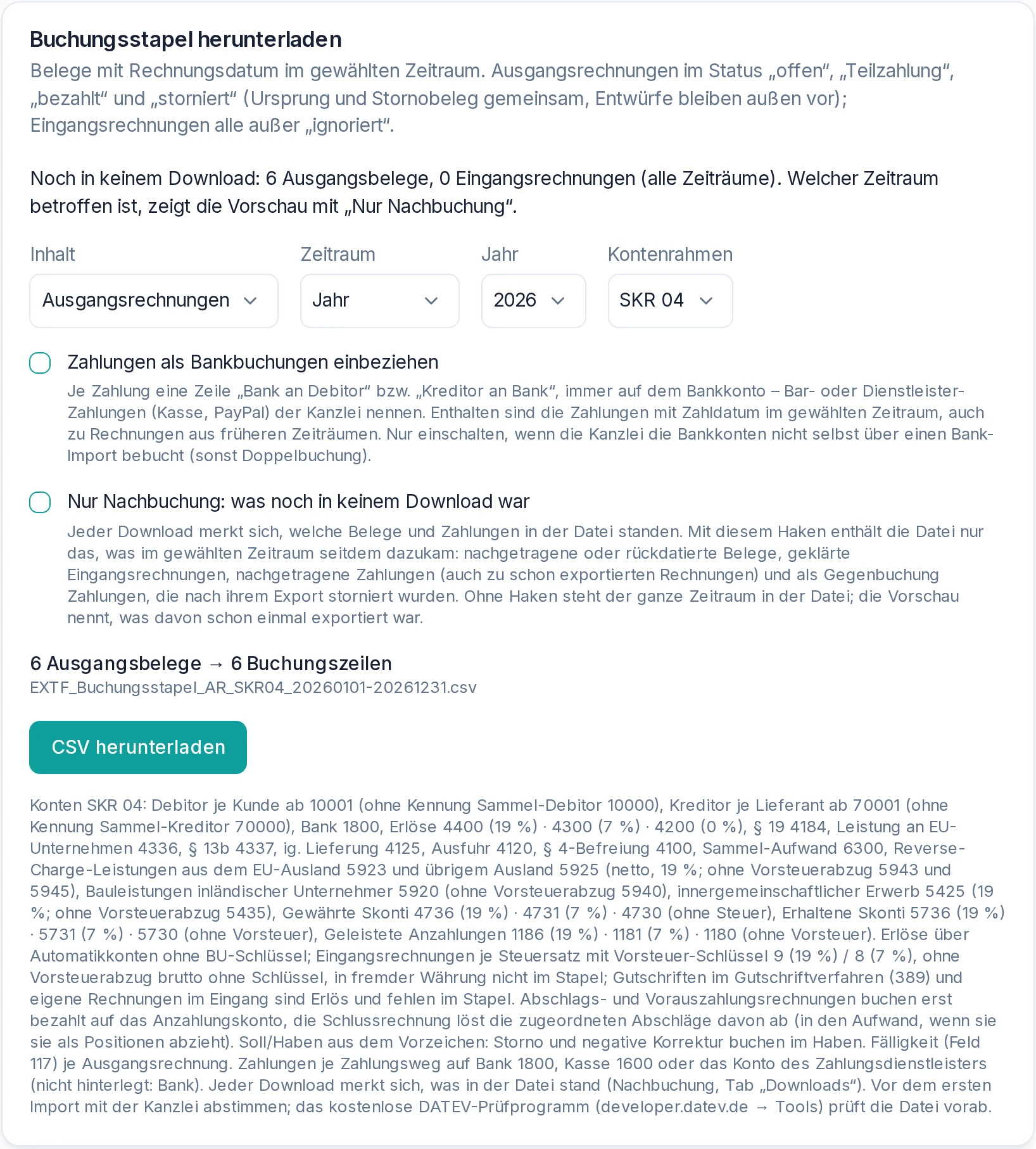 Auswahl, Vorschau und Download
- Inhalt: Ausgangsrechnungen sind die Rechnungen, die du schreibst, Eingangsrechnungen die aus dem Eingang. Beides schreibt beide in eine Datei.
- Zeitraum und Jahr: Jahr, ein Quartal oder ein Monat. Zur Wahl stehen das laufende Jahr und die beiden davor. Es zählt das Rechnungsdatum.
- Kontenrahmen: steht auf deiner Vorgabe und lässt sich für einen einzelnen Download umstellen.
- Absender: erscheint nur, wenn Rechnungen im Zeitraum von mehr als einem Absender stammen (mehrere Absenderprofile, Business). Eine zweite Firma ist in DATEV ein eigener Mandant mit eigener Berater- und Mandantennummer, deshalb gehört je Absender eine eigene Datei zur Kanzlei. Erkannt wird ein Absender an seiner USt-IdNr. oder Steuernummer auf der Rechnung, sonst am Namen. Eingangsrechnungen haben keinen Absender und bleiben in jeder Auswahl enthalten. Ohne Auswahl steht ein Hinweis in der Vorschau.
Unter der Auswahl steht sofort, was die Datei enthalten wird und wie sie heißt. Ist der Zeitraum leer, sagt die Zeile das. Darunter stehen Hinweise zu Belegen, die nicht oder nicht vollständig in die Datei gehen: eigene Belege im Eingang, Eingangsbelege in fremder Währung ohne Kurs oder ohne Rechnungsdatum, Belege ohne eindeutigen Vorsteuersatz, Reverse-Charge-Belege, Schlussrechnungen ohne passende Abschläge, noch unbezahlte Abschläge, Belege In Klärung (mit dem Haken „Eingangsrechnungen ‚In Klärung' ausklammern" bleiben sie draußen, siehe „Umfang" unten), erkannte Belege aus Scans und Fotos, Eingangsrechnungen ohne erkennbaren Lieferanten (sie bleiben auf dem Sammel-Kreditor), Rechnungen mehrerer Absender ohne Auswahl und mit „Leistungsdatum mitgeben“ Belege, deren Leistungsdatum nach dem Rechnungsdatum liegt. Die Vorschau liest nur; Nummern für neue Lieferanten-Kreditoren vergibt erst der Download. CSV herunterladen speichert die Datei.
Umfang: vollständig oder nur seit dem letzten Export
Jeder Download merkt sich, welche Belege und Zahlungen in der Datei standen. Exportierst du einen Zeitraum ein zweites Mal, wählst du unter Umfang:
- Vollständig: der ganze Zeitraum, wie beim ersten Mal. Standen Buchungen davon schon in einem früheren Download, sagt es die Vorschau mit dem Datum des letzten Downloads dieser Auswahl: gibt die Kanzlei beide Dateien ein, buchen sie doppelt. Die neue Datei ersetzt dann den alten Stapel.
- Nur seit dem letzten Export (Nachbuchung): nur das, was im gewählten Zeitraum seitdem dazukam. Die Kanzlei importiert die Datei zusätzlich zum früheren Stapel, nichts bucht doppelt.
Was Nur seit dem letzten Export mitbringt:
- eine nachgetragene oder rückdatierte Rechnung,
- den Stornobeleg einer Rechnung, die schon im früheren Stapel stand: nur den Stornobeleg, die Rechnung selbst hat die Kanzlei schon. Mit „Storno als Generalumkehr“ in den Stammdaten steht er als Generalumkehr in der Datei (siehe „So sieht ein Storno aus“),
- eine Eingangsrechnung, die beim Export In Klärung war und mit dem Haken ausgeklammert wurde und inzwischen offen oder bezahlt ist,
- eine Zahlung, die du erst nach dem Export erfasst hast, auch zu einer Rechnung, die selbst schon in der Datei stand,
- eine Zahlung, die du nach dem Export storniert hast: nur ihre Gegenbuchung („Storno Zahlung“) zum ursprünglichen Zahldatum, die Zahlung selbst hat die Kanzlei schon.
Die Datei enthält nur das Neue im gewählten Zeitraum, in jeder Richtung;
ihr Name trägt den Zusatz NB. Die Vorschau nennt den Download, den sie
ergänzt. CSV herunterladen markiert auch diese Buchungen, ein zweiter
Download „nur seit dem letzten Export“ ist leer. Ein Stornobeleg gehört in
den Zeitraum seines eigenen Datums: stornierst du im Oktober eine
September-Rechnung, bringt ihn der Oktober-Export.
Der Tab Downloads listet unter Bisherige Downloads die letzten zehn Dateien aus App und API mit Zeitpunkt, Auswahl, Buchungszeilen und Festschreibung. Die Spalte Bezug führt die Kette: ein Download „nur seit dem letzten Export“ ergänzt den vorigen derselben Auswahl, ein vollständiger überschneidet sich mit ihm, der erste steht als „erster Download dieser Auswahl“ da. Bei einem doppelten Import klärt die Liste, welche Datei zuerst kam.
Personenkonten-Stammdaten herunterladen
Unter der Auswahl steht eine zweite Karte:
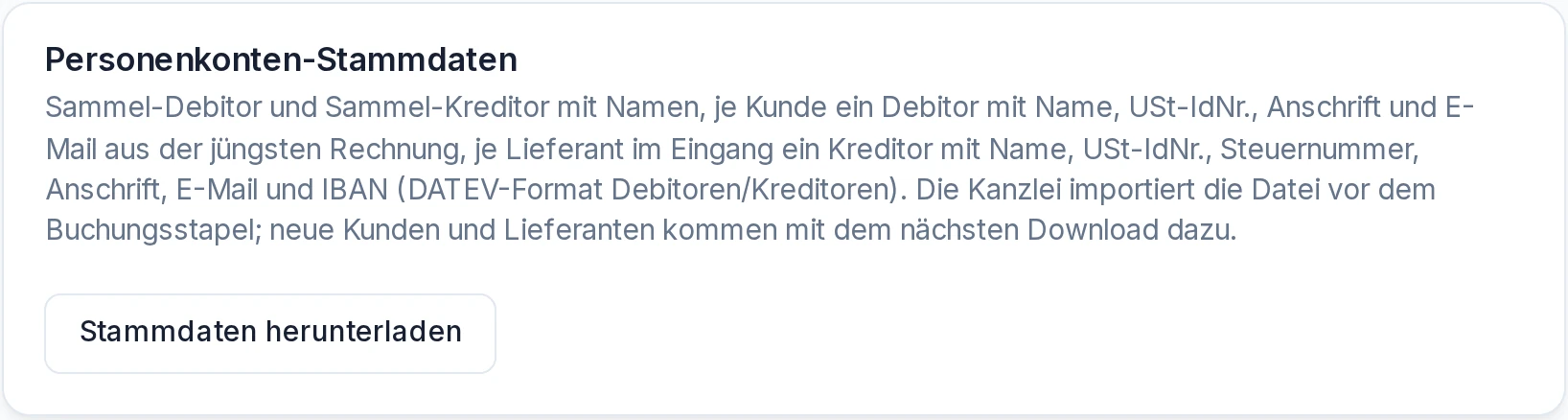 Debitoren und Kreditoren mit Namen für DATEV
Stammdaten herunterladen speichert eine zweite Datei,
EXTF_Debitoren_Kreditoren_ mit dem heutigen Datum. Sie nennt den
Sammel-Debitor („Diverse Kunden“) und den Sammel-Kreditor („Diverse
Lieferanten“). Mit „Je Kunde ein eigener Debitor“ steht zu jedem Debitor der
Kunde darin: Name, USt-IdNr., Anschrift und E-Mail aus seiner jüngsten
Rechnung. Mit „Je Lieferant ein eigener Kreditor“ steht zu jedem Kreditor
der Lieferant darin: Name, USt-IdNr., Steuernummer, Anschrift, E-Mail und
IBAN, jeweils aus seiner jüngsten Rechnung im Eingang. Ohne diese Datei
stehen die Personenkonten in DATEV ohne Namen da. Die Kanzlei importiert sie
vor dem Buchungsstapel. Kommen neue Kunden oder Lieferanten dazu, lädst du
sie einfach noch einmal herunter, sie enthält immer alle.
Änderst du den Sammel-Debitor, den Sammel-Kreditor oder die Sachkontenlänge, ändern sich auch die Nummern der Einzelkonten. Gib der Kanzlei dann die Stammdaten neu.
Was in der Datei steht
Ausgangsrechnungen: alle festgeschriebenen Belege im Status Offen, Teilzahlung, Bezahlt und Storniert, auch Rechnungskorrekturen. Entwürfe fehlen. Je Rechnung und Umsatzsteuersatz gibt es eine Zeile mit dem Bruttobetrag, gebucht vom Debitor des Kunden an das Erlöskonto des Steuersatzes (ohne Haken bei „Je Kunde ein eigener Debitor“ vom Sammel-Debitor). Dazu kommen die Rechnungsnummer, der Kundenname als Buchungstext und die Fälligkeit. Die Sammelkonten „Forderungen aus Lieferungen und Leistungen“ und „Verbindlichkeiten aus Lieferungen und Leistungen“ bebucht MaxRechnung nicht, DATEV lässt sie nicht direkt bebuchen.
Eingangsrechnungen: alle außer den als Ignoriert markierten. Je Rechnung und Steuersatz gibt es eine Zeile mit dem Bruttobetrag, gebucht vom Aufwandskonto an den Kreditor des Lieferanten (ohne Haken bei „Je Lieferant ein eigener Kreditor“ an den Sammel-Kreditor), mit Vorsteuer-Schlüssel 9 bei 19 % und 8 bei 7 %. Alle Eingangsrechnungen stehen auf demselben Aufwandskonto. Gutschriften und Stornos des Lieferanten mindern den Aufwand und stehen im Haben, ebenso eine Rechnung oder Rechnungskorrektur mit negativem Betrag. Ohne Vorsteuerabzug (siehe Stammdaten) steht der Bruttobetrag ohne Vorsteuer-Schlüssel in der Zeile.
Eigene Belege im Eingang: Eine Gutschrift im Gutschriftverfahren (Rechnungsart 389) stellt dein Kunde aus, etwa für eine Einspeisevergütung oder eine Provision. Für dich ist das Erlös, kein Aufwand. Dasselbe gilt für eine eigene Rechnung, die im Eingang gelandet ist: MaxRechnung erkennt sie an deiner USt-IdNr., Steuernummer oder deinem Namen als Verkäufer. Solche Belege fehlen in der Datei, samt Zahlung, und die Vorschau nennt sie. Gib sie der Kanzlei gesondert.
Vorauszahlung, Abschlag, Schlussrechnung: Eine Abschlags- oder Vorauszahlungsrechnung kommt erst in die Datei, wenn du sie im Eingang als bezahlt markiert hast, zum späteren Tag aus Rechnungs- und Zahldatum. Erst dann darfst du die Vorsteuer daraus abziehen. Sie steht auf dem Konto „Geleistete Anzahlungen“ (SKR 04 1186 bei 19 %, 1181 bei 7 %; SKR 03 1518 und 1511), mit Einnahmen-Überschuss-Rechnung als Aufwand. Die Schlussrechnung verrechnet die Abschläge desselben Lieferanten:
- Weist sie die ganze Leistung aus und zieht die Anzahlung ab, steht die ganze Leistung in der Datei, und die Abschläge kommen wieder vom Anzahlungskonto herunter (mit EÜR vom Aufwand). Die Vorsteuer zählt so nur einmal.
- Zieht sie die Abschläge als eigene Positionen ab, ist ihr Betrag schon kleiner. Dann bucht MaxRechnung die Abschläge vom Anzahlungskonto in den Aufwand; mit EÜR ist nichts zu tun.
Welche Abschläge zu einer Schlussrechnung gehören, erkennt MaxRechnung am Lieferanten und am Betrag. Passt mehr als eine Auswahl oder keine, öffne die Schlussrechnung im Eingang und hake unter Abschläge verrechnen die richtigen an, dann Zuordnung speichern. Das gilt ab dem nächsten Download; Wieder automatisch nimmt die Auswahl zurück. Die Vorschau nennt Schlussrechnungen ohne passende Abschläge. Hast du eine Schlussrechnung bezahlt, bucht MaxRechnung als Zahlung höchstens den Betrag nach Abzug der Anzahlung, bei einer voll angezahlten Rechnung keinen.
Eigene Abschlags- und Schlussrechnungen (Ausgang, siehe Abschlagsrechnung und Schlussrechnung): Die Abschlagsrechnung bucht zum Rechnungsdatum auf „Erhaltene Anzahlungen“ (SKR 04 3272 bei 19 %, 3260 bei 7 %, 3250 ohne Steuer; SKR 03 1718, 1711 und 1710). Die Schlussrechnung bucht die ganze Leistung auf das Erlöskonto und löst die abgesetzten Abschläge vom Anzahlungskonto ab. So steht der Erlös nur einmal da, und die Umsatzsteuer der Anzahlung wird verrechnet. Mit Einnahmen-Überschuss-Rechnung bucht die Abschlagsrechnung gleich auf den Erlös, und die Schlussrechnung mindert ihn um die Abschläge. Ist eine Abschlagsrechnung im Stapel noch nicht bezahlt, nennt die Vorschau sie: Die Steuer darauf entsteht erst mit dem Voranmeldungszeitraum, in dem das Geld eingeht.
Änderst du eine Zuordnung oder die Gewinnermittlung, nachdem die Belege schon in einem Download standen, bucht die übergebene Datei weiter das Alte. MaxRechnung sagt dir das gleich nach dem Speichern, und die Vorschau nennt die betroffenen Belege des Zeitraums. Die Kanzlei bucht sie dann um, oder sie ersetzt die Datei durch einen neuen Download, solange der Stapel nicht festgeschrieben ist. Nur seit dem letzten Export bringt die Änderung nicht mit.
Dasselbe gilt für Eingangsrechnungen, die du nach dem Download änderst: bestätigte Felder nach der Texterkennung, ein neuer Umrechnungskurs, der Status Ignoriert oder eine zurückgenommene Zahlung. MaxRechnung lässt das zu, fragt aber vorher nach und nennt das Datum des Downloads; im Beleg steht dazu ein Hinweis. Die Vorschau zählt solche Belege, bis ein neuer normaler Download den Zeitraum wieder enthält. Löschst du einen schon exportierten Beleg, bleibt er bei der Kanzlei gebucht; üblich ist statt Löschen eine Gutschrift oder ein Storno des Lieferanten. Auch dann erinnert die Vorschau an ihn, mit Rechnungsnummer, bis zum nächsten normalen Download des Zeitraums.
Dieser nächste Download bringt alle Änderungen mit und ersetzt den früheren Stapel. Die Vorschau sagt das ausdrücklich: Die Kanzlei nimmt den alten Stapel vor dem Import zurück, solange er nicht festgeschrieben ist, sonst bucht sie die Änderungen von Hand um. Beide Dateien zusammen buchen doppelt. Das gilt auch, wenn der neue Download den Beleg gar nicht mehr enthält, etwa weil der gelöschte Beleg der einzige des Zeitraums war: Seine alte Buchung steht dann weiter im früheren Stapel.
Die Kanzlei nimmt einen Stapel nur als Ganzes zurück. Der neue Download braucht deshalb dieselbe Auswahl wie der frühere: Hast du ein Quartal übergeben und wählst jetzt nur März, fehlen nach dem Zurücknehmen Januar und Februar. Weicht die Auswahl ab, nennt die Vorschau den früheren Stapel mit Datum, Zeitraum und dem, was sonst anders war (Inhalt, Zahlungen).
Reverse-Charge im Eingang: Berechnet dir ein Lieferant aus dem Ausland eine Leistung ohne Umsatzsteuer, weil du sie schuldest, bucht MaxRechnung den Nettobetrag auf das passende Konto für § 13b UStG. DATEV rechnet darauf 19 % Umsatzsteuer und dieselbe Vorsteuer. Kommt der Lieferant aus einem anderen EU-Land, ist das 5923 (SKR 04) bzw. 3123 (SKR 03), sonst 5925 bzw. 3125. Ohne Vorsteuerabzug schuldest du die Umsatzsteuer trotzdem, ziehst aber keine Vorsteuer ab. Dann nimmt MaxRechnung die Konten ohne Vorsteuer: 5943 bzw. 3143 aus der EU, sonst 5945 bzw. 3145. Das Land liest MaxRechnung aus der USt-IdNr. des Lieferanten. Den Steuersatz nennt die Rechnung nicht, deshalb steht ein Hinweis in der Vorschau. Gilt für die Leistung der ermäßigte Satz, gib der Kanzlei Bescheid. Reverse-Charge eines deutschen Lieferanten bucht MaxRechnung als Bauleistung (§ 13b Abs. 2 Nr. 4 UStG) auf 5920 bzw. 3120, ohne Vorsteuerabzug 5940 bzw. 3140; ob es ein anderer Inlandsfall ist (Gebäudereinigung, Schrott, Mobilfunkgeräte), steht nicht in der Rechnung, die Vorschau nennt solche Belege. Waren aus der EU (innergemeinschaftlicher Erwerb) gehen auf 5425 bzw. 3425 mit 19 %, ohne Vorsteuerabzug 5435 bzw. 3435; trägt die Ware 7 %, sag der Kanzlei Bescheid. Nur ein Reverse-Charge-Beleg ohne USt-IdNr. des Lieferanten bleibt ohne Steuerbuchung, mit Hinweis.
| Konto | SKR 04 | SKR 03 |
|---|---|---|
| Sammel-Debitor (Vorgabe) | 10000 | 10000 |
| Debitor je Kunde | 10001… | 10001… |
| Erlöse 19 % | 4400 | 8400 |
| Erlöse 7 % | 4300 | 8300 |
| Sammel-Kreditor (Vorgabe) | 70000 | 70000 |
| Kreditor je Lieferant | 70001… | 70001… |
| Aufwand | 6300 | 4900 |
| Bank | 1800 | 1200 |
| Gewährte Skonti 19 % | 4736 | 8736 |
| Erhaltene Skonti 19 % | 5736 | 3736 |
Für § 19 (Kleinunternehmer), Leistungen an EU-Unternehmen, § 13b, innergemeinschaftliche Lieferung, Ausfuhr und steuerfreie Umsätze nimmt MaxRechnung je ein eigenes Erlöskonto. Bei Leistungen und Lieferungen an EU-Unternehmen steht die USt-IdNr. des Kunden mit in der Buchung. Die ganze Liste steht auf der Seite unter dem Knopf, für den Kontenrahmen aus deinen Stammdaten. Gebucht wird immer in Euro. Eine Rechnung in fremder Währung rechnet MaxRechnung mit ihrem Kurs um. DATEV rechnet die Steuer aus dem Euro-Betrag heraus und kann dabei um einen Cent von der „USt. in EUR“ auf der Rechnung abweichen. Dann steht eine Zeile mit dem Steuerschlüssel 40 in der Datei, die den Cent zwischen Erlös- und Umsatzsteuerkonto verschiebt. Zahlungen in Raten gleichen die Rechnung in Euro genau aus, auch wenn die Raten in verschiedenen Monaten gezahlt und getrennt exportiert werden. Eine Eingangsrechnung in fremder Währung rechnet MaxRechnung mit dem Kurs um, den du im Eingang einträgst (Prüfmaske der Texterkennung oder Detailansicht, Einheiten je 1 EUR). Ohne Kurs fehlt sie in der Datei, die Vorschau nennt sie.
Bucht deine Kanzlei Fremdwährung in DATEV und hat sie für deinen Mandanten eingerichtet, setzt du in den Kanzlei-Stammdaten den Haken bei Fremdwährung mitgeben. Dann stehen die Buchungen zu Belegen in fremder Währung mit dem Betrag in Belegwährung, dem Währungskennzeichen und dem Kurs in der Datei (Einheiten je 1 EUR, wie auf dem Beleg). Der Euro-Betrag steht daneben als Basis-Umsatz und ist derselbe wie ohne den Haken; die Cent-Zeile mit Steuerschlüssel 40 bleibt in Euro. Das Feld „Kurs“ fasst nur Werte von 1 bis 9.999: Belege mit kleinerem Kurs, etwa in GBP oder CHF, stehen weiter in Euro, die Vorschau nennt sie. Ohne den Haken (Vorgabe) stehen alle Beträge in Euro.
Zahlungen mitgeben
Mit dem Haken bei Zahlungen als Bankbuchungen einbeziehen kommt je Zahlung eine weitere Zeile dazu:
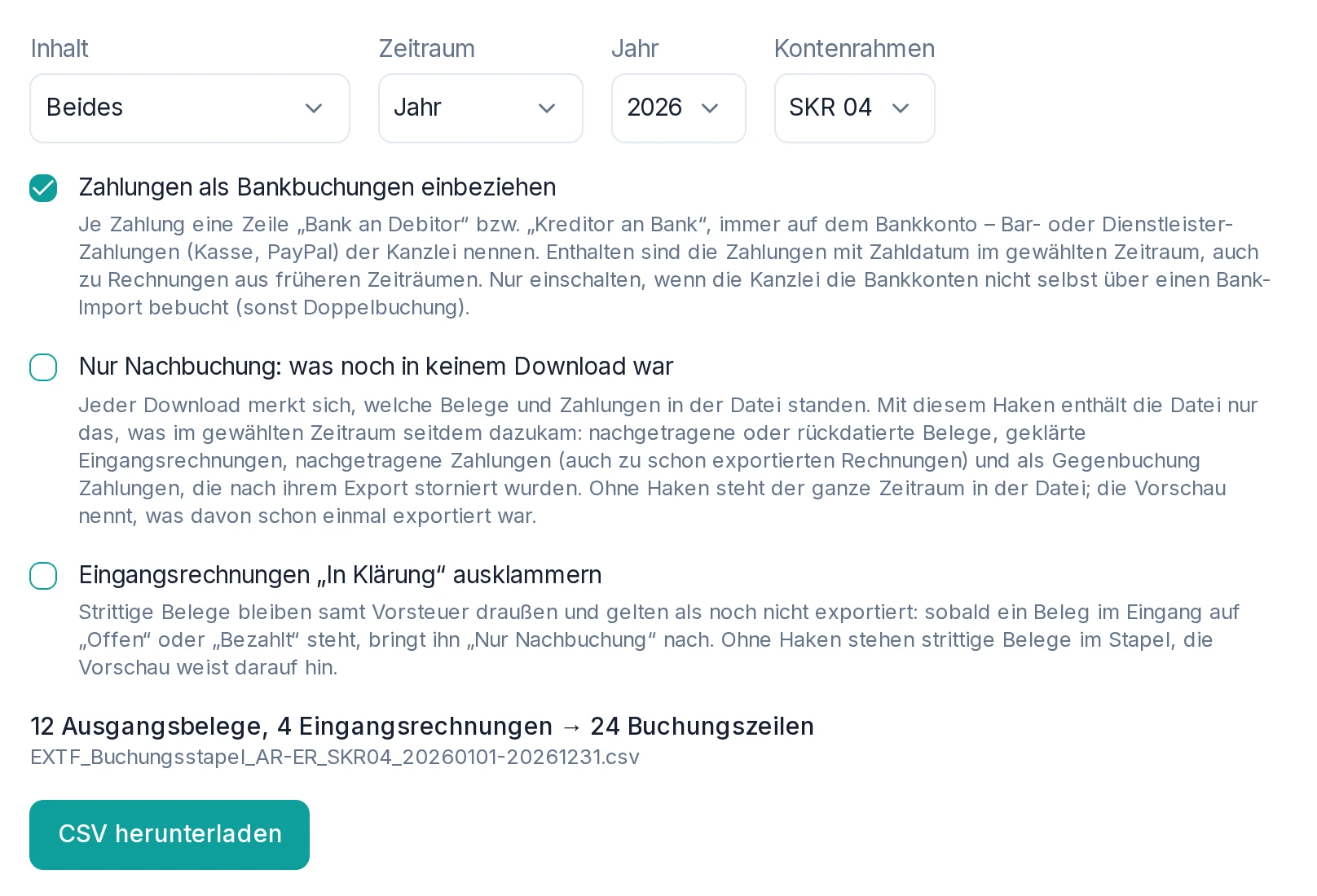 Mit Zahlungen werden es mehr Buchungszeilen
- Für jeden Zahlungseingang, den du an einer Rechnung erfasst hast: „Bank an Debitor“ mit dem Zahldatum, eine Rückzahlung umgekehrt „Debitor an Bank“. Das Geldkonto folgt dem Zahlungsweg, den du beim Erfassen wählst: Bank (Vorgabe), Bar (Kasse) oder Zahlungsdienstleister (das Konto aus den Stammdaten, sonst Bank).
- Einen stornierten Zahlungseingang lässt MaxRechnung nicht weg: er steht mit seiner Gegenbuchung („Storno Zahlung“, Soll und Haben getauscht) zum Zahldatum in der Datei, beide heben sich auf. Mit „Storno als Generalumkehr“ steht die Gegenbuchung auf derselben Seite wie die Zahlung, mit „1“ im Feld „Generalumkehr“. Bei einer Rechnung in fremder Währung hat die Gegenbuchung denselben Euro-Betrag wie die Zahlung, als sie gebucht wurde (Kurs der Rechnung, nicht der Kurs am Tag des Stornos); auch in einer späteren Nachbuchung hebt sie die Zahlung auf den Cent auf. Ein stornierter Skonto-Ausgleich, etwa beim Storno einer mit Skonto bezahlten Rechnung, kommt ebenso zurück („Storno Skonto“).
- Hast du den Rest einer Rechnung als Skonto ausgeglichen: „Gewährte Skonti an Debitor“, je Steuersatz anteilig auf das Skontokonto mit 19 % bzw. 7 %. DATEV korrigiert dort die Umsatzsteuer. Ein steuerfreier Anteil geht auf „Gewährte Skonti“ ohne Steuer.
- Für jede Eingangsrechnung, die du im Eingang als bezahlt abgehakt hast: „Kreditor an Bank“ mit dem Zahldatum, auch hier mit dem Zahlungsweg aus dem Abhaken. Bei einer Gutschrift, die der Lieferant dir erstattet, „Bank an Kreditor“. Hast du dabei Skonto abgezogen, steht der gezahlte Betrag auf der Bank und das Skonto als „Kreditor an Erhaltene Skonti“, je Vorsteuersatz anteilig.
Welche Zahlungen in der Datei stehen, richtet sich nach dem Zahldatum, nicht nach dem Rechnungsdatum. Der März-Export enthält jede Zahlung aus dem März, auch die zu einer Rechnung aus dem Februar; die Rechnung selbst steht nur im Februar-Export. Eine März-Rechnung, die erst im April bezahlt wird, bringt ihre Zahlung im April-Export mit.
Trägst du eine Zahlung nach, deren Datum in einem schon exportierten Zeitraum liegt, holt sie der nächste Download Nur seit dem letzten Export (siehe oben) dieses Zeitraums.
Setz den Haken nur, wenn die Kanzlei dein Bankkonto nicht selbst über einen Bank-Import bucht. Sonst steht jede Zahlung doppelt in der Buchhaltung.
Eine Rechnung, die du früher in Free oder Pro von Hand auf Bezahlt gestellt hast, hat keinen Zahlungseingang und bekommt keine Bankbuchung; die Vorschau zählt solche Rechnungen. Trag die Zahlung in der Rechnung nach, dann kommt sie mit dem nächsten Download Nur seit dem letzten Export.
So sieht ein Storno aus
Stornierst du eine Rechnung, bleiben beide Belege bestehen: die Rechnung und der Stornobeleg mit umgekehrtem Betrag.
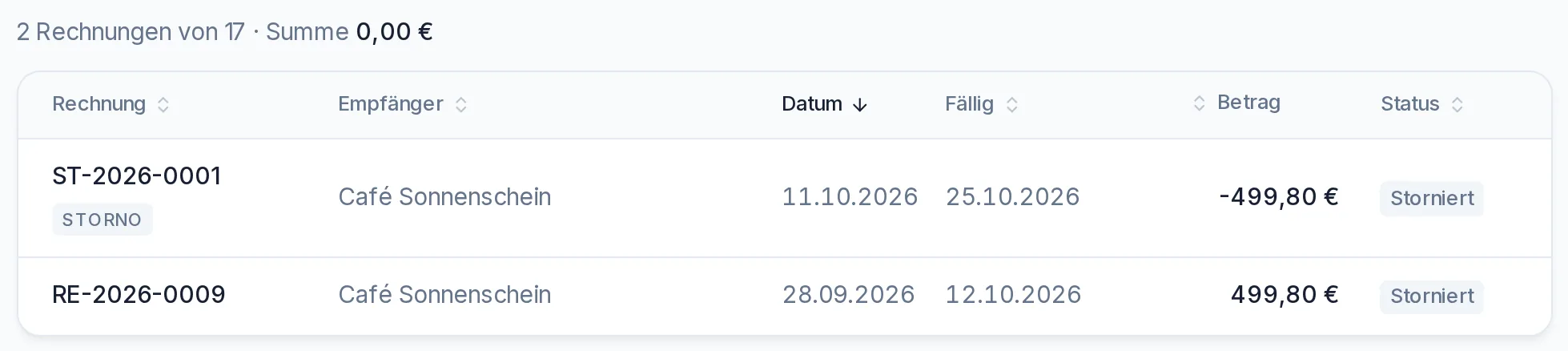 Rechnung und Stornobeleg in der Rechnungsliste
Beide stehen auch im Buchungsstapel, als Buchung und Gegenbuchung:
| Umsatz | S/H | Konto | Gegenkonto | Datum | Belegfeld 1 | Belegfeld 2 | Buchungstext |
|---|---|---|---|---|---|---|---|
| 499,80 | S | 10000 | 4400 | 2809 | RE‑2026‑0009 | Café Sonnenschein | |
| 499,80 | H | 10000 | 4400 | 1110 | RE‑2026‑0009 | ST‑2026‑0001 | Storno ST‑2026‑0001 Café Sonnenschein |
Der Betrag steht immer ohne Vorzeichen da, die Richtung ergibt sich aus Soll (S) oder Haben (H). Im Belegfeld 1 steht beim Storno die Nummer der stornierten Rechnung. Darüber gleicht DATEV den offenen Posten aus, die Kanzlei muss das nicht von Hand tun. Die Nummer des Stornobelegs steht in Belegfeld 2 (wenn sie höchstens 12 Zeichen hat) und im Buchungstext. Jeder Beleg steht in dem Zeitraum, in dem sein eigenes Datum liegt. Im Beispiel gehört die Rechnung in den September und der Storno in den Oktober. Hat die Kanzlei den September schon bekommen, steht die Gegenbuchung im Oktober-Stapel.
Mit „Storno als Generalumkehr“ in den Stammdaten steht der Stornobeleg stattdessen im Soll wie die Rechnung, mit „1“ im Feld „Generalumkehr“. DATEV zieht ihn dann auf der Soll-Seite ab, der Saldo ist derselbe.
Eine Rechnungskorrektur bucht ebenso auf die Nummer der korrigierten Rechnung, mit dem Buchungstext „Korrektur …“ und ihrer eigenen Nummer. Mit negativem Betrag steht sie im Haben, eine Nachberechnung im Soll. Zahlungen zur Korrektur buchen ebenfalls auf die Nummer der korrigierten Rechnung. Wie du stornierst und korrigierst, zeigt Festschreiben, korrigieren, stornieren.
Die Datei an die Steuerberatung geben
Die Datei heißt zum Beispiel
EXTF_Buchungsstapel_AR_SKR04_20260101-20261231.csv. AR steht für
Ausgangsrechnungen, ER für Eingangsrechnungen, AR-ER für beides.
Dahinter folgen Kontenrahmen und Zeitraum. Hast du unter Absender einen
Absender gewählt, steht sein Name davor, etwa
EXTF_Buchungsstapel_AR_Muster-Design-GmbH_SKR04_20260101-20261231.csv.
- Gib die Datei so weiter, wie du sie heruntergeladen hast, zum Beispiel per
E-Mail. Speichere sie nicht aus einer Tabellenkalkulation heraus neu:
Aufbau und Zeichensatz (Windows-1252) sind im DATEV-Format festgelegt.
Zeichen, die es dort nicht gibt, schreibt MaxRechnung um: € wird „EUR“,
Š wird „S“, č wird „c“. Was sich nicht umschreiben lässt, etwa
chinesische Schriftzeichen, steht als „?“ in der Datei. Im Buchungstext
werden doppelte Anführungszeichen zu einfachen, und ein Text beginnt nie
mit
=,+,-oder@, damit eine Tabellenkalkulation ihn nicht als Formel liest. - Sprich vor dem ersten Import mit der Kanzlei ab, ob Kontenrahmen, Sachkontenlänge, die beiden Sammel-Personenkonten und der Nummernbereich der Lieferanten-Kreditoren zu ihrer Buchhaltung passen. Die Seite verweist dazu auf das kostenlose DATEV-Prüfprogramm (developer.datev.de → Tools), das die Datei vorab prüft.
- Die Datei enthält nur Buchungen, keine Belege. Die Rechnungen selbst bekommt die Kanzlei getrennt, als PDF oder E-Rechnung.
- MaxRechnung merkt sich jeden Download. Exportierst du einen Zeitraum ein zweites Mal, wählst du zwischen der vollständigen Datei und der Nachbuchung „Nur seit dem letzten Export“ (siehe „Umfang: vollständig oder nur seit dem letzten Export“). Welche Datei die Kanzlei schon hat, zeigt der Tab Downloads.
Grenzen
- Eine Datei fasst höchstens 99.999 Buchungszeilen. Liegt deine Auswahl darüber, steht das in der Vorschau und der Knopf ist gesperrt. Wähl dann einen kürzeren Zeitraum.
- Die Rechnungsnummer steht im Belegfeld 1. DATEV erlaubt dort höchstens
36 Zeichen: Buchstaben, Ziffern und
_ $ & % * + - /. Andere Zeichen fallen weg, aus „RE-1.1“ wird „RE-11“. Fallen zwei Nummern dadurch zusammen, nennt die Vorschau das. - Höchstens 60 Downloads in zehn Minuten. Wer öfter lädt, bekommt eine Meldung und wartet ein paar Minuten.
- Eine Eingangsrechnung mit mehreren Steuersätzen bekommt je Satz eine Zeile, wenn sie die Steuer je Satz ausweist. Das tut jede E-Rechnung nach EN 16931. Bei einem Scan oder Foto liest die Texterkennung nur die Summen. Steckt darin mehr als ein Steuersatz, geht die Zeile ohne Vorsteuer-Schlüssel in die Datei, und die Vorschau weist darauf hin. Sag der Kanzlei bei solchen Belegen Bescheid.
- Die Texterkennung liest bei Scans und Fotos weder die Belegart noch die Währung. Beides wählst du in der Prüfmaske, bei fremder Währung dazu den Kurs; erst mit der Bestätigung steht der Beleg so in der Datei.
- Eingangsrechnungen ohne Rechnungsdatum stehen in keiner Datei, weil der Zeitraum nach dem Rechnungsdatum geht. Die Vorschau zählt sie.
- Kostenstellen gibt es nicht.
- Alle Absender eines Kontos teilen sich die Kanzlei-Stammdaten. Hat deine zweite Firma eine eigene Berater- oder Mandantennummer, trag sie vor dem Download um und wähl den Absender aus.
Tarif
Den DATEV-Export gibt es im Business-Tarif, mit Ausgangs- und
Eingangsrechnungen, Storno und Zahlungen. In Free und Pro steht auf der
Seite ein Hinweis auf den Tarif. Wechselst du von Business in einen
kleineren Tarif, bleibt der Reiter Downloads mit den bisherigen Stapeln
lesbar. Neue Stapel gibt es erst wieder in Business. Denselben Buchungsstapel liefert auch die
REST-API, für einen Key mit dem Scope datev:read, siehe
/developers/api.
Weitere Anleitungen
Dashboard: Umsatz, Offenes und Überfälliges auf einen Blick
Zeitraum wählen und ablesen, was in Rechnung gestellt, bezahlt, offen und überfällig ist. Dazu: Ausgaben aus dem Eingang und das Diagramm über den Zeitraum.
3 Min.
Auswertungen: Umsatz je Kunde und offene Posten
Umsatz je Kunde für einen Zeitraum deiner Wahl und offene Posten nach Alter, beides auch als CSV.
4 Min.
Konto absichern: Anmeldedaten und Zwei-Faktor-Anmeldung
Name, E-Mail-Adresse und Passwort ändern und die Zwei-Faktor-Anmeldung mit einer Authenticator-App einrichten. Dazu: Handy wechseln und was bei Verlust hilft.
4 Min.