 MaxRechnung
Den Web-Chat des KI-Agenten nutzen
Fragen zu deinen Rechnungen stellen, Entwürfe aus Handnotizen, Fotos und Scans anlegen lassen und diktieren wie eine Sprachnachricht: der Web-Chat am Desktop und am Handy.
8 Min. LesezeitStand 14. Oktober 2026
Voraussetzungen: Gebuchtes KI-Agent-Add-on
Inhalt
Der Web-Chat ist der Standard-Kanal des KI-Agenten: immer aktiv, direkt in
deinem MaxRechnung-Konto unter KI-Agent (/app/ki), ohne zusätzliches
Konto und ohne Einrichtung. Du stellst Fragen zu deinen Rechnungen, lässt
Entwürfe aus Handnotizen, Fotos, Scans oder Dokumenten anlegen und diktierst
unterwegs wie eine Sprachnachricht im Messenger. Diese Anleitung zeigt alle Bedienelemente
am Desktop und am Handy.
Voraussetzungen
- Gebuchtes KI-Agent-Add-on, zu jedem Tarif, monatlich kündbar. Wie du buchst, steht in KI-Agent buchen.
- Ein aktueller Browser. Fürs Diktieren braucht der Browser Zugriff aufs Mikrofon, fürs Live-Foto auf die Kamera; beides fragt er beim ersten Mal ab.
Der Chat auf einen Blick
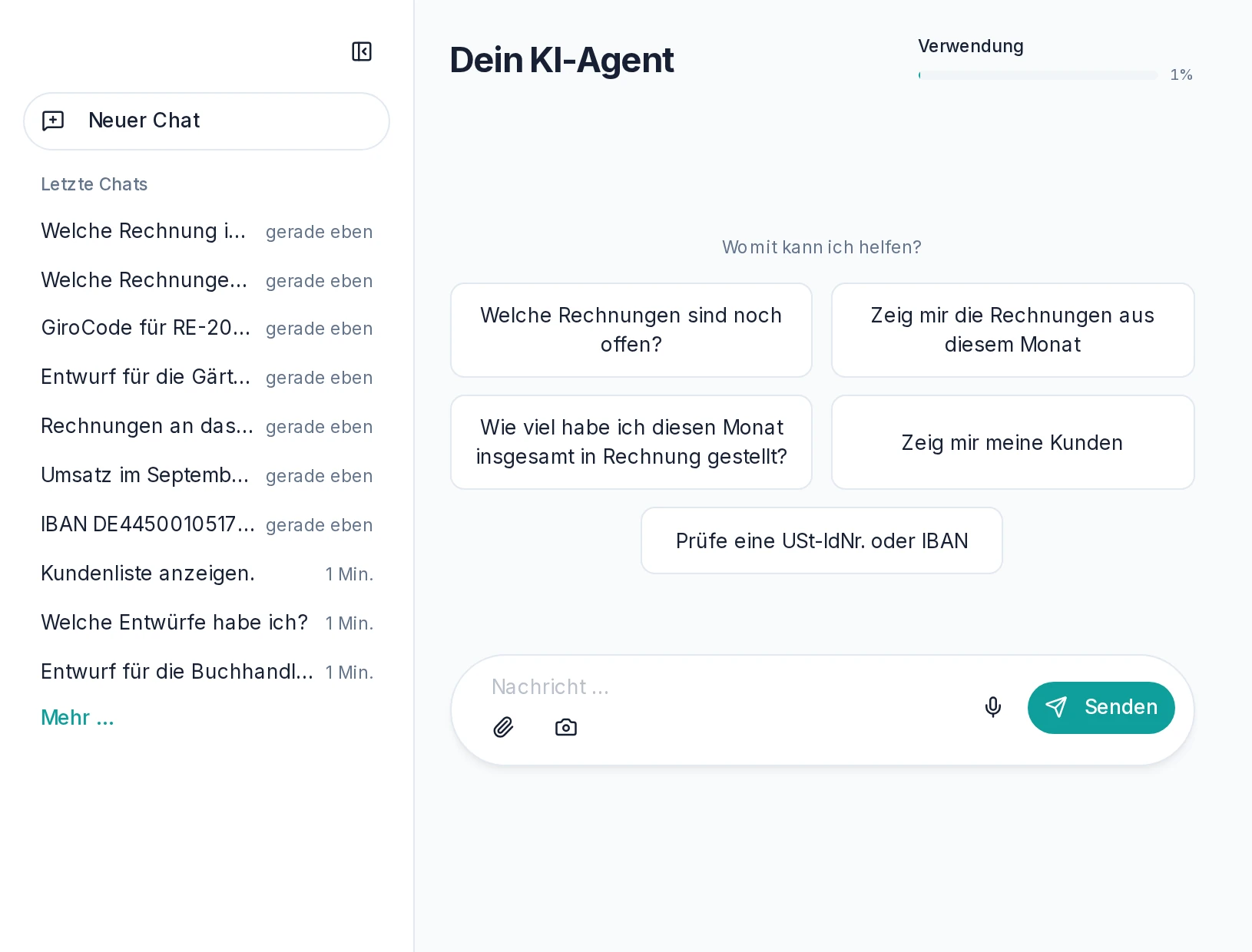
- Links der Verlauf mit Neuer Chat und deinen letzten Chats.
- In der Mitte das Gespräch. Ein leerer Chat zeigt Vorschläge, ein Klick schickt den Text sofort ab. Es erscheinen nur Vorschläge, die dein Agent mit den aktuell freigegebenen Werkzeugen und in deinem Tarif auch ausführen kann.
- Oben rechts die Verwendung deines Monatskontingents, siehe KI-Agent buchen.
- Unten die Eingabeleiste.
Die Eingabeleiste
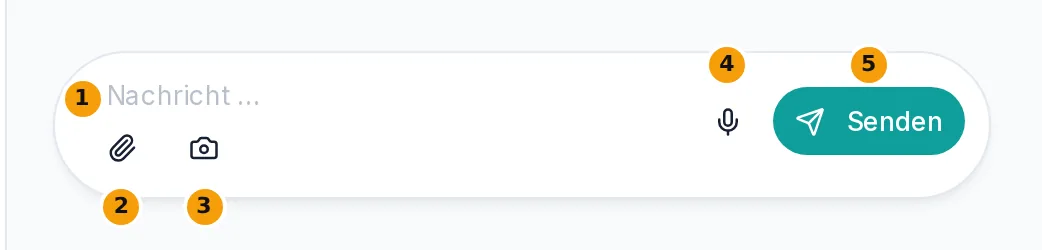 Die fünf Bedienelemente der Eingabeleiste
- Textfeld: Enter sendet, Shift + Enter macht einen Zeilenumbruch. Das Feld wächst mit, längere Texte scrollen.
- Büroklammer: Bilder (Fotos, Scans, Screenshots) und Dokumente (PDF, Word, Excel, CSV, Text) anhängen. Alternativ Dateien aus dem Dateimanager direkt auf den Chat ziehen und dort ablegen.
- Kamera: Live-Foto aufnehmen, z. B. von einem handschriftlichen Zettel.
- Mikrofon: diktieren, Bedienung wie bei Sprachnachrichten.
- Senden: schickt Text und Anhänge ab. Während der Agent antwortet, steht dort „Sendet …“; die Antwort erscheint Wort für Wort.
Fragen stellen
Schreib so, wie du es einer Kollegin oder einem Kollegen sagen würdest. Ein paar Beispiele:
- „Welche Rechnungen sind noch offen?“
- „Wie viel habe ich im September in Rechnung gestellt?“
- „Zeig mir alle Rechnungen an Buchladen am Markt“
- „Prüfe die USt-IdNr. DE123456789“ oder „Ist diese IBAN gültig?“
- „Zeig mir den GiroCode zu RE-2026-0003“
Was davon geht, richtet sich nach deinem Tarif: Die USt-IdNr. prüft der Agent ab Business, den GiroCode zeigt er ab Pro, Kunden kennt er ab Pro.
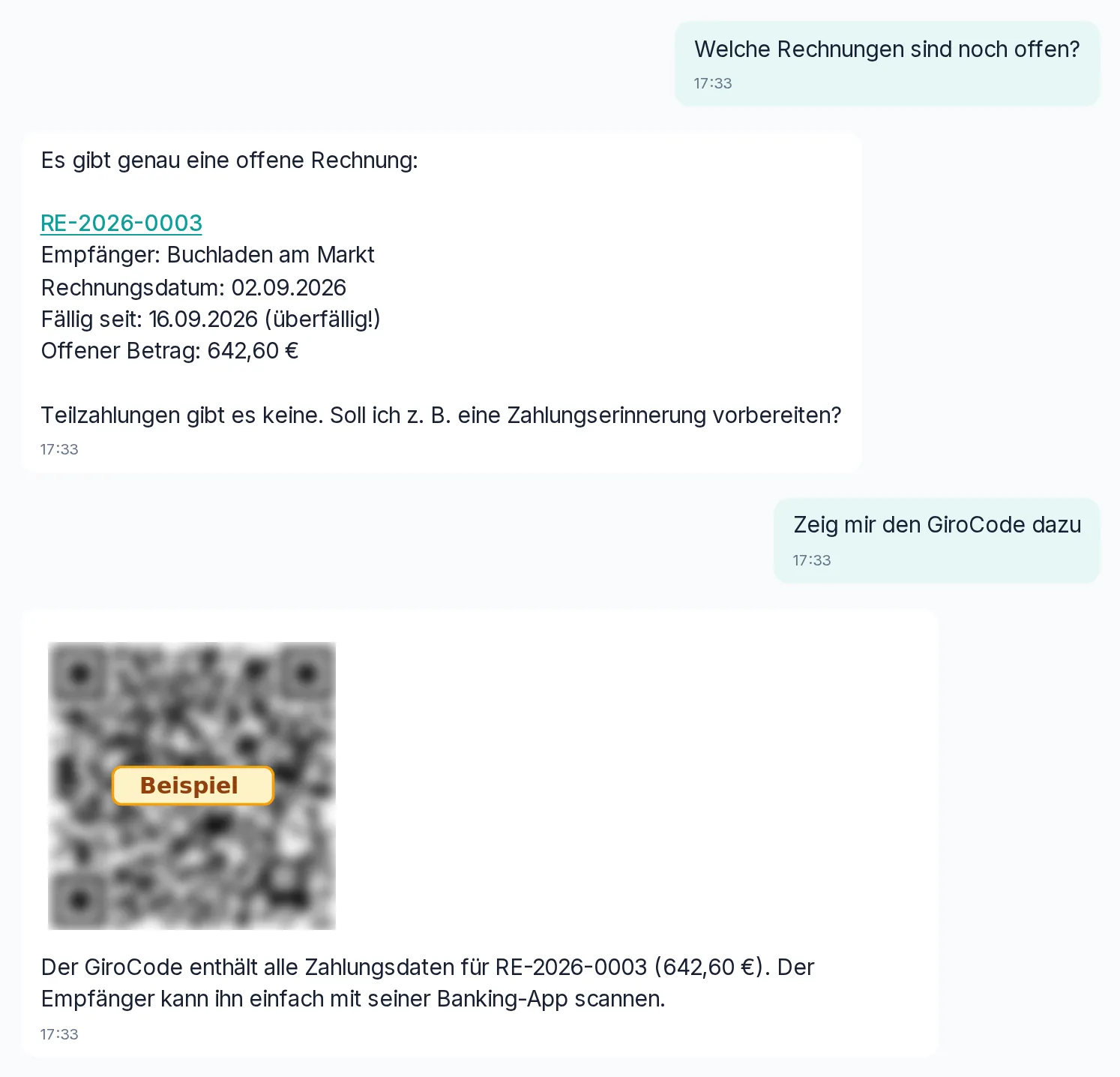 Echte Antwort des Agenten; der GiroCode ist hier unkenntlich gemacht
- Rechnungsnummern sind Links: ein Klick auf
RE-2026-0003öffnet die Rechnung direkt in MaxRechnung. - GiroCodes erscheinen als QR-Code direkt im Chat, zum Abscannen mit einer Banking-App.
- Rückfragen im selben Chat funktionieren: „Zeig mir den GiroCode dazu“ bezieht sich auf die Rechnung aus der vorigen Antwort. Ein neuer Chat beginnt ohne diesen Gesprächskontext.
Rechnung aus Handnotiz, Foto oder Dokument
Der Agent liest Bilder (Handschrift, Quittungen, abfotografierte Aufträge, Screenshots) und Dokumente wie PDF, Word oder Excel. Das Praktischste daran: eine Stichpunkt-Notiz nach dem Kundentermin wird direkt zum Rechnungsentwurf.
Live-Foto mit der Kamera
- Auf das Kamera-Symbol klicken. Beim ersten Mal fragt der Browser nach der Kamera-Freigabe.
- Zettel ins Bild halten und Aufnehmen klicken. Am Handy öffnet sich die Rückkamera.
- Das Foto hängt jetzt als Anhang an der Nachricht. Dazuschreiben, was passieren soll, z. B. „Mach daraus eine Rechnung“, und senden.
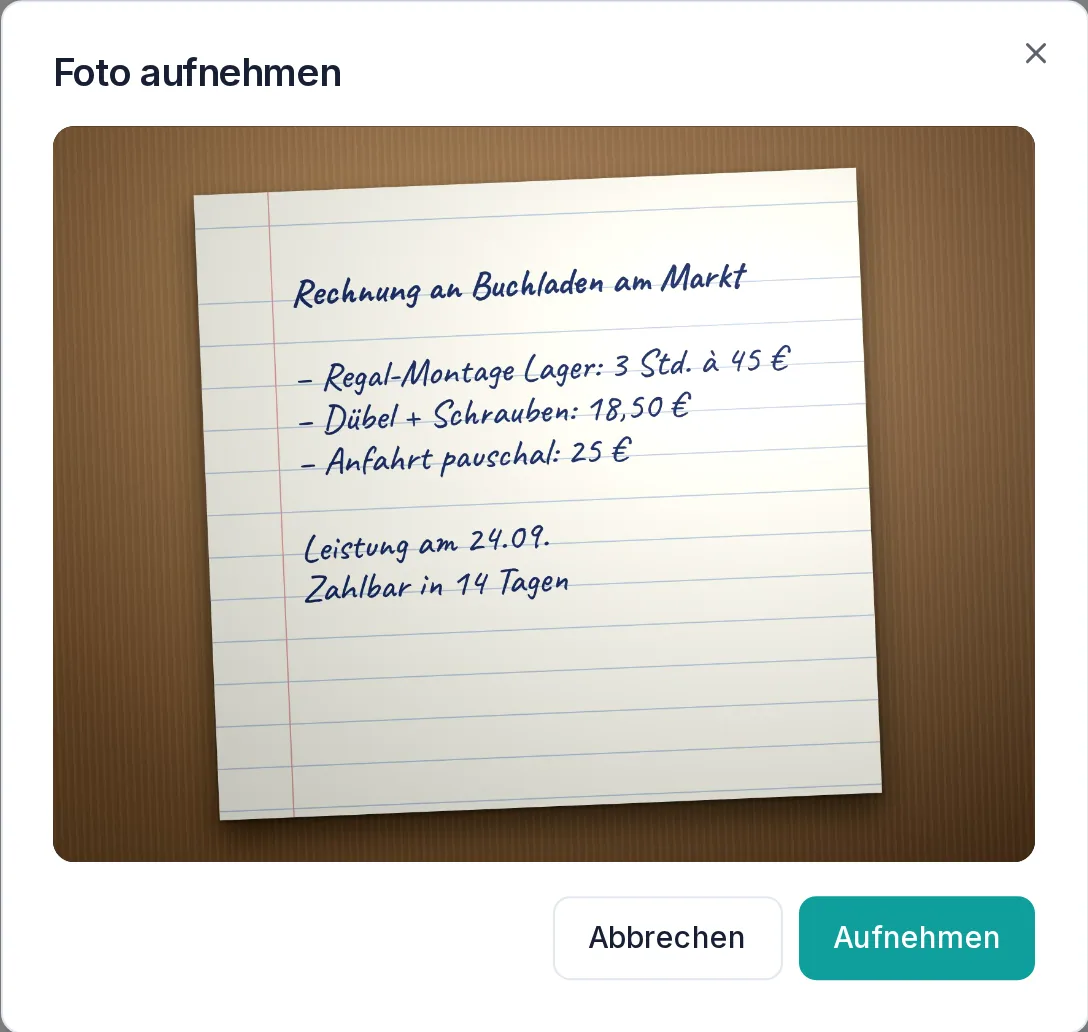 Live-Bild der Kamera
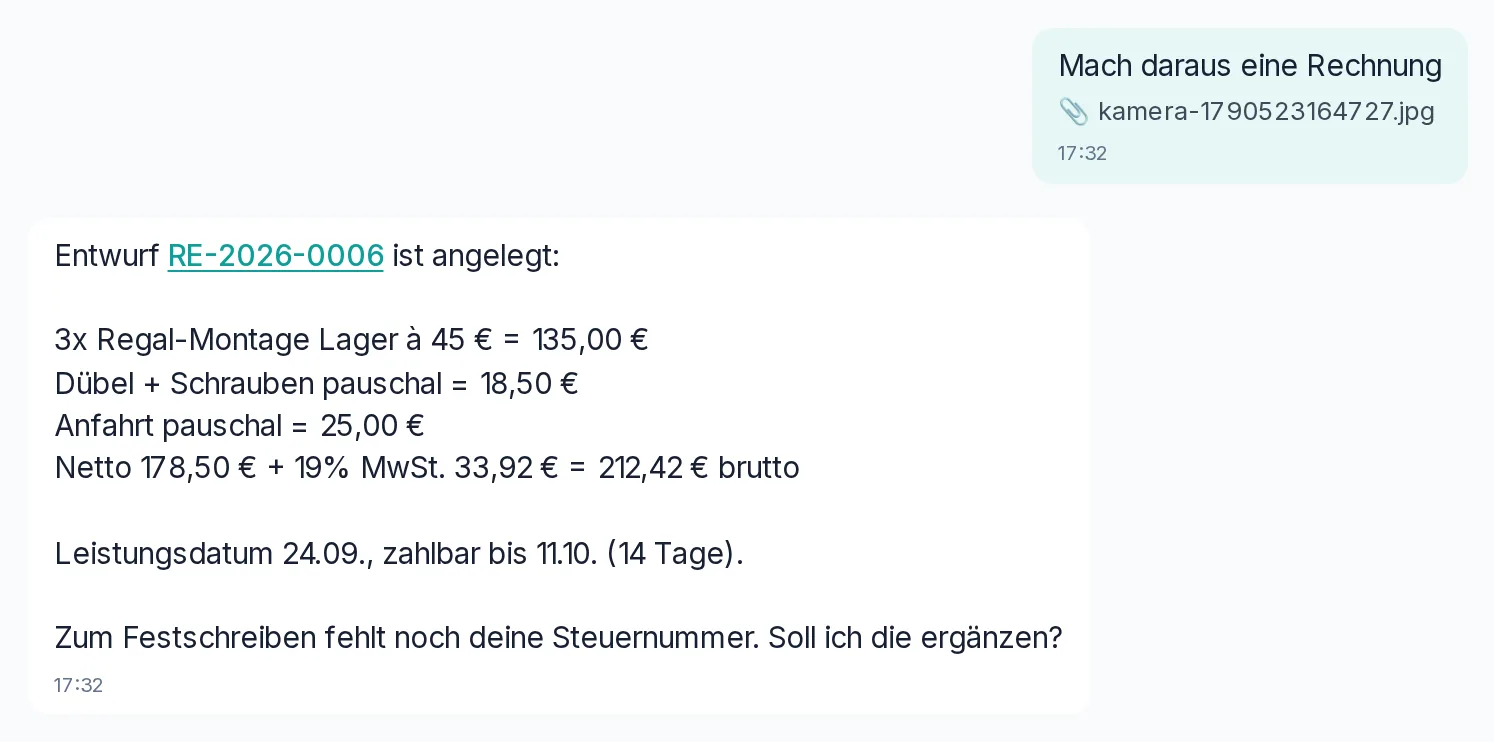 Ergebnis: ein Entwurf mit Link
Der Agent legt einen Entwurf an, verlinkt ihn und sagt dir, was zum Festschreiben noch fehlt. Er übernimmt nur, was auf dem Zettel steht. Festschreiben kann der Agent nicht. Das machst du selbst im Rechnungs-Editor, nachdem du den Entwurf geprüft hast.
Für gut lesbare Fotos:
- Blatt flach hinlegen, ganz im Bild, von oben fotografieren.
- Gleichmäßiges Licht, keine harten Schatten oder Spiegelungen.
- Lieber zwei Fotos als eines, auf dem die Hälfte fehlt.
Dateien hochladen: Bilder und Dokumente
Über die Büroklammer wählst du vorhandene Dateien aus, vom Handy auch Bilder direkt aus der Galerie. Angehängte Dateien erscheinen als Chip über dem Textfeld; das ✕ entfernt sie wieder.
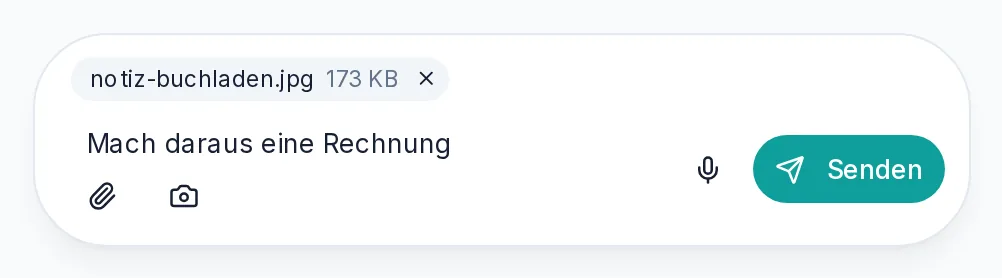 Angehängtes Bild vor dem Senden
- Bis zu 3 Anhänge je Nachricht, jeder höchstens 8 MB.
- Bilder: JPG, PNG, WebP, GIF.
- Dokumente: PDF, Word (
.docx,.doc), Excel (.xlsx,.xls), CSV und Text (.txt,.md). Der Agent bekommt daraus den Text, bei einem gescannten PDF über die Texterkennung. Sehr lange Dokumente werden gekürzt. - Ein Anhang ohne Text geht auch; mit einer kurzen Anweisung („Lege den Kunden von dieser Visitenkarte an“, „Mach aus diesem Auftrag eine Rechnung“) weiß der Agent aber sofort, was du willst.
Diktieren: wie bei Sprachnachrichten
Das Mikrofon funktioniert wie Sprachnachrichten in WhatsApp: gedrückt halten, sprechen, loslassen. Anders als dort kommt beim Agenten aber keine Audiodatei an: deine Aufnahme wird in Text umgewandelt und als ganz normale Textnachricht abgeschickt. Hattest du schon etwas getippt, steht das davor.
| Geste | Was passiert |
|---|---|
| Mikrofon gedrückt halten | Aufnahme läuft, daneben Pegel und Restzeit |
| Loslassen | Aufnahme endet, der Text wird gesendet |
| Beim Halten nach links wischen | Abbrechen, nichts wird gesendet |
| Beim Halten nach oben wischen | Fixieren: freihändig weitersprechen |
| Freihändig: roter Mikrofon-Button | Aufnahme beenden und senden |
| Freihändig: ✕ | Aufnahme verwerfen |
| Am Handy kurz antippen | Keine Aufnahme, nur der Hinweis „gedrückt halten“, wie in der WhatsApp-App |
| Mit der Maus kurz klicken oder per Tastatur (Enter/Leertaste) | Startet direkt freihändig, wie bei WhatsApp Web |
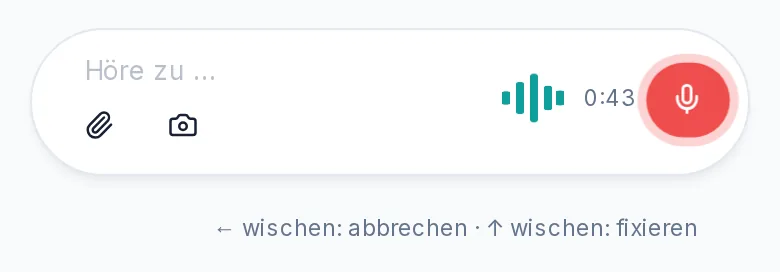 Gedrückt halten: Aufnahme läuft
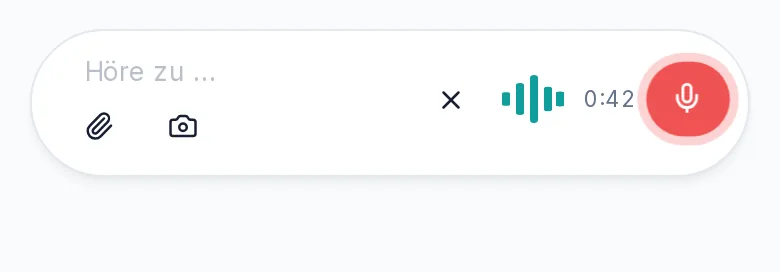 Nach oben gewischt: freihändig
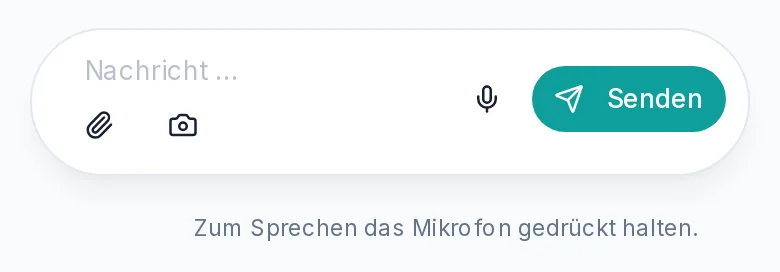 Nur kurz getippt: Hinweis
Gut zu wissen:
- Ein Diktat dauert höchstens 45 Sekunden; die Restzeit läuft neben der Pegelanzeige mit, danach stoppt die Aufnahme von selbst und wird gesendet.
- Erkannt wird Deutsch. Die Spracherkennung läuft in der EU-Region Frankfurt; die Aufnahme wird dort nicht zur Verbesserung der Dienste gespeichert oder genutzt. Der Agent selbst bekommt nur den erkannten Text.
- Meldet der Chat „Mikrofon-Zugriff blockiert“, erlaube das Mikrofon in den Seiteneinstellungen deines Browsers (meist das Schloss-Symbol neben der Adresse).
- „Nichts verstanden“ oder „Kein Ton aufgenommen“: näher ans Mikrofon, das richtige Eingabegerät wählen, noch einmal versuchen.
Am Handy
Der Web-Chat ist fürs Handy gebaut; gerade Live-Foto und Diktat spielen dort ihre Stärken aus: Zettel nach dem Termin abfotografieren oder die Rechnung auf dem Weg zum Auto einsprechen.
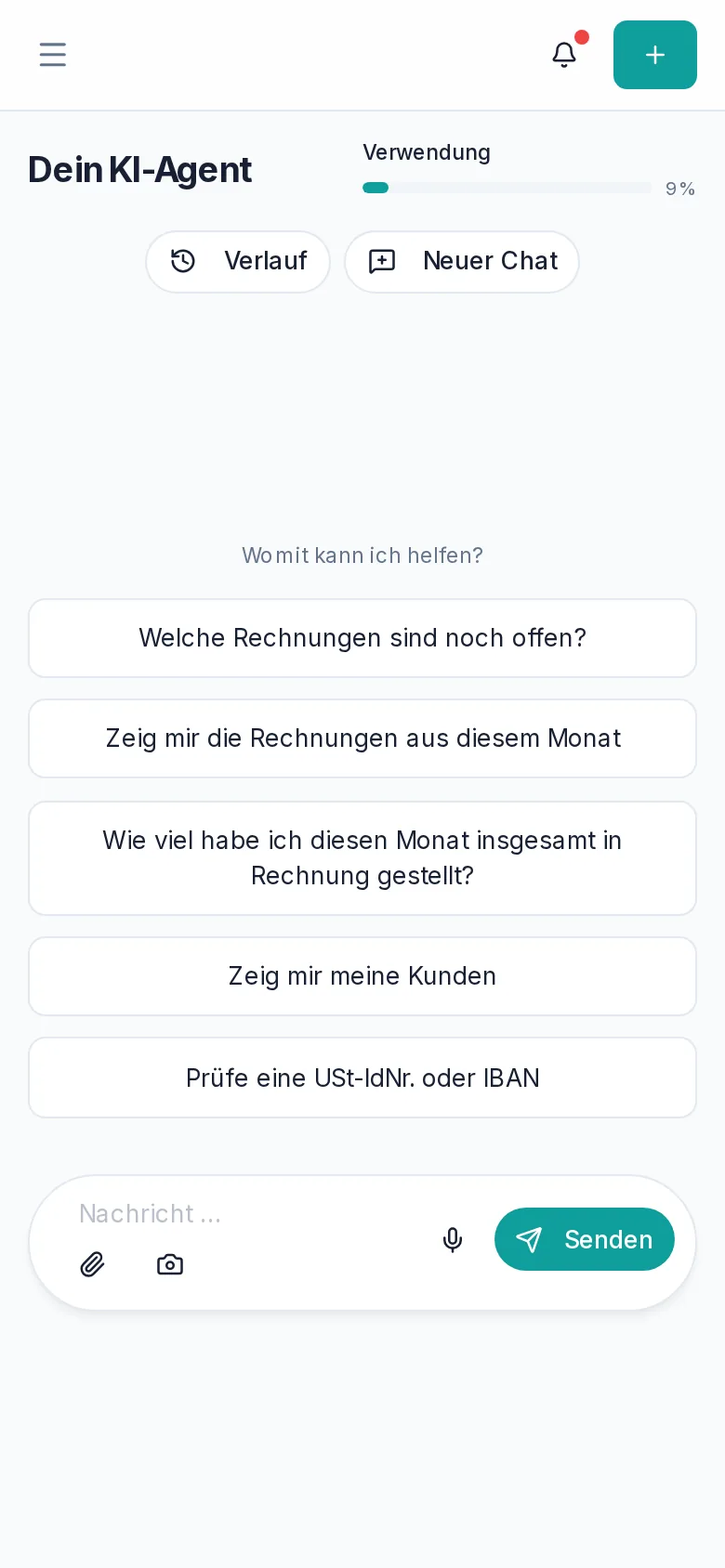 Chat am Handy
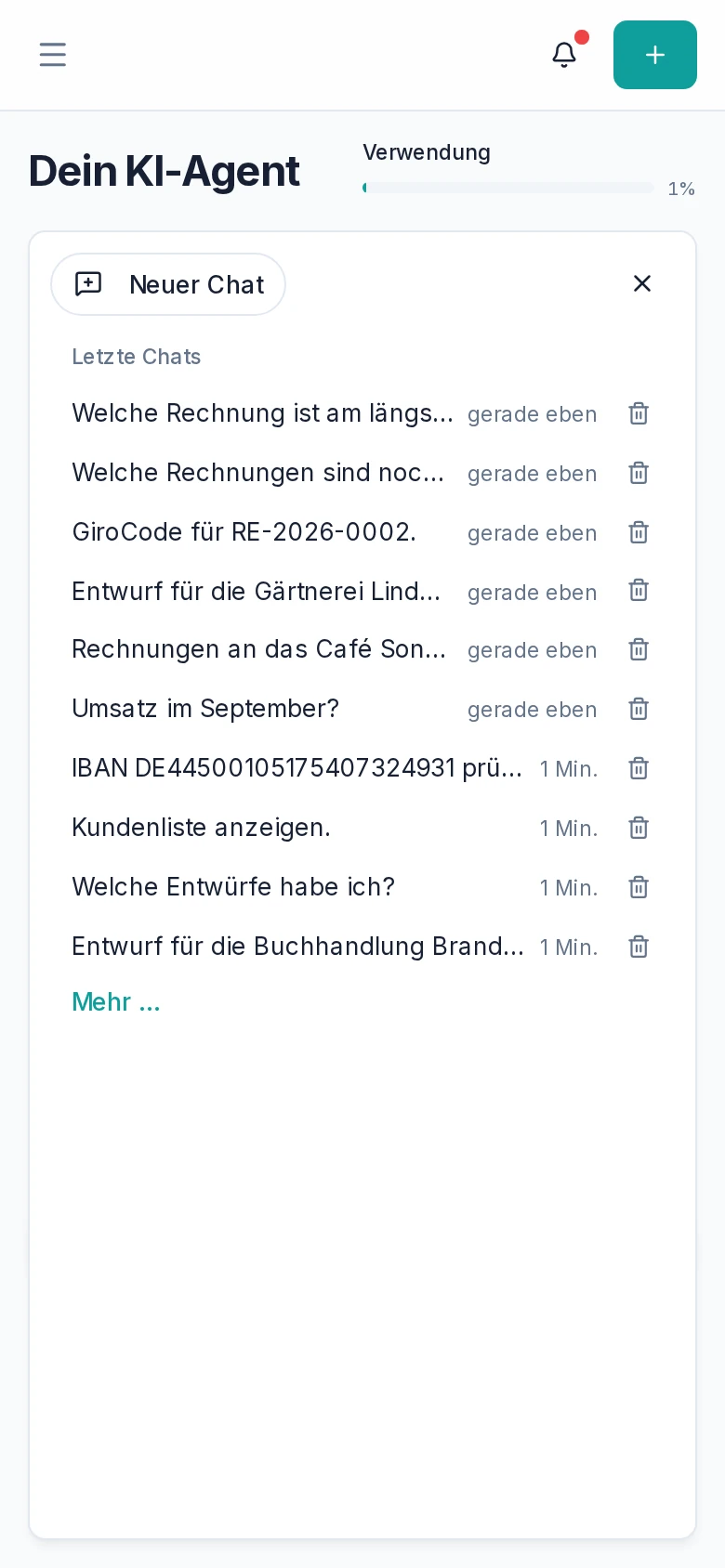 Verlauf als Overlay
- Verlauf und Neuer Chat sitzen als Buttons über dem Gespräch. Der Verlauf öffnet sich als Overlay; ✕ oder ein Tipp daneben schließt ihn.
- Das Löschen-Symbol ist am Handy bei jedem Chat sichtbar (am Desktop erst beim Überfahren).
- Die Tastatur klappt nicht von selbst auf, erst wenn du ins Textfeld tippst. So bleibt nach einer Antwort der ganze Bildschirm fürs Lesen frei.
- Tipp:
/app/kiüber das Browser-Menü „Zum Home-Bildschirm“ hinzufügen; dann ist der Agent einen Tipp entfernt.
Verlauf: frühere Chats
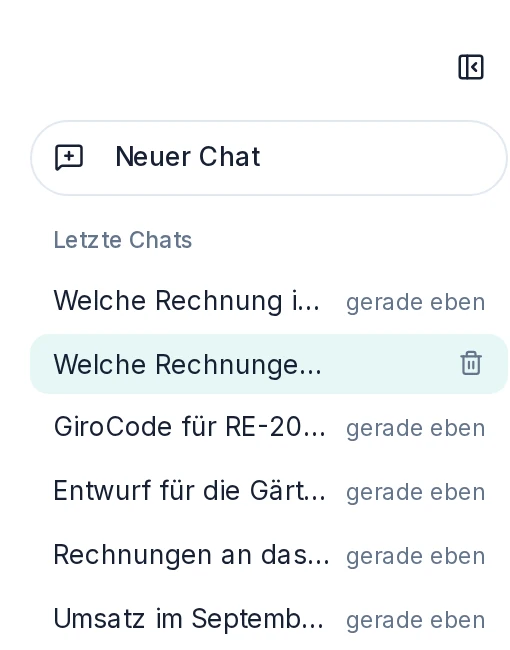
- Jeder Chat bekommt vom Agenten automatisch einen Titel. Angezeigt werden die letzten 10, Mehr … lädt ältere nach.
- Einen alten Chat anklicken und einfach weiterschreiben; der Agent kennt den bisherigen Verlauf dieses Chats.
- Das Papierkorb-Symbol löscht einen Chat nach Rückfrage endgültig.
- Am Desktop klappt das Symbol oben rechts im Verlauf die Leiste ein und aus; dein Browser merkt sich die Einstellung.
Kontingent, Rechte und Not-Aus
Wie das Monatskontingent zählt, was der Agent in deinem Konto darf und wie du ihn sofort stilllegst, steht in KI-Agent buchen: Preis, Kontingent und was er darf. Das Wichtigste für den Chat: Rechnungen entstehen als Entwurf, festschreiben erledigst du selbst. Denselben Agenten erreichst du zusätzlich per Telegram.
Wenn etwas nicht klappt
| Meldung / Verhalten | Was tun |
|---|---|
| „Der KI-Agent ist derzeit nicht erreichbar.“ | Kurz warten und erneut senden. |
| Eingabe ausgegraut, Hinweis unter der Eingabeleiste | Kontingent aufgebraucht oder Not-Aus aktiv; Not-Aus in den Einstellungen lösen. |
| „Höchstens 3 Anhänge je Nachricht.“ | Auf mehrere Nachrichten verteilen. |
| „… ist größer als 8 MB.“ | Foto in geringerer Auflösung aufnehmen oder zuschneiden. |
| „Unterstützt werden Bilder, PDF, Word …, CSV und Text.“ | Anderes Dateiformat: vorher als PDF speichern oder ein Foto davon anhängen. |
| „Kamera nicht verfügbar. Bitte Zugriff im Browser erlauben.“ | Kamera in den Seiteneinstellungen des Browsers freigeben. |
| „Zu viele Diktate in kurzer Zeit.“ | Ein paar Minuten warten oder tippen. |
| „Spracherkennung gerade nicht verfügbar.“ | Tippen oder später erneut diktieren. |
Weitere Anleitungen
KI-Agenten per Telegram erreichbar machen
Eigenen Telegram-Bot bei @BotFather anlegen und mit dem MaxRechnung-KI-Agenten verbinden. Bot-Token und erlaubte Telegram-Nutzer sind in wenigen Minuten hinterlegt.
6 Min.
KI-Agent buchen: Preis, Kontingent und was er darf
Den KI-Agenten zu jedem Tarif dazubuchen und wieder kündigen, das Monatskontingent im Blick behalten und wissen, was der Agent in deinem Konto darf. Dazu: Not-Aus und Kanäle.
3 Min.
MaxRechnung an Stripe anbinden
Aus jeder bezahlten Stripe-Transaktion automatisch eine festgeschriebene MaxRechnung-Rechnung erzeugen, mit API-Key, Scopes, Idempotency und signierten Webhooks in beide Richtungen.
12 Min.